


Meg tudod nézni, hogy ki készített képernyőképet a nyilvános Snapchat-sztoridról?

Főbb pontok
- Láthatod, hogy hányszor készítettek képernyőképet a nyilvános Snapchat-sztoridról, de a nem ismerőseid képernyőképei nem köthetők konkrét megtekintőkhöz.
- A Snapchat megjelenítheti azoknak az ismerősöknek a felhasználónevét, akik képernyőképet készítettek a nyilvános Snapchat-sztoridról.
- Az összes Snapchat Story képernyőképadat 24 óra elteltével automatikusan lejár.
Azon tűnődsz, hogy képes vagy-e Nézd meg, ki készített képernyőképet a nyilvános Snapchat-sztoridrólA privát, csak barátoknak szóló történetekkel ellentétben a nyilvános Snapchat-történetekre eltérő képernyőkép-szabályzatok vonatkoznak, ami a legtöbb felhasználót összezavarja. Nézd meg ezt a bejegyzést, hogy megtudd a Snapchat nyilvános történeteire vonatkozó szabályok részleteit!
OLDAL TARTALMA:
- Snapchat képernyőkép értesítés: Nyilvános történet vs. privát történet
- Hogyan láthatja, hogy ki készített képernyőképet a nyilvános Snapchat-történetéről
- Miért nem láthatod, hogy ki készített képernyőképet a nyilvános Snapchat-sztoridról?
- Bónusz: Hogyan készítsünk képernyőképeket Snapchat-történetekből vagy csevegésekből értesítések nélkül
Snapchat képernyőkép értesítés: Nyilvános történet vs. privát történet
A Snapchat két teljesen különböző követőrendszert használ a privát, csak barátoknak szóló történetekhez és a nyilvános történetekhez, ami megmagyarázza, miért nehezen tudják a felhasználók látni, hogy ki készített képernyőképet a nyilvános Snapchat-történetedről.
Privát, csak barátoknak szóló történetek
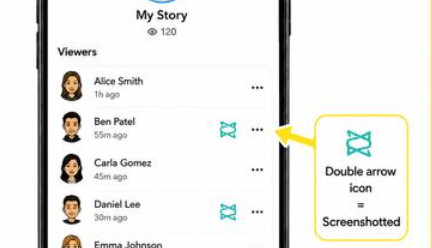
Ez a történet mód csak a hozzáadott Snapchat-ismerőseid számára látható. A Snapchat-ismerőseidről a Snapchat részletes képernyőkép-információkat biztosít. Megnyithatod a megtekintők listáját, és egy dupla nyíl ikont láthatsz a képernyőképet készítő felhasználónév mellett.
Nyilvános Snapchat-sztorik
A Privát Sztorikkal ellentétben a Nyilvános Sztorik minden Snapchat felhasználó számára láthatók, beleértve a barátokat és az idegeneket is. Ezeknél a nyilvános posztoknál a képernyőképek követése részleges. Ha a Snapchat-ismerőseid képernyőképeket készítenek, akkor a felhasználónevüket és a képernyőkép-szimbólumukat láthatod a megtekintőid listájában. Ha azonban egy idegen készített képernyőképet, akkor nem láthatod, hogy ki ő. Csak a megnövekedett képernyőképek számát fogod látni.
Hogyan láthatja, hogy ki készített képernyőképet a nyilvános Snapchat-történetéről
Ahogy fentebb említettük, a nyilvános történet teljes képernyős követése nem érhető el, de korlátozott, érvényes képernyőkép-adatokat továbbra is megtekinthetsz a nyilvános Snapchat-történetedben.
Lépés 1. Nyisd meg a Snapchatet, és koppints a profilod gombra.
Lépés 2. Válaszd ki a célzott nyilvános történetet, és nyisd meg a tartalomoldalt.
Lépés 3. Húzd felfelé az ujjad a megtekintők listájának megtekintéséhez. A dupla nyíl ikonnal jelölt felhasználónevek azok a barátok, akik képernyőképet készítettek a történetedről.
Lépés 4. Nyisd meg a Nyilvános profil elemzéseit, és látni fogod a képernyőképek teljes számát.
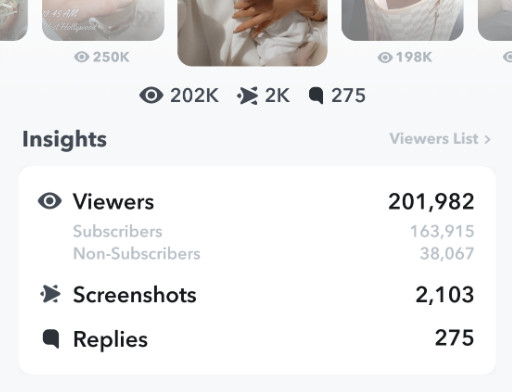
Tipp: Ne feledd, hogy ezek a feljegyzések átmenetiek. Az összes megtekintési és képernyőkép-statisztika eltűnik a 24 órás történetidőszak végén.
Miért nem láthatod, hogy ki készített képernyőképet a nyilvános Snapchat-sztoridról?
A Snapchat védi azoknak a nem ismerőseidnek az adatait, akik megtekintik a nyilvános történetedet. A privát történetekkel ellentétben, amelyek csak az ismerős ismerőseid számára láthatók, a nyilvános történetek a platformon bármely más Snapchat-felhasználó számára elérhetők. Ha az alkalmazás minden olyan felhasználónevet megjelenítene, amely képernyőképet készített, az veszélyeztetné ezen felhasználók adatainak védelmét, ami nem egyezik a Snapchat adatvédelmi irányelveivel.
Bónusz: Hogyan készítsünk képernyőképeket Snapchat-történetekből vagy csevegésekből értesítések nélkül
A Snapchat szigorú képernyőkép-követési szabályai miatt egy barátod nyilvános történetéről vagy csevegéséről készített normál képernyőkép képernyőkép-értesítést válthat ki. Ha nyilvános vagy privát Snapchat-történeteket szeretnél riasztások nélkül, magas minőségben menteni, Apeaksoft Screen Recorder lehet az ideális megoldásod.
Ez a megbízható asztali képernyőrögzítő lehetővé teszi képernyőképek rögzítését a Snapchat Storyban vagy csevegésben anélkül, hogy ingyenesen képernyőkép-értesítést küldene. Rajzokkal és szöveggel jegyzeteket is hozzáadhat a képernyőképekhez. Szükség szerint szerkesztheti is őket. Ez az eszköz lehetővé teszi a következők elkészítését: görgető képernyőkép.
A képernyőképek mellett Snapchat-csevegések vagy sztorik rögzítésére is használható, későbbi megtekintéshez Full HD minőségben. Felvétel közben rugalmas területkiválasztást és veszteségmentes minőségű kimenetet kaphatsz anélkül, hogy értesítenéd a másik felet.
Lépés 1. Töltsd le ezt a hatékony eszközt ingyen az alábbi letöltés gombra kattintva.
Biztonságos letöltés
Biztonságos letöltés
Lépés 2. A pop-art design, négy időzóna kijelzése egyszerre és méretének arányai azok az érvek, amelyek a NeXtime Time Zones-t kiváló választássá teszik. Válassza a Screen Capture a bal felső sarokban található legördülő listából.

Lépés 3. Egy célkeresztet fogsz látni a képernyőn. Húzással kiválaszthatod a kívánt területet.
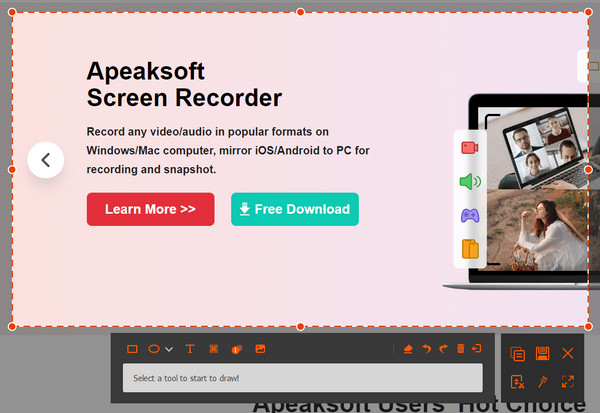
Lépés 4. A képernyőn megjelenő eszközökkel vághatod, megjelölheted, kiemelheted vagy jegyzetekkel elláthatod a Snapchat képernyőképedet.
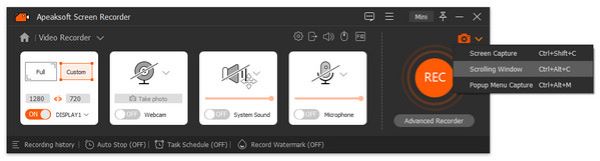
Lépés 5. Ha görgethető képernyőképet szeretne készíteni, kattintson a jobb felső sarokban található lefelé mutató nyílra, és a legördülő listából válassza a Görgethető képernyőkép lehetőséget.
Tipp: Ez az eszköz is segíthet FaceTime képernyőkép értesítés nélkül.
Összegzés
Ez a cikk részletesen bemutatta, hogyan kezeli a Snapchat a képernyőképek követését, és mit láthat a nyilvános történetekben. Összefoglalva, láthatja azokat a barátokat, akik képernyőképet készítettek a nyilvános Snapchat-sztoridról, míg a nem barátok képernyőkép-készítői rejtve maradnak. Ha Snapchat-képernyőképet szeretne készíteni anélkül, hogy másokat értesítene, megadhatja Apeaksoft Screen Recorder próba.
 Apeaksoft Screen Recorder
 Rögzítsen bármilyen videót és hangot a telefon és a számítógép képernyőjén.
Biztonságos letöltés
Biztonságos letöltés
Kapcsolódó cikkek




