


Diavetítés hatékony mentése iPhone-on

A diavetítés állóképek vagy dinamikus képek sorozatának bemutatása egy projektorképernyőn vagy digitális kijelzőeszközön előre meghatározott sorrendben. Ez egy kényelmes módja a fényképek megtekintésének és rendszerezésének. Az iOS-eszközökön található Fotók alkalmazásban diavetítést hozhat létre a fényképek és videók kiválasztásának megtekintéséhez. Ez az útmutató bemutatja, hogyan hozhat létre és... diavetítés mentése iPhone-ra a médiafájlok egyszerű rendszerezéséhez.
OLDAL TARTALMA:
1. rész: Diavetítés mentése iPhone-on a Fotókban
Ahogy korábban említettük, a Fotók alkalmazás diavetítés funkciója ideális módja annak, hogy gyorsan bemutasd a fotóidat és videóidat. Amíg diavetítést készítesz, az automatikusan emlékként mentésre kerül. Íme a lépések egy iPhone diavetítés mentéséhez.
Lépés 1. Futtassa a képek app a kezdőképernyőről.
Lépés 2. Menj az albumhoz a Albumok lapon, ahol a kívánt médiafájlok találhatók. Albumok közötti elemek kiválasztásához lépjen a könyvtár Tab.
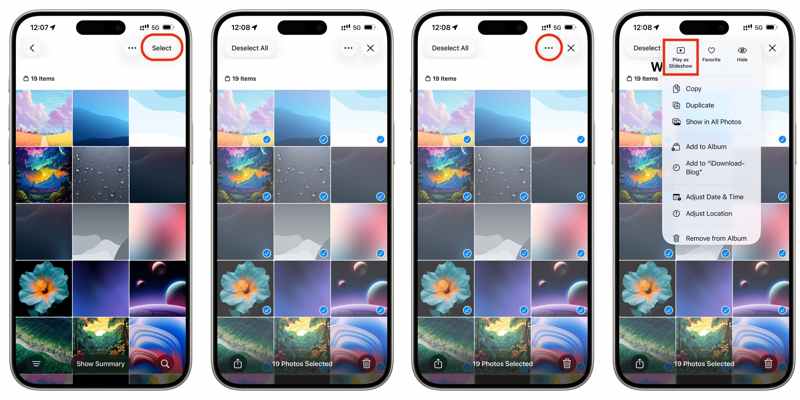
Lépés 3. Érintse meg a választ gombra a jobb felső sarokban, majd koppintson az egyes fényképekre és videókra, amelyeket használni szeretne.
Lépés 4. Ezután koppintson a Több gombot egy hárompontos ikonnal, és válassza ki Diavetítésként lejátszás.
Lépés 5. Ezután az előnézeti képernyőre kerül.
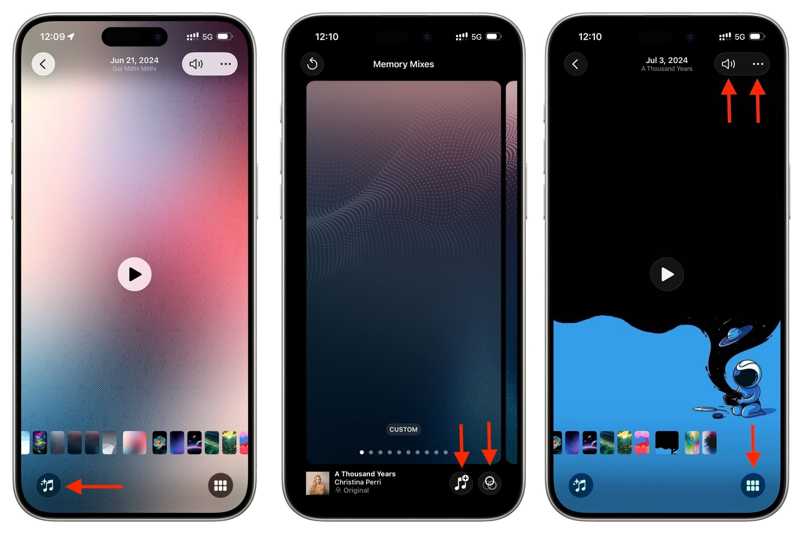
Lépés 6. Érintse meg a zene gombot, válassza téma, és válasszon ki egy megjelenést a diavetítés kinézetének testreszabásához.
Lépés 7. Ezután érintse meg a ikont zene gombot, válassza zene, és válassz ki egy zeneszámot.
Lépés 8. Tekintse meg a munkát előnézetben, és koppintson csinált ha elégedett vagy.
Lépés 9. Opcionálisan, ha fényképeket szeretne hozzáadni vagy eltávolítani, koppintson a diavetítés gombra egy hatszögletű ikonnal. Ezután koppintson a Plusz gombbal jelölheti ki vagy törölheti a fényképek kijelölését.
Lépés 10. Ha további szerkesztőeszközöket szeretne, koppintson a Több gombra egy hárompontos ikonnal. Ezután szerkeszd a címet, a ciklust és egyebeket.
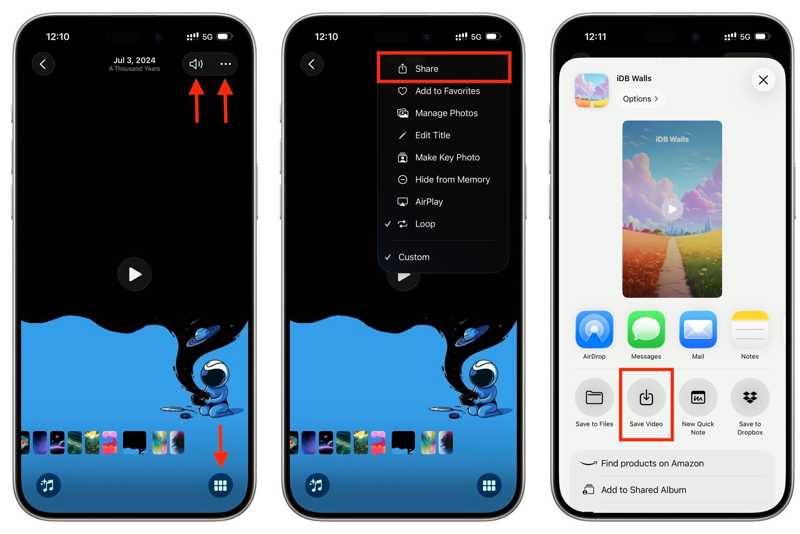
Lépés 11. Az iPhone diavetítés mentéséhez válassza a Megosztás tól Több menüben.
Lépés 12. Pick Videó mentése az eszköztárból.
Jegyzet: Ha a diavetítés szerzői jogvédelem alatt álló zeneszámot tartalmaz, akkor azt nem lehet menteni.
2. rész: Diavetítés mentése iPhone-on az iMovie segítségével
A Fotók Diavetítés funkciója egyszerű módja a diavetítések iPhone-on történő mentésének. Azonban hiányoznak belőle olyan funkciók, mint az átmenetek. Szerencsére az iMovie további funkciókat kínál a fényképek diavetítésben történő mentéséhez.
Lépés 1. Nyissa meg a iMovie app az iPhone-on.
Lépés 2. Érintse Projekt létrehozása És válasszon Film.
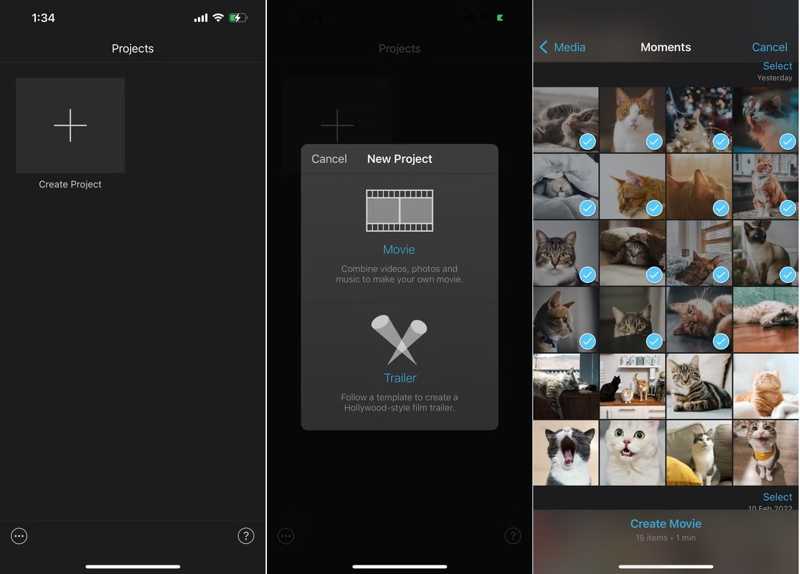
Lépés 3. Válaszd ki a kívánt képeket a Filmtekercsből.
Lépés 4. Miután kiválasztotta, érintse meg a elemet Film létrehozása.
Lépés 5. Ha új fotót szeretne hozzáadni, helyezze át a játszófej a megfelelő pozícióba, érintse meg hozzáad, jelölje ki az elemet, és koppintson a hozzáad.
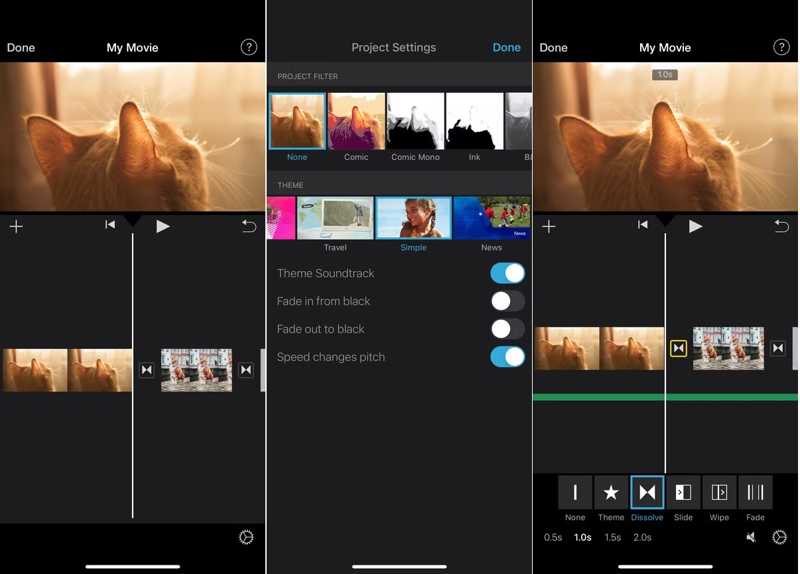
Lépés 6. Egy fotó időtartamának módosításához koppintson rá az idővonalon. Mozgassa a sárga fogantyúkat.
Lépés 7. Érintse meg a hátteret, majd koppintson a beállítások gombot.
Lépés 8. Állítsd be a szűrőt, a témát és a hangsávot.
Lépés 9. Mozgasd a lejátszófejet két fénykép között, és válassz egy átmeneti effektust.
Lépés 10. Miután befejezte a szerkesztést, érintse meg a csinált.
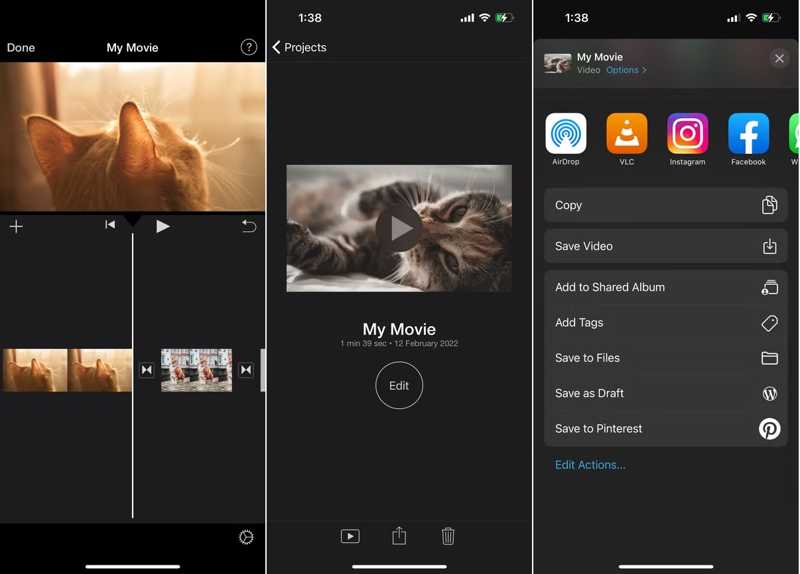
Lépés 11. Érintse meg a Megosztás gombot és válassza ki Videó mentése az iPhone diavetítés mentéséhez.
További olvasnivalók
3. rész: Bónusz tipp: Hogyan mentsünk el egy iPhone diavetítést számítógépre
Miután mentett egy diavetítést iPhone-on, az új videofájlt hoz létre. Ez azt jelenti, hogy másolatot hoz létre a kiválasztott fényképekről. Tárhely felszabadításához mentheti az iPhone-on készült diavetítéseket a számítógépére a következővel: Apeaksoft iPhone Transfer.

Letöltötte több mint 1,000,000 Felhasználók
- Diavetítések mentése iPhone-ról számítógépre kábellel.
- Tekintse meg az iPhone diavetítéseket a szelektív biztonsági mentéshez.
- Kínáljon bónusz funkciókat, például egy fotókonvertert.
- Támogatja az iOS és iPadOS legújabb kiadásait.
Biztonságos letöltés
Biztonságos letöltés

Hogyan menthetek el iPhone diavetítéseket számítógépre
Lépés 1. Telepítse az iPhone Transfer alkalmazást
Töltsd le és telepítsd az iPhone diavetítés-átviteli szoftvert a PC-dre vagy Mac-edre. Indítsd el, ha iPhone diavetítéseket szeretnél menteni. Csatlakoztasd iPhone-odat a PC-dhez Lightning-kábellel. Ha a rendszer kéri, bízz ebben a PC-ben.
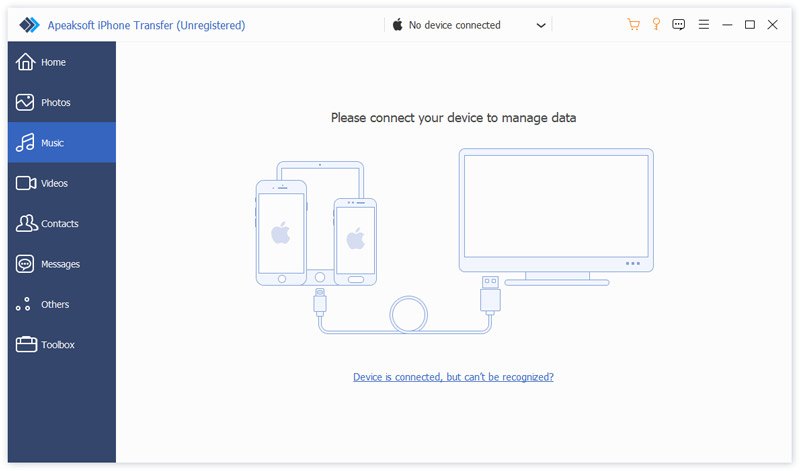
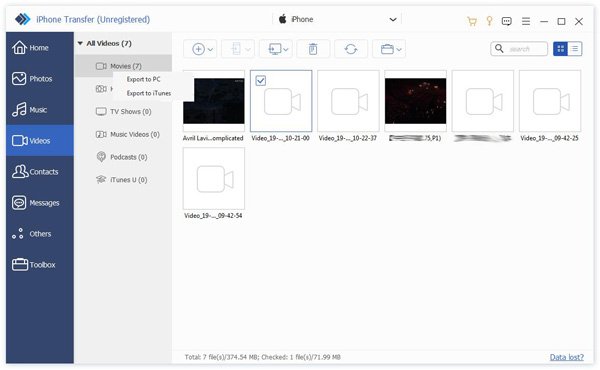
Lépés 2. Diavetítések előnézete
Miután észlelte az eszközt, lépjen a képek or Videók fülre, a helyzettől függően. Tekintse meg az összes diavetítést iPhone-ján.
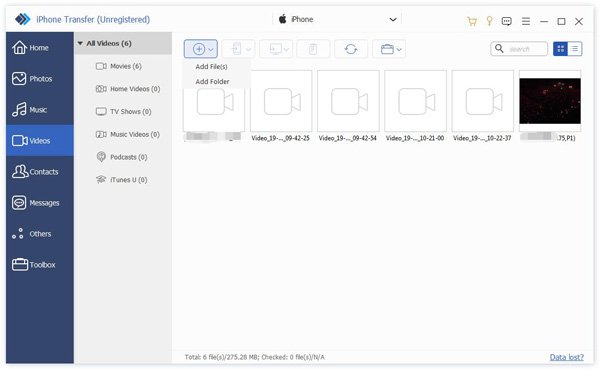
Lépés 3. Diavetítések mentése iPhone-on
Jelölje ki az iPhone diavetítéseket. Kattintson a PC gombot a felső menüsoron, és válassza a lehetőséget Exportálás PC-re. Navigálj a célmappába, és mentsd el az iPhone diavetítéseket. A folyamat során tartsd iPhone-odat a számítógépedhez csatlakoztatva.
Összegzés
Ez az útmutató elmagyarázza, hogyan kell iPhone diavetítések mentéseA beépített Fotók alkalmazással diavetítést hozhatsz létre, és videóként mentheted el. Ha további szerkesztőeszközöket és elemeket szeretnél, használd az iMovie alkalmazást, hogy fényképeidet és videóidat diavetítéssé alakítsd. Ha úgy találod, hogy az iPhone-od nem elegendő további fényképek és diavetítések tárolására, Apeaksoft iPhone Transfer segíthet a diavetítések számítógépre való áthelyezésében.
 Apeaksoft iPhone Transfer
 Az iOS-adatok átvitele iOS-eszközök, számítógép és iTunes között.
Biztonságos letöltés
Biztonságos letöltés
Kapcsolódó cikkek




