

Hogyan lehet fényképeket átvinni számítógépről iPhone-ra

Az Apple több módszert is kiadott helyezze át az iPhone fényképeit egy számítógépreAmikor a fényképek számítógépről iPhone-ra való átviteléről van szó, számos módszer közül választhat. Ezek a módszerek különböző helyzetekben működnek. A megfelelő módszer kiválasztása leegyszerűsíti a munkafolyamatot és megvédi a fényképek minőségét. Ez az útmutató bemutatja a bevált módszereket, felsorolja az előfeltételeket és bemutatja a munkafolyamatokat. Így minőségromlás nélkül adhatsz hozzá fényképeket iOS-eszközödhöz.
OLDAL TARTALMA:
- 1. rész: A fényképek gyors átvitele számítógépről iPhone-ra
- 2. rész: Fotók betöltése számítógépről iPhone-ra az iCloud Drive segítségével
- 3. rész: Fotók áthelyezése számítógépről iPhone-ra az iCloud Photoss használatával
- 4. rész: Hogyan szinkronizálhatjuk a fényképeket Mac-ről iPhone-ra az AirDrop segítségével
- 5. rész: Hogyan továbbítsunk fényképeket számítógépről iPhone-ra e-mailben
- 6. rész: Fotók átvitele számítógépről iPhone-ra az iTunes segítségével
1. rész: A fényképek gyors átvitele számítógépről iPhone-ra
Ha gyorsan szeretné exportálni a fényképeit a számítógépéről iPhone-jára, Apeaksoft iPhone Transfer jó választás. Lehetővé teszi, hogy bármilyen képet hozzáadj a merevlemezedről az iOS-eszközödhöz. Ami még fontosabb, a szoftver automatikusan átkódolja a fényképeket a folyamat során.
Gyors módszer a fényképek átvitelére számítógépről iPhone-ra vagy iPadre
- Korlátlan számú fotó hozzáadása számítógépről iPhone-ra gyorsan.
- iPhone-fényképek előnézete és kezelése.
- A folyamat során újrakódolja a fotófájlokat.
- Őrizze meg a fotóminőséget fejlett technológia segítségével.
- Az iOS és az iPhone legújabb verzióinak támogatása.
Biztonságos letöltés
Biztonságos letöltés

Hogyan lehet fényképeket átvinni számítógépről iPhone-ra
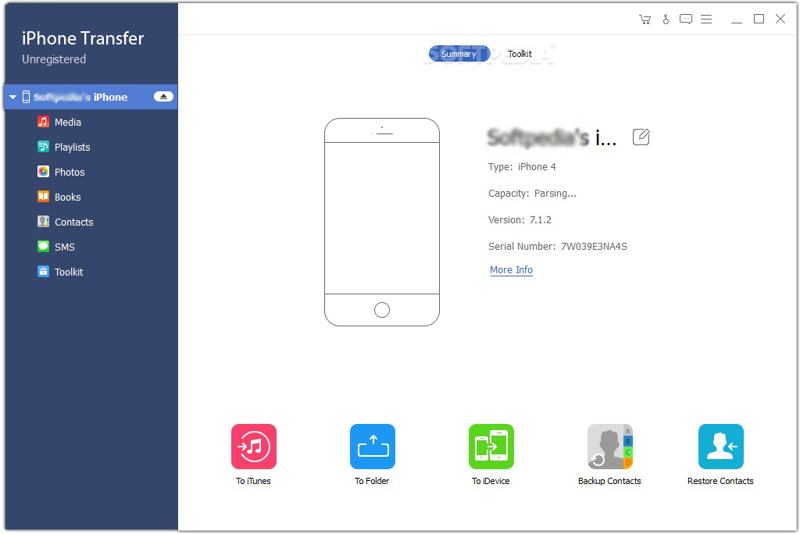
Lépés 1. Az iPhone felismerése
Indítsa el az iPhone Transfert, miután telepítette a számítógépére. Mac-re egy másik verzió is elérhető. Csatlakoztassa iPhone-ját a számítógépéhez Lightning-kábellel. Ha a rendszer kéri, koppintson a gombra. Bízzon a képernyőn, hogy megbízzon ebben a számítógépben. Ezután a szoftver azonnal felismeri az eszközt.
Lépés 2. iPhone fotók előnézete
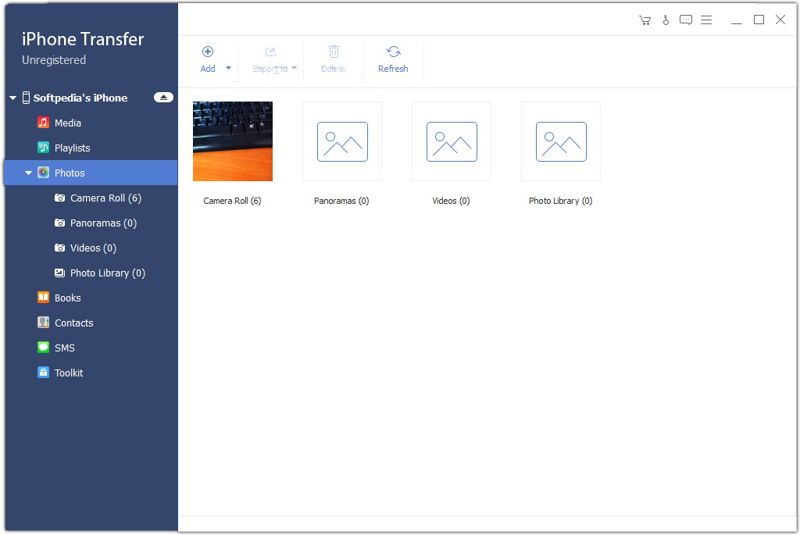
Menj a képek fülre az oldalsávon az iPhone-on található összes fénykép megtekintéséhez. Ha az iPhone-on nincs elég tárhely, jelölje ki a nem kívánt fényképeket, és kattintson a Törölni gombot a hely felszabadításához.
Lépés 3. Fotók exportálása PC-ről iPhone-ra
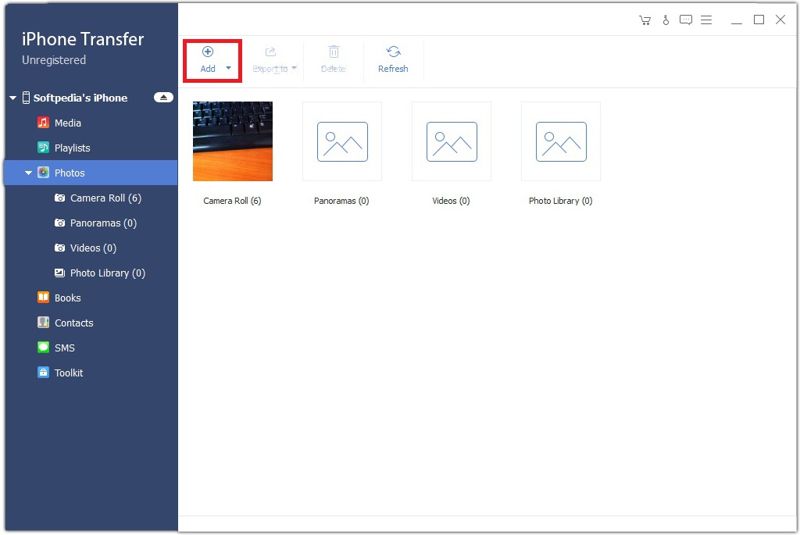
Lépjen a kívánt albumra, és kattintson a hozzáad gombra a felső menüszalagon. Keresse meg az átvinni kívánt fényképeket, jelölje ki őket, majd kattintson a Nyisd ki. Akkor is iPad iBooks átvitele számítógépre ezzel a programmal.
2. rész: Fotók betöltése számítógépről iPhone-ra az iCloud Drive segítségével
Az iCloud Drive egy egyszerű módja annak, hogy vezeték nélkül töltsünk fel fényképeket számítógépről iPhone-ra. Ehhez a módszerhez stabil hálózat szükséges. Ne feledjük, hogy ez nem jó választás sok nagy képfájl átviteléhez.
Lépés 1. Látogasson el a www.icloud.com oldalra egy böngészőben, és jelentkezzen be Apple-fiókjával.
Lépés 2. A pop-art design, négy időzóna kijelzése egyszerre és méretének arányai azok az érvek, amelyek a NeXtime Time Zones-t kiváló választássá teszik. Válassza a iCloud meghajtó.
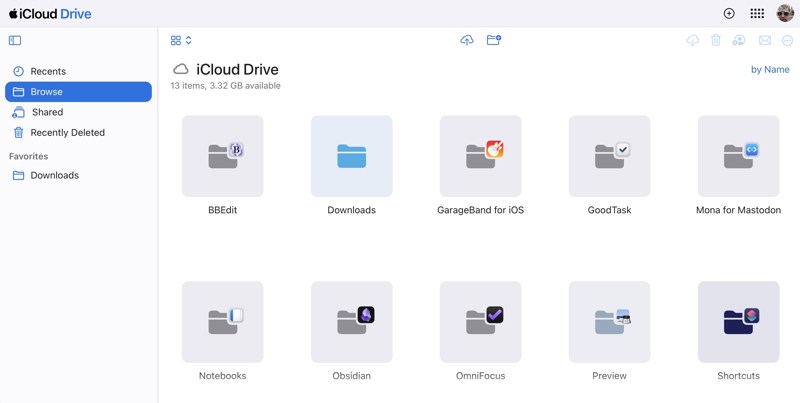
Lépés 3. Menj a Tallózás Tab.
Lépés 4. Kattintson az Feltöltés gombra, jelölje ki a kívánt fényképeket, és töltse fel őket.
Lépés 5. Fordulj az iPhone-odhoz, és futtasd a Fájlok alkalmazást, és válassza ki iCloud meghajtó a fotók betöltéséhez.
3. rész: Fotók áthelyezése számítógépről iPhone-ra az iCloud Photos használatával
Az iCloud Fotók egy vezeték nélküli módszer a fényképek számítógépről iPhone-ra és iPhone-ra való átvitelére. Internetkapcsolaton keresztül működik, de előnézet nélkül szinkronizálja az összes fotót az iPhone-ra.
PC-n:
Lépés 1. Telepítse az iCloud alkalmazást, nyissa meg, és jelentkezzen be Apple-fiókjával.
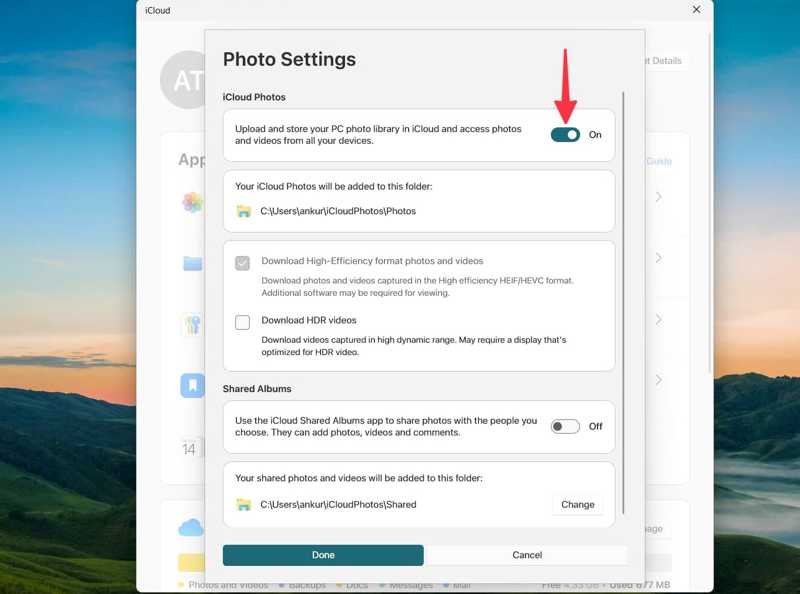
Lépés 2. Kattints iCloud fotók és kapcsolja be.
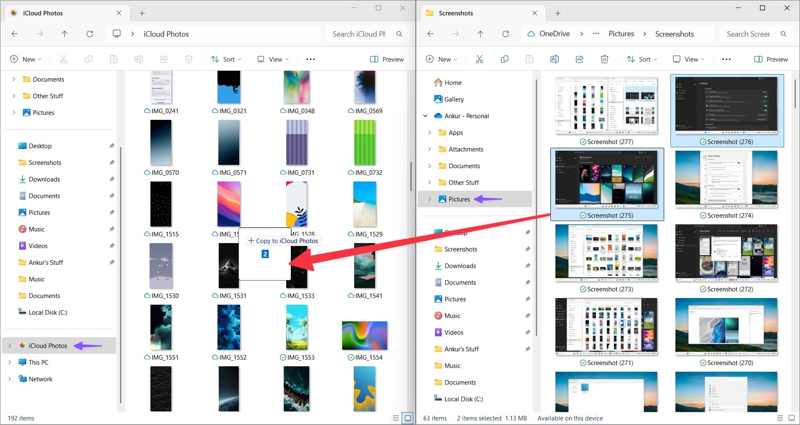
Lépés 3. Nyissa meg a Fájlkezelőt, és adja hozzá a kívánt fényképeket a iCloud fotók mappát.
Macen:
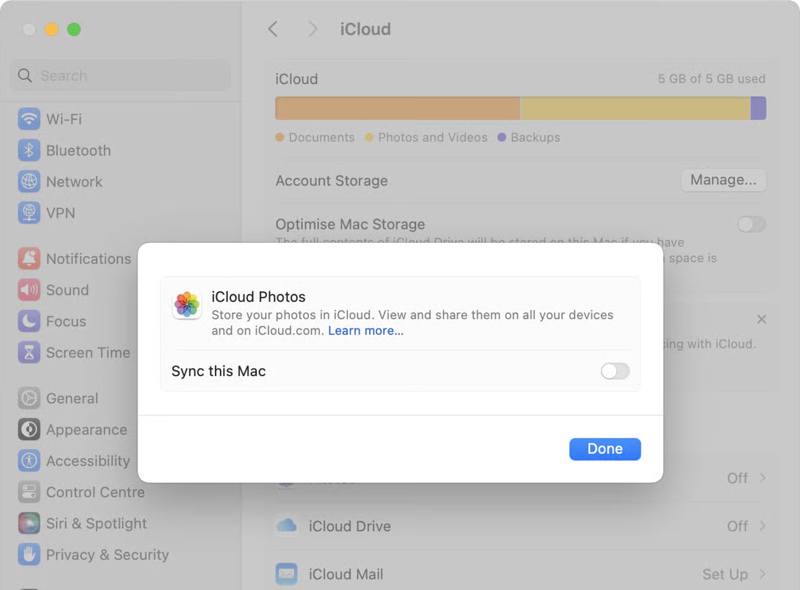
Lépés 1. Kattintson az Alma menüben és válasszon Rendszerbeállítások.
Lépés 2. Kattintson az Apple ID-jére, és válassza a iCloud.
Lépés 3. választ képek, kapcsolja be Szinkronizálja ezt a Macet, és kattintson a gombra csinált.
Fotók áthelyezése a számítógépről az iPhonera
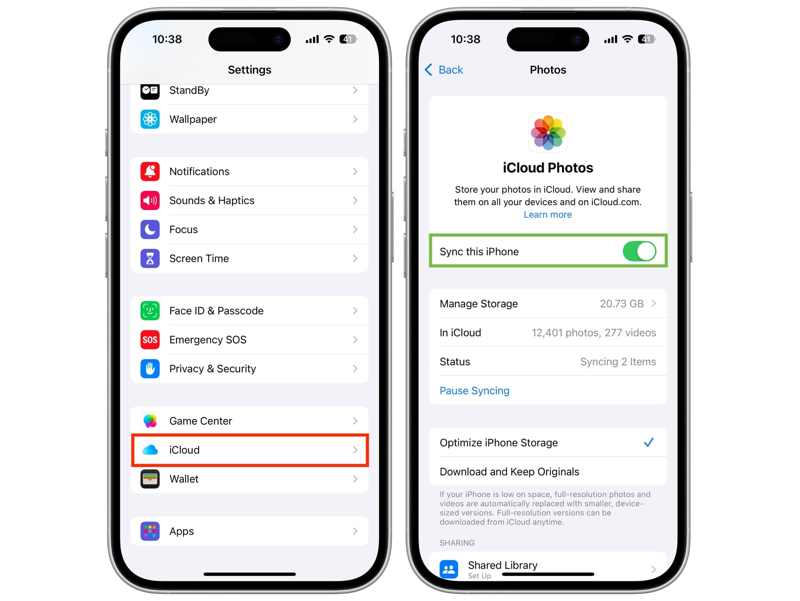
Lépés 1. Koppintson a profiljára beállítások app.
Lépés 2. Csatlakoztassa iPhone-ját Wi-Fi-hez vagy mobil adatforgalomhoz.
Lépés 3. A pop-art design, négy időzóna kijelzése egyszerre és méretének arányai azok az érvek, amelyek a NeXtime Time Zones-t kiváló választássá teszik. Válassza a iCloud, Koppintson a képek, és kapcsolja be Szinkronizálja ezt az iPhone-t.
4. rész: Hogyan szinkronizálhatjuk a fényképeket Mac-ről iPhone-ra az AirDrop segítségével
Ha MacBookot használsz, az AirDrop gyors módja annak, hogy vezeték nélkül szinkronizáld a fotóidat a Macről az iPhone-ra. Ez a módszer nem igényel extra szoftvert vagy hardvert, de nem alkalmas túl sok fotó szinkronizálására. Ha azonban a macOS-ed régebbi, a Lehet, hogy az AirDrop nem működik.
Lépés 1. Kapcsolja be az iPhone készüléket, és lépjen a Középre.
Lépés 2. Érintse Wi-Fi és a Bluetooth hogy lehetővé tegye őket.
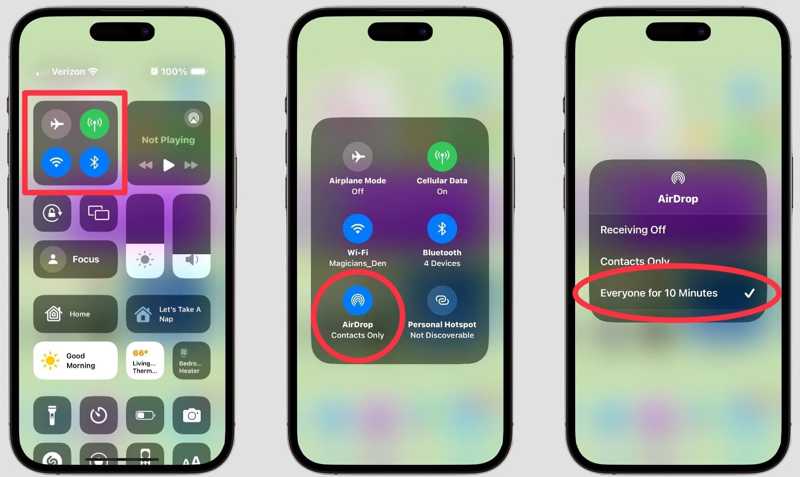
Lépés 3. Nyomja meg hosszan a hálózati panelt, majd koppintson a földre száll.
Lépés 4. A pop-art design, négy időzóna kijelzése egyszerre és méretének arányai azok az érvek, amelyek a NeXtime Time Zones-t kiváló választássá teszik. Válassza a mindenki or Mindenki 10 percig.
Lépés 5. Nyisd ki Kereső Mac számítógépén, és válassza a lehetőséget földre száll az oldalsávon.
Lépés 6. Pick mindenki ból ből Engedje meg, hogy felfedezzék.
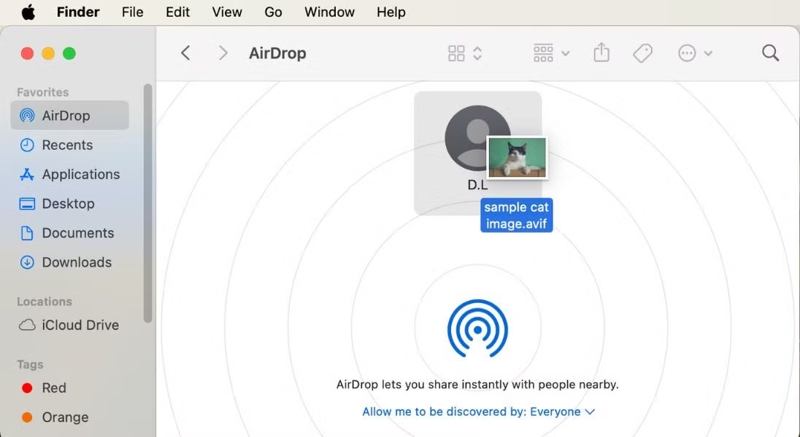
Lépés 7. Fuss el képek alkalmazásban húzza át a kívánt fényképeket az iPhone nevére a földre száll képernyőn.
Lépés 8. Ezután koppintson az Elfogadás gombra az iPhone-ján a fényképek fogadásához.
5. rész: Hogyan továbbítsunk fényképeket számítógépről iPhone-ra e-mailben
Ha csak néhány fotót szeretnél átvinni a számítógépről az iPhone-ra, az e-mail egy másik lehetőség. Ez a módszer nem igényel semmilyen szolgáltatást, csak egy e-mail címet. Mindazonáltal iOS által támogatott formátumot kell használnod.
Lépés 1. Hozzon létre új e-mailt egy böngészőben vagy levelezőalkalmazásban az asztali számítógépén.
Lépés 2. Csatold csatolmányként a fotókat, és küldd el az e-mailt.
Lépés 3. Fordulj az iPhone-odhoz.
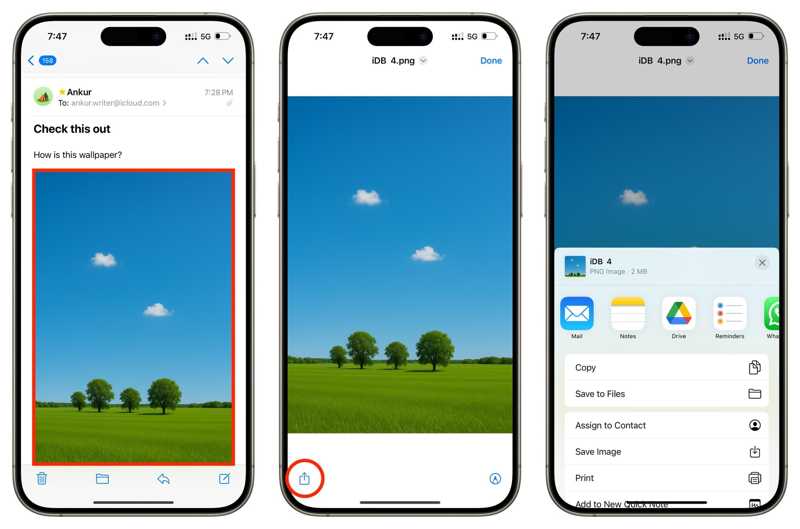
Lépés 4. Nyissa meg a Levelező alkalmazást, és olvassa el az új e-mailt.
Lépés 5. Koppintson egy képmellékletre, majd nyomja meg a Megosztás gombot, és válassza ki Kép mentése.
6. rész: Fotók átvitele számítógépről iPhone-ra az iTunes segítségével
Egy másik módja a fényképek PC-ről iPhone-ra USB-n keresztüli átvitelének az iTunes. Ez képes szinkronizálni a merevlemezen lévő fotómappákat az iPhone-nal hálózat nélkül. Ehhez a módszerhez az iTunes legújabb verziója szükséges.
Lépés 1. Csatlakoztassa iPhone-ját a számítógépéhez USB-kábellel.
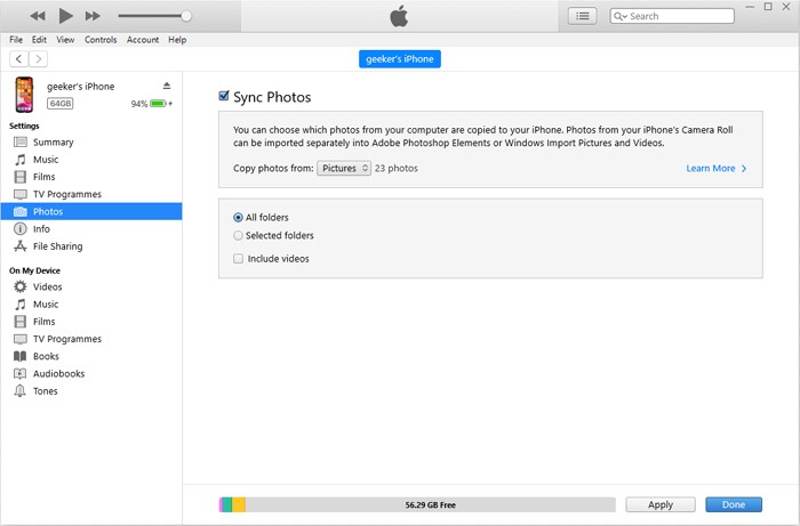
Lépés 2. Nyisd meg az iTunes-t, és kattints a Telefon gombot az eszköz észlelése után.
Lépés 3. Menj a képek fül alatt beállítások szakasz.
Lépés 4. Jelölje be Szinkronizálás fotók.
Lépés 5. Húzza le a Fotók másolása opciót, és válassza ki a kívánt fényképeket tároló mappát.
Lépés 6. Végül kattintson a Jelentkezem gombot a megerősítéshez.
Összegzés
Most legalább 6 módszert kell megtanulnod fényképek átvitele PC-ről és Mac-ről iPhone-ra USB-kábellel vagy vezeték nélkül. A leírásunk alapján kiválaszthatja a megfelelő módszert, és követheti a lépéseket, hogy gyorsan átvihesse fényképeit iPhone-jára. Apeaksoft iPhone Transfer gyors módja a munka elvégzésének a minőség romlása nélkül.
Kapcsolódó cikkek




