

Hogyan küldjünk hosszú videót WhatsApp-on 3 módszerrel

A WhatsApp jelenleg az egyik legnépszerűbb azonnali üzenetküldő platformmá vált szinte minden generáció körében, a millenniumi generációtól a Z generációig, a Baby Boomtól az X generációig. Ezek a felhasználók BT-tartalmak tengereit küldik és fogadják a WhatsAppon, beleértve szövegeket, képeket, emojikat, hangot és videókat. Azonban nehéznek találhatod... küldjön hosszú videókat a WhatsApp-onEz az útmutató bemutatja a bevált módszereket és a munkafolyamatokat.
OLDAL TARTALMA:
1. rész: Mi a videó maximális mérete a WhatsApp-on?
Lehetővé teszi a felhasználók számára videók küldését és fogadását, de a WhatsAppon a maximális videóhossz 2 perc 50 másodperc. Ha státuszvideókat szeretnél feltölteni, azok hossza 30 másodperc kell legyen. Ha a maximálisnál nagyobb videót küldesz, a rendszer automatikusan levágja azt.
Továbbá a WhatsAppnak van maximális videómérete. A csevegésekben akár 64 MB-os videofájlokat is küldhetsz. Természetesen továbbra is van módod hosszú és nagyméretű videók küldésére a WhatsAppon.
2. rész: Hosszú videók küldése WhatsApp-on felhőalapú tárhelyen keresztül
A WhatsApp videóméret-korlátozásának megkerülése mellett a videók vágásával felhőalapú tárhelyet is használhatsz a probléma megoldására. Például feltöltheted a videót a Google Drive-ra, és elküldheted a videó linkjét a WhatsAppon. Ez azt jelenti, hogy bármilyen videót elküldhetsz a barátaidnak vagy a családodnak.
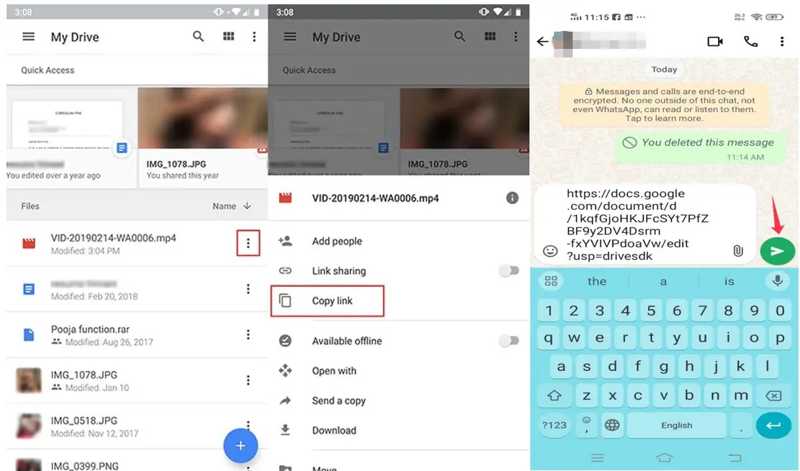
Lépés 1. Nyissa meg a Google Drive alkalmazást, és jelentkezzen be Gmail-fiókjával.
Lépés 2. Érintse meg a + gombra, és töltsd fel a videofájlt a Filmtekercsből vagy a Galériából.
Lépés 3. Ezután koppintson a Több gomb egy hárompontos ikonnal a videofájlon.
Lépés 4. A pop-art design, négy időzóna kijelzése egyszerre és méretének arányai azok az érvek, amelyek a NeXtime Time Zones-t kiváló választássá teszik. Válassza a Hozzáférés kezelése, és érintse meg A link birtokában bárki videólink létrehozásához.
Lépés 5. Másolja a linket.
Lépés 6. Válts WhatsAppra, menj a kívánt csevegésre, illeszd be a videó linkjét, és küldd el.
További olvasnivalók
3. rész: Hogyan küldhetsz videót WhatsApp-on dokumentumként
A nagy videofájlok WhatsApp-on történő küldésének másik módja, ha dokumentummellékletként megosztjuk őket. Jelenleg a WhatsApp lehetővé teszi a felhasználók számára, hogy akár 2 GB-os fájlokat is megosszanak. Hosszú videót azonban nem lehet közvetlenül a Filmtekercsből vagy a Galériából dokumentumként küldeni a WhatsAppon.
Hogyan küldhetsz videót WhatsApp-on iPhone fájlokon keresztül
Lépés 1. Nyissa meg a képek app az iPhone-on.
Lépés 2. Menj a Albumok fülön keresse meg és nyissa meg a megosztani kívánt videót.
Lépés 3. Érintse meg a Megosztás gombot és válassza ki Mentés fájlba.
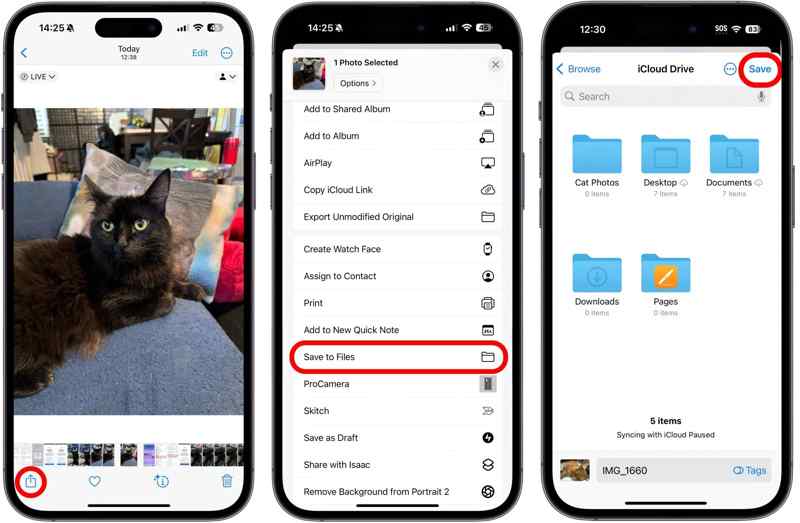
Lépés 4. Keressen egy mappát, vagy hozzon létre egy új mappát. Koppintson a Megtakarítás a videó fájlként való mentéséhez.
Lépés 5. Válts WhatsApp-ra, és menj a csevegésbe.
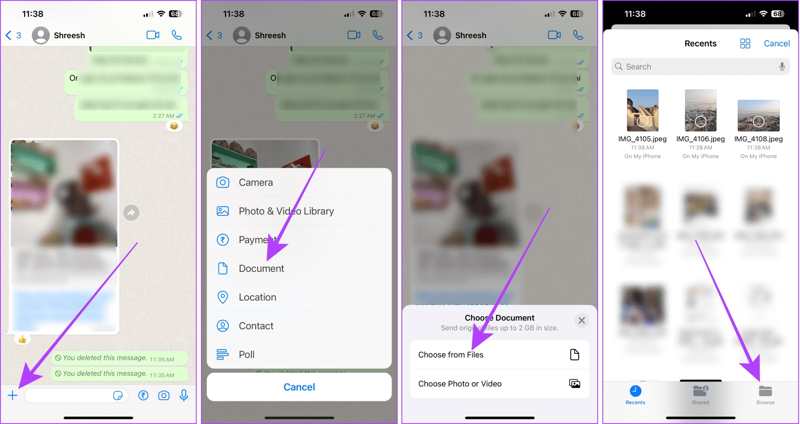
Lépés 6. Érintse meg a hozzáad gombot, válassza dokumentum, és válasszon Válasszon a fájlok közül.
Lépés 7. Ezután menjen a Tallózás fülön keresse meg és jelölje ki a videofájlt.
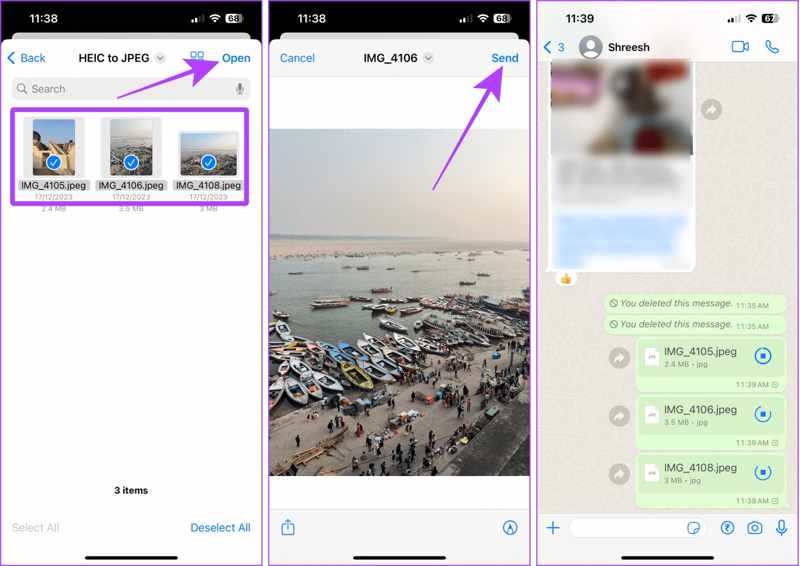
Lépés 8. Végül érintse meg a Nyisd ki gombot, és nyomja meg Küldés.
Hogyan küldjünk nagy videókat WhatsAppon Androidon Dokumentumok
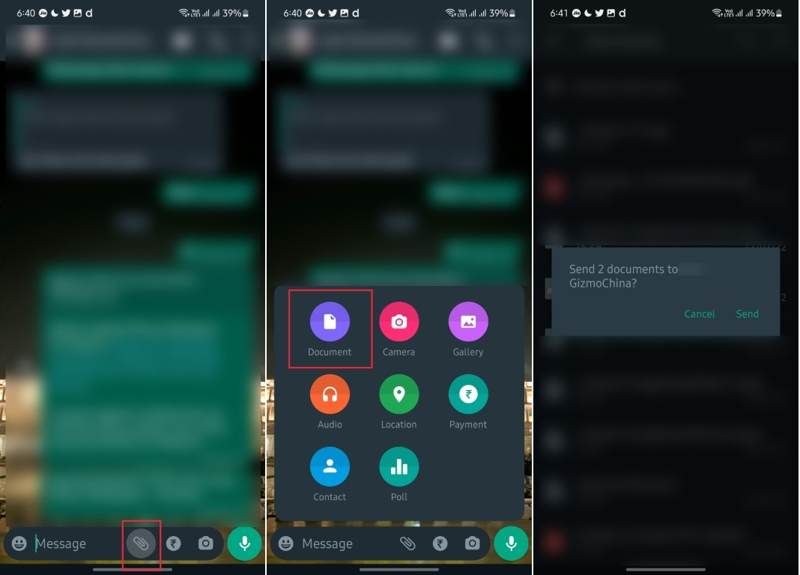
Lépés 1. Indítsd el a WhatsApp alkalmazást, és keresd meg a kívánt csevegést.
Lépés 2. Érintse meg a hozzáad or Attachment gombot és válassza ki dokumentum.
Lépés 3. Pick Tallózás dokumentumok az Android memória megnyitásához.
Lépés 4. Keresd meg a videofájlt. Ha a Galériában van elmentve, menj a DCIM mappát.
Lépés 5. Válassza ki a videót, és érintse meg a lehetőséget Küldés.
Bónusz tipp: A legjobb WhatsApp videóátviteli eszköz iPhone-ra
A nagy videofájlok sok helyet foglalnak el az iOS-eszközökön. Ráadásul a hosszú WhatsApp-videók átvitele sokáig tart. Ha iPhone-ról számítógépre vagy másik iOS-eszközre szeretne videofájlokat átvinni, Apeaksoft iPhone Transfer segíthet. Leegyszerűsíti a WhatsApp-videók átvitelének és kezelésének munkafolyamatát.
Gyors módszer a hosszú WhatsApp-videók átvitelére és kezelésére iPhone-on
- Szinkronizáljon nagy WhatsApp-videókat iPhone-ról iPhone-ra.
- Hosszú WhatsApp-videók biztonsági mentése iPhone-ról PC-re.
- Őrizze meg a videó minőségét átvitel és szinkronizálás közben.
- Támogatja az iOS és iPadOS legújabb verzióit.
Biztonságos letöltés
Biztonságos letöltés

Hogyan lehet nagy WhatsApp videókat átvinni iPhone-ról PC-re
Lépés 1. WhatsApp videók beolvasása iPhone-on
Indítsd el az iOS videóátviteli szoftvert a számítógépedre telepítés után. Mac-re is van egy verzió. Csatlakoztasd iPhone-odat a számítógépedhez egy Lightning kábellel. Amint a szoftver felismeri a készülékedet, azonnal beolvassa az összes adatot.
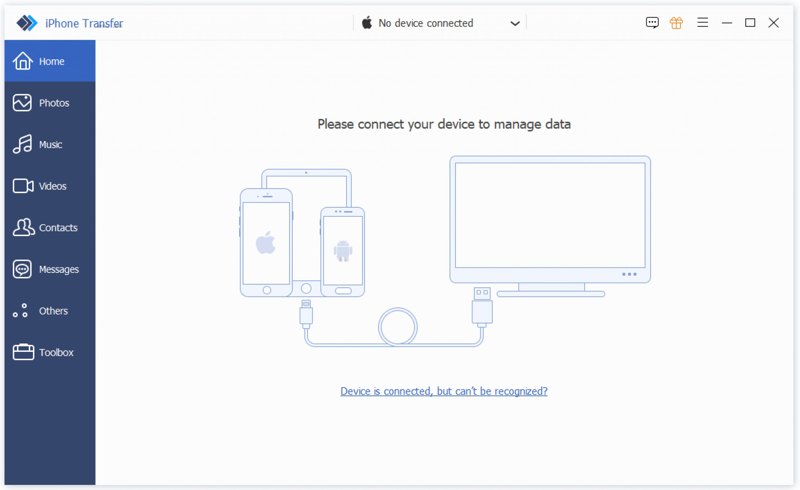
Lépés 2. WhatsApp-videók előnézete
Válassza a Videók fülre az oldalsávon, és megtekintheted az összes videót az iPhone-odon, beleértve a nagy WhatsApp-videókat is.

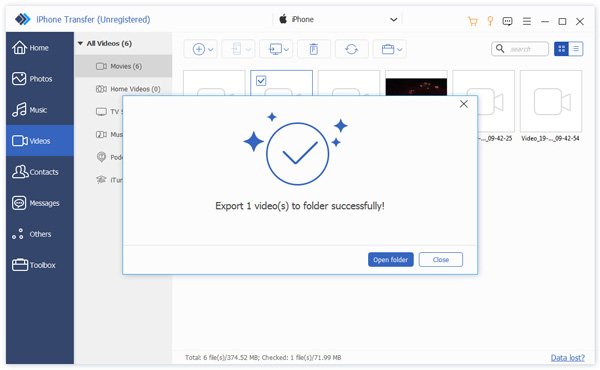
Lépés 3. WhatsApp-videók küldése
Jelöld ki a kívánt videókat, kattints jobb gombbal az egyikre, és válaszd a Exportálás PC-reWhatsApp-videók iPhone-ról iPhone-ra átviteléhez csatlakoztasd a másik eszközt a számítógépedhez egy kompatibilis kábellel, majd válaszd a Exportálás eszközbe a helyi menüben, és válassza ki a céleszközt.
Összegzés
Most pedig tanulnod kellene hogyan küldjünk videókat WhatsApp-on, beleértve a nagy videofájlokat is. Választhat felhőalapú tárhelyet, vagy megoszthatja a videókat dokumentumként, a helyzettől függően. Továbbá megosztottunk egy nagyszerű módszert, Apeaksoft iPhone Transfer, nagyméretű WhatsApp-videók átvitelére és kezelésére iOS-eszközökön.
Kapcsolódó cikkek
Annak ellenére, hogy a WhatsApp alapértelmezés szerint nem támogatja a hívások rögzítését, a WhatsApp hívásait rögzítheti PC-n, iPhone-on és Androidon, a konkrét útmutatónk szerint.
A legfontosabb WhatsApp-információk elvesztésének elkerülésének legmegbízhatóbb módja a rendszeres biztonsági mentés. Ez a cikk eligazítja, hogyan készíthet biztonsági másolatot a WhatsApp alkalmazásról.
Szeretné átvinni a WhatsApp alkalmazást Androidról iPhone-ra, de aggódik az adatok elvesztése miatt az Áthelyezés iOS-re funkcióval? Ennek elkerülése érdekében próbálja ki a következő módszereket.
Szeretné átvinni a WhatsApp alkalmazást Androidról iPhone-ra, de aggódik az adatok elvesztése miatt az Áthelyezés iOS-re funkcióval? Ennek elkerülése érdekében próbálja ki a következő módszereket.



