

Hogyan lehet iPad adatokat vezeték nélkül vagy kábellel átvinni egy másikra?

Izgalmas dolog új iOS-eszközre frissíteni, de átvitel iPadről iPadre meglehetősen problémás lehet. A kiváló teljesítménynek és a csodálatos képernyőknek köszönhetően a felhasználók iPad eszközeiket a munkahelyen, otthon, útközben és bárhol máshol tárolják. Logikus, hogy munkahelyi dokumentumokat, iskolai fájlokat, fontos emlékeket és sok minden mást mentenek az eszközeikre. Ez az oktatóanyag bemutatja a bevált módszereket, és lépésenként bemutatja a munkafolyamatokat.
OLDAL TARTALMA:
1. rész: Gyors módja az adatok átvitelének iPadről iPadre
Apeaksoft iPhone Transfer egy rugalmas módja az adatok átvitelének egyik iPadről a másikra internetkapcsolat nélkül. Új iPaden és használt iOS-eszközön is működik. Ráadásul nem igényel semmilyen technikai tudást. Az intuitív felület könnyű navigációt biztosít, különösen a hétköznapi emberek számára.
Gyors módszer az adatok iPadről iPadre történő átvitelére
- Adatok migrálása iOS-eszközök között egyetlen kattintással.
- Számos adattípussal kompatibilis.
- Tekintse meg az iPad fájlokat a szelektív adatátvitelhez.
- Bónusz funkciókat kínál, például csengőhang-készítőt.
- Támogatja a legújabb iPad modelleket.
Biztonságos letöltés
Biztonságos letöltés

Adatok átvitele iPadról iPadre
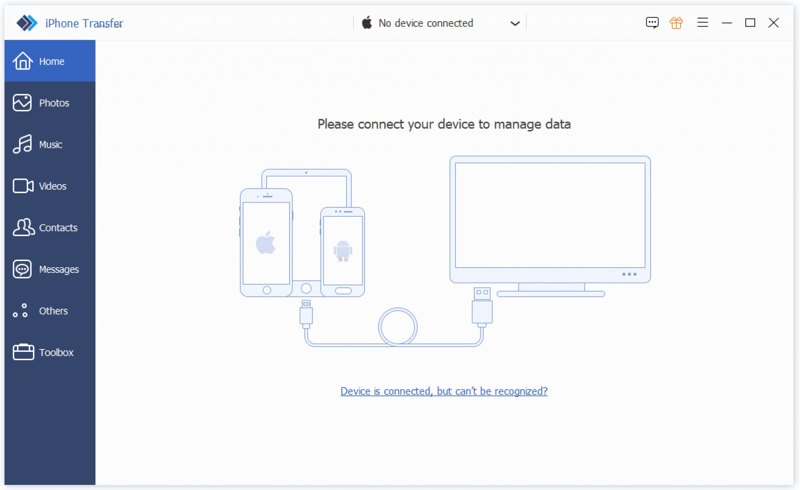
Lépés 1. Kapcsolja össze eszközeit
Indítsd el az iPad adatátviteli szoftvert, miután telepítetted a számítógépedre. Windows 11/10/8/7/XP/Vista és macOS 10.7 vagy újabb operációs rendszereken működik. Csatlakoztasd mind a forrás-, mind a céleszközt a számítógépedhez Lightning kábellel. A szoftver azonnal felismeri az eszközeidet.
opció 1
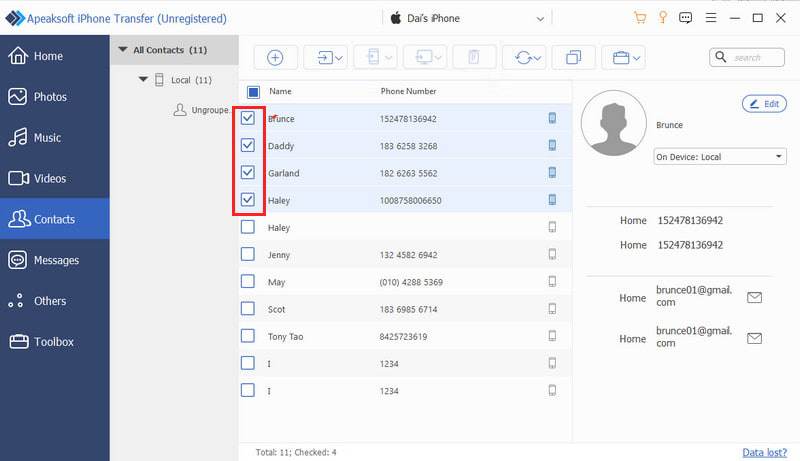
Lépés 2. Adatok átvitele iPadről iPadre
Válaszd ki a forrás iPad-et a felső legördülő menüből. Ezután megtekintheted az adataid előnézetét, például képek, zene, Videók, Kapcsolatok, és egyebek. Jelölje ki az áthelyezni kívánt fájlokat és elemeket. Kattintson a Telefon gombra a felső menüszalagon, és válassza ki a cél iPadet.
opció 2
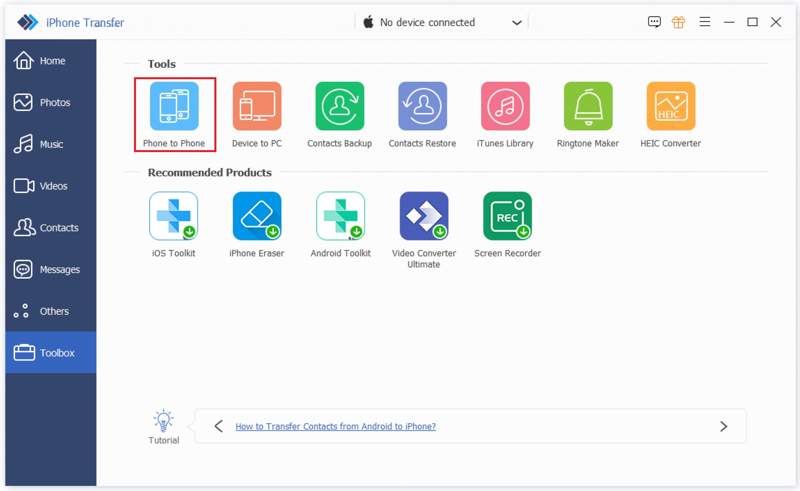
Lépés 3. Mindent átvinni iPadről iPadre
Lépjen az Eszköztár fülre az oldalsávon, és válassza a Telefonról telefonra lehetőséget. Győződjön meg róla, hogy a bal oldalon kiválasztotta a forráseszközt, a jobb oldalon pedig a céleszközt. Ezután ellenőrizze a kívánt adattípusokat. Végül kattintson a Start gombra az adatok átvitelének megkezdéséhez egyik iPadről a másikra.
2. rész: Hogyan lehet iPad-et átvinni az új iPad-re
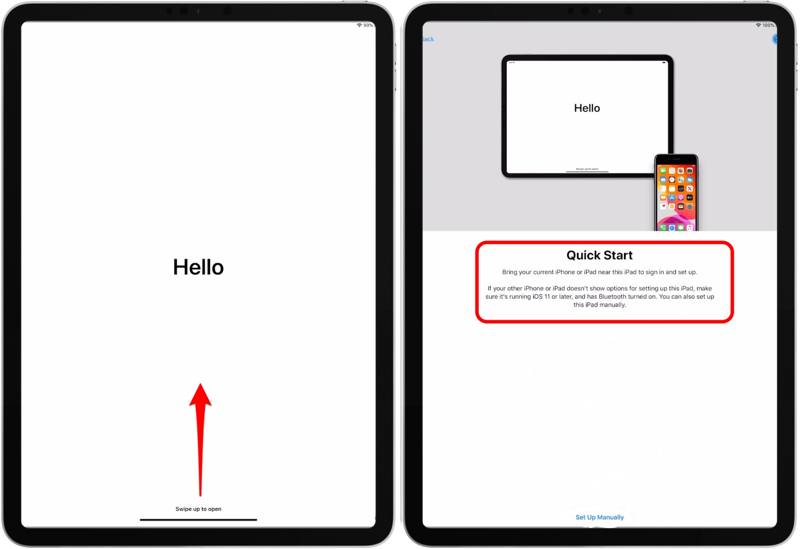
Ha új iPadet kaptál, a beállítás során átviheted az adatokat a régi iPadedről az új iPadre. Az Apple kiadta a Gyorsindítás funkciót, amely segít egy új iPad beállításában egy régi eszközzel internetkapcsolaton keresztül.
követelmények
1. A két iPad eszköz.
2. Egy internetes hálózat.
3. Az eszközein iPadOS 13-as vagy újabb rendszernek kell futnia.
Lépés 1. Kapcsold be a régi iPadet, menj a Vezérlőközpontba, és kapcsold be a Bluetooth-t és a Wi-Fi-t.
Lépés 2. Kapcsold be az új iPadet, és kövesd az asszisztens utasításait a beállításhoz.
Lépés 3. Győződjön meg róla, hogy Wi-Fi hálózatot választott, és ehhez csatlakoztatja az új iPadet.
Lépés 4. Amikor a Quick Start képernyő felugrik, helyezd a régi iPad-et a másik mellé.
Lépés 5. Aztán a Új iPad beállítása üzenet jelenik meg a régi iPaden.
Lépés 6. Egy animáció jelenik meg az új iPaden.
Lépés 7. Fordulj a régi iPadedhez, nyisd ki a Háló alkalmazást, és szkenneld be az új iPad képernyőjét.
Lépés 8. Ha a rendszer kéri, adja meg régi iPadje jelszavát az új eszközén.
Lépés 9. Ezután állítsa be a Touch ID vagy a Face ID funkciót, és válassza a Átvitel iPadről hogy elkezdhesd átvinni a dolgokat egyik iPadről a másikra.
3. rész: Hogyan lehet adatokat átvinni egyik iPadről a másikra az iCloudon keresztül
Miután Apple-eszközt vásárolt, a rendszer felkéri, hogy hozzon létre egy Apple ID-t és jelszót. Ugyanakkor 5 GB ingyenes iCloud-tárhelyet kap. Ugyanazon a fiókon keresztül átvihet adatokat egyik iPadről a másikra.
követelmények
1. Apple ID és jelszó.
2. Stabil internetkapcsolat.
3. 3. Elegendő iCloud tárhely.
Lépés 1. Kapcsold be a régi iPad-et, és futtasd a beállítások app.
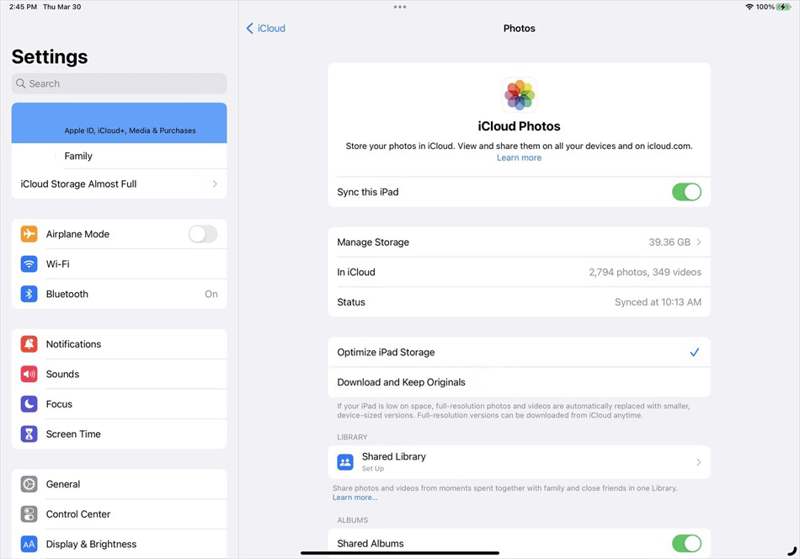
Lépés 2. Koppints a profilodra, és válaszd a iCloud.
Lépés 3. A pop-art design, négy időzóna kijelzése egyszerre és méretének arányai azok az érvek, amelyek a NeXtime Time Zones-t kiváló választássá teszik. Válassza a képek, és kapcsolja be Szinkronizálja ezt az iPadet.
Lépés 4. Ezután szinkronizálja a jegyzeteket, üzeneteket, névjegyeket és más elérhető adattípusokat az iCloudba.
Lépés 5. Amikor befejeződött, kapcsolja be a másik iPadet. Az iPad új iPadre való átviteléhez állítsa be azt.
Lépés 6. Futtassa a beállítások alkalmazást, és csatlakozzon egy Wi-Fi hálózathoz.
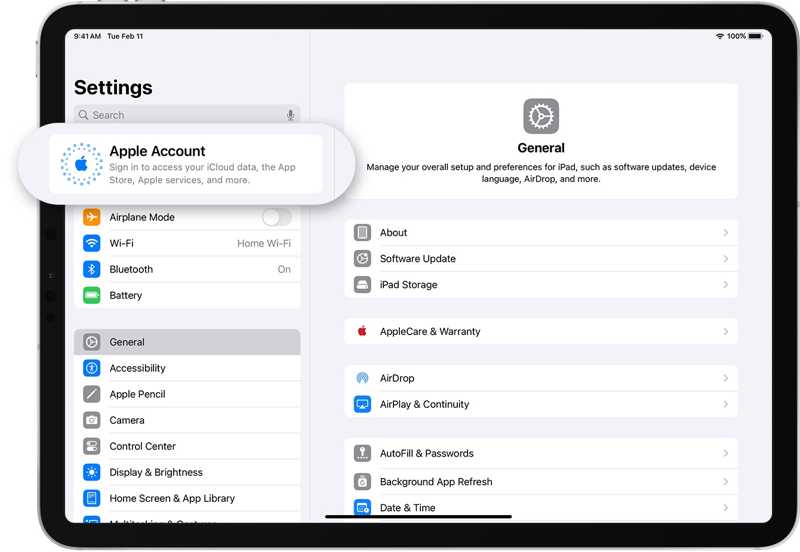
Lépés 7. Érintse Apple fiók, és válasszon Jelentkezzen be manuálisan.
Lépés 8. Írja be a régi iPadhez társított Apple ID-t és jelszót.
Lépés 9. Ezután koppintson a profiljára, és válassza a iCloud.
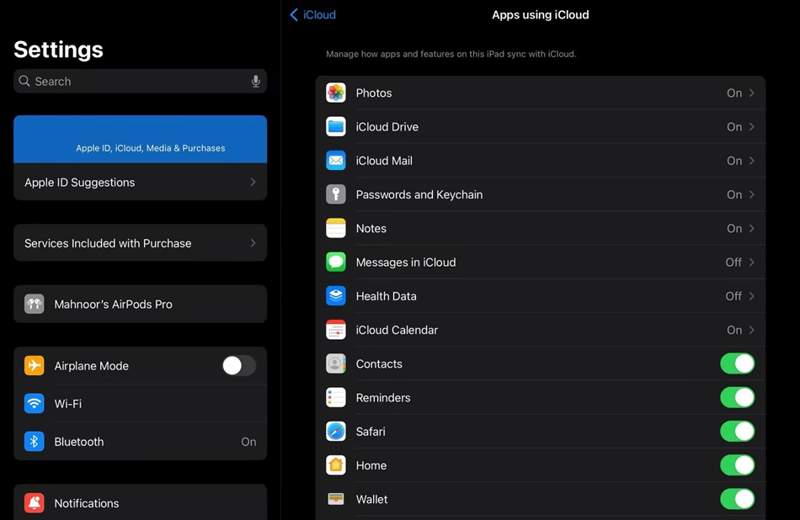
Lépés 10. Bekapcsol iCloud fotók, iCloud meghajtó, Üzenetekés egyéb adattípusok.
További olvasnivalók
4. rész: Hogyan lehet iPadről iPadre átvinni az adatokat az iTunes biztonsági mentés használatával
Egy másik módja az adatok átvitelének egyik iPadről a másikra az iTunes biztonsági mentése. Ez a módszer akkor érhető el, ha nincs internetkapcsolatod. Ehhez azonban szükséged lesz egy számítógépre és egy kábelre.
követelmények
1. Egy számítógép és egy USB-kábel.
2. Az iTunes vagy a Finder legújabb verziója.
Lépés 1. Csatlakoztassa a régi iPad-et a számítógéphez USB-kábellel.
Lépés 2. Nyissa meg az iTunes-t Windows rendszeren és macOS Mojave vagy korábbi rendszeren. Vagy futtassa a Findert macOS Catalin vagy újabb rendszeren.
Lépés 3. Menj a Összegzésként or Általános fület az eszköz észlelése után.
Lépés 4. Kattintson az Biztonsági mentés most gombra a biztonsági mentés létrehozásához.
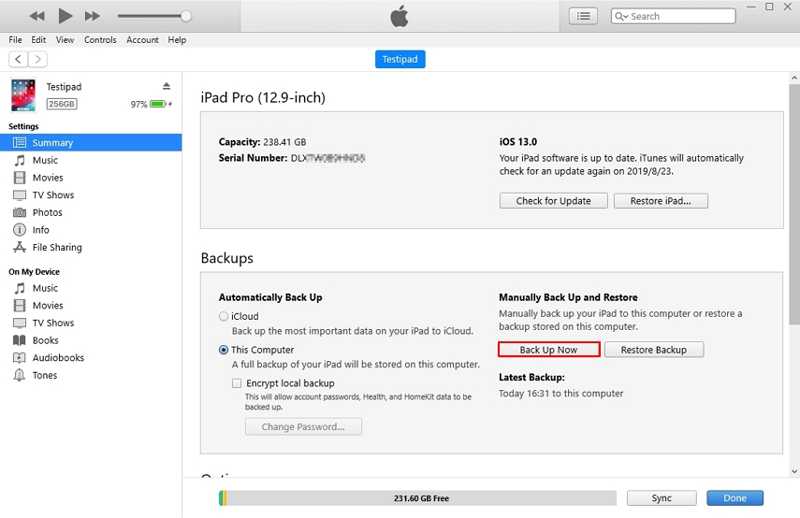
Lépés 5. Ha kész, válaszd ki a régi iPadet, és csatlakoztasd a másik iPadet a számítógéphez egy kompatibilis kábellel.
Tipp: Ha új iPadet állít be, válassza a következőt: Visszaállítás Mac-ről vagy PC-ről a Alkalmazások és adatok képernyőn.
Lépés 6. Ezután kattintson a Restore Backup gombot a Összegzésként or Általános Tab.
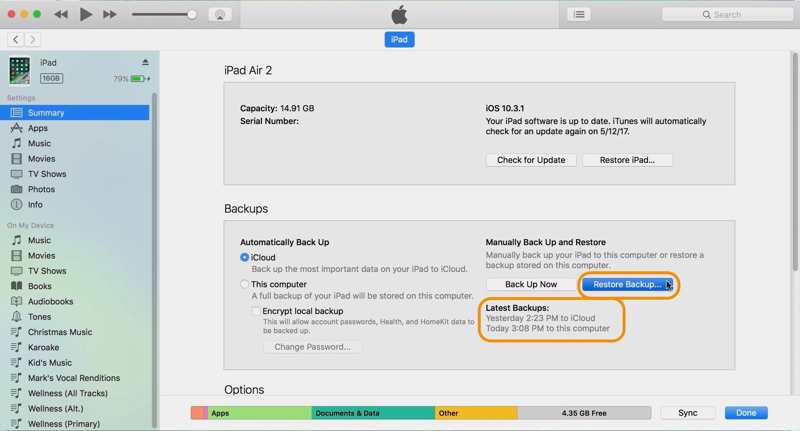
Lépés 7. Válaszd ki a legújabb biztonsági mentést, és állítsd vissza az iPadedre.
Összegzés
Ez az útmutató négy módszert sorol fel iPad átvitele iPadre vezeték nélkül vagy USB-kábellel. A Gyorsindítás funkció gyors módszert kínál az adatok régi iPadről újra történő átvitelére a beállítás során. Az iCloud lehetővé teszi a folyamat vezeték nélküli befejezését. Az iTunes biztonsági mentése lehetővé teszi a feladat számítógéppel történő befejezését. Apeaksoft iPhone Transfer egy gyors módszer az összes adat vagy adott fájlok iPad-eszközök közötti átvitelére.
Kapcsolódó cikkek
Akár gyári alaphelyzetbe szeretné állítani iPadjét, akár biztonsági mentésből, például az iCloudból vagy az iTunesból szeretné visszaállítani az iPadet, részletes útmutatókat talál ebben a bejegyzésben.
Négy hatékony módszert tanulhatsz meg a névjegyek iPhone és iPad közötti átvitelére USB-kábellel vagy vezeték nélkül.
A fájlok törlése előtt jobb, ha átmásolja a fájlokat iPadjéről a számítógépére a bevált módszereinket és konkrét útmutatónkat követve.
Ha ki van zárva egy iPadből, visszaállíthatja azt az iTunes, az iCloud, a helyreállítási mód, a DFU mód vagy egy professzionális feloldó eszköz, például az Apeaksoft iOS Unlocker használatával.



