


Fotók átvitele iPhone-ról számítógépre: A teljes 2026-os útmutató

Az iPhone-nal való fényképezés nagyon egyszerű. Az újabb modellek, mint például az iPhone 17 sorozat lenyűgöző kameráival több képet készítünk, mint valaha. A kiváló minőségű képek és a 4K videók azonban sok tárhelyet foglalnak el. Hamarosan megtelik a telefon memóriája. A helytakarékosság és az emlékek biztonságának megőrzése érdekében meg kell tanulnod... hogyan lehet iPhone-ról számítógépre átvinni a fényképeket.
A képek Macre vagy Windows PC-re való átmásolása nem kell, hogy nehéz legyen, de a legjobb minőség megőrzése és az átviteli sebesség növelése nem is olyan egyszerű. Ez a bejegyzés pontosan bemutatja, hogyan küldhetsz fényképeket iPhone-ról számítógépre kábelek, vezeték nélküli eszközök és felhőszolgáltatások segítségével. Fontos tippeket is megosztunk az átvitel felgyorsításához.
OLDAL TARTALMA:
- 1. rész: A leggyorsabb módja a fényképek átvitelének iPhone-ról számítógépre
- 2. rész: Hogyan szinkronizálhatjuk az iPhone-t a számítógéppel az iCloud használatával
- 3. rész: Hogyan küldhetünk fényképeket iPhone-ról számítógépre vezeték nélkül (helyi átvitel)
- 4. rész: Fontos tippek a fotóátviteli sebesség növeléséhez
- 5. rész: A fotóátviteli módszerek összefoglalása
- 6. rész: Gyakran ismételt kérdések a fényképek iPhone-ról számítógépre történő átviteléről
1. rész: A leggyorsabb módja a fényképek átvitelének iPhone-ról számítógépre
Amikor fényképeket vagy videókat viszel át iPhone 18 Pro/17/16 készülékedről Windows vagy Mac számítógépre, a legfontosabb tényezők a sebesség és a minőség. Előfordulhat, hogy a rossz hálózati kapcsolat leállítja az átvitelt. Azonban... Apeaksoft iPhone Transfer a fájlátvitel tökéletes megoldása. Nem igényel internetkapcsolatot az átvitel során, és jelentősen növelheti az átviteli sebességet. Fotókat, élő fotókat és videókat könnyedén átvihetsz vele.

Letöltötte több mint 1,000,000 Felhasználók
- Csatlakoztasd iPhone-odat a számítógépedhez a gyors átvitel megkezdéséhez.
- Tekintse meg fényképeit, élő fotóit és videóit az átvitel előtt.
- Növelje az átviteli sebességet csúcstechnológiával.
- Kiválasztott fényképeket vagy egyetlen kattintással az összeset átviheti.
Biztonságos letöltés
Biztonságos letöltés

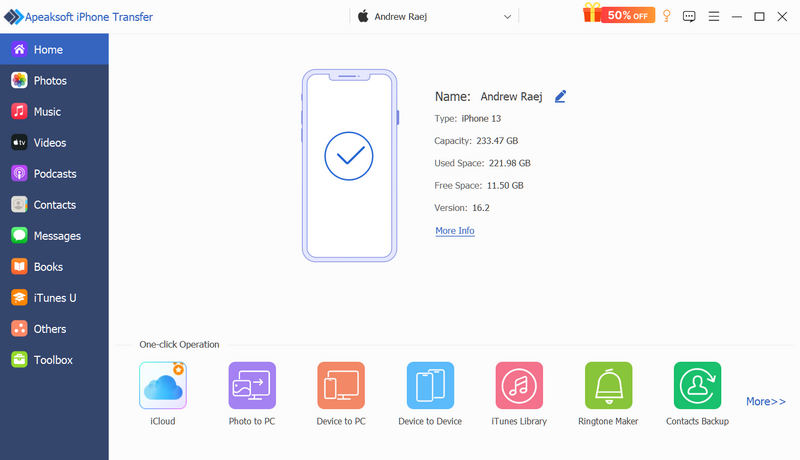
Lépés 1. Csatlakoztassa iPhone készülékét a számítógéphez
Töltse le, telepítse és indítsa el Apeaksoft iPhone Transfer Windows vagy Mac számítógépén. Csatlakoztassa iPhone-ját a számítógépéhez. Ezután látni fogja, hogy a program felismerte az iPhone-ját.
Lépés 2. Böngésszen a fotói között
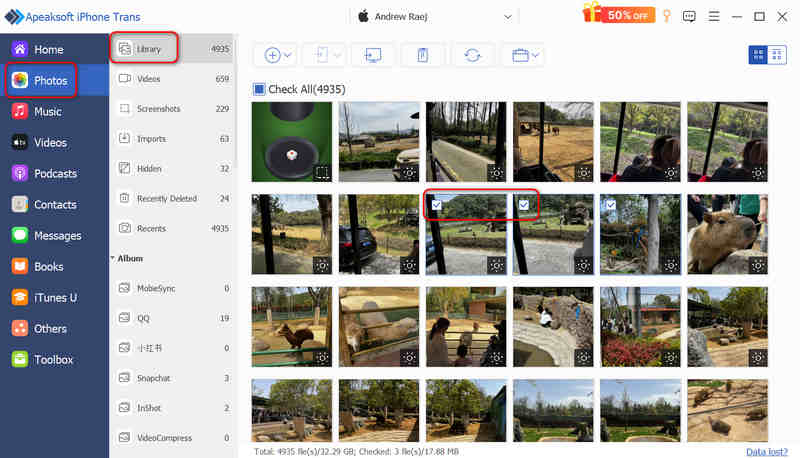
Kattintson az képek fül a bal oldalon. Ezután az Apeaksoft iPhone Transfer gyorsan felismeri az összes fényképet az iPhone-ján.
Ezután megtekintheti az összes fényképet az iPhone-ján. Böngészhet a fotóalbumok között, majd kiválaszthatja a kívánt fényképeket. Be- és kikapcsolhatja a Ellenőrizni mind egy teljes fotóalbum kiválasztásához.
Lépés 3. Fotók átvitele iPhone-ról PC-re
Végül csak rá kell kattintania a Exportálás PC-re gombbal könnyedén küldhet fényképeket iPhone-járól Windows vagy Mac számítógépre.

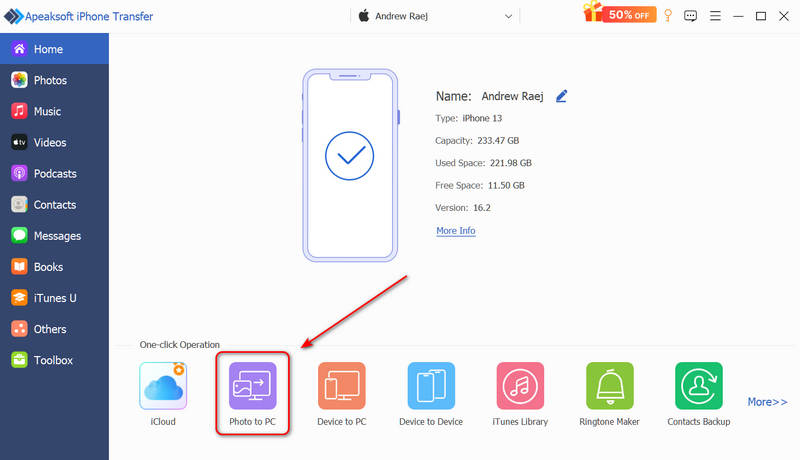
Ha az összes fényképet és fotóalbumot át kell vinned iPhone-odról vagy iPadedről a számítógépedre, akkor a következőt is megteheted: Kezdőlap képernyőn, és kattintson a Fotó számítógépre gombra. Könnyedén átviheti az összes fényképet, vagy csak az új fényképeket (az ezzel a programmal átvitt fényképek régi fotók) a számítógépére.
2. rész: Hogyan szinkronizálhatjuk az iPhone-t a számítógéppel az iCloud használatával
Ha utálod a kábeleket, és jobban szereted, ha minden automatikusan történik, a felhőalapú tárhely a tökéletes megoldás. Az Apple biztosítja az iCloudot, amely segít megtanulni, hogyan szinkronizálhatod az iPhone-odon lévő fotókat a számítógépeddel anélkül, hogy minden nap manuális munkát kellene végezned, akár Windowsos számítógépen is. Azonban tudnod kell, hogy a fotók szinkronizálása más, mint a fényképek átvitele. A felhőalapú tárhely a törlési műveleteket is szinkronizálja.
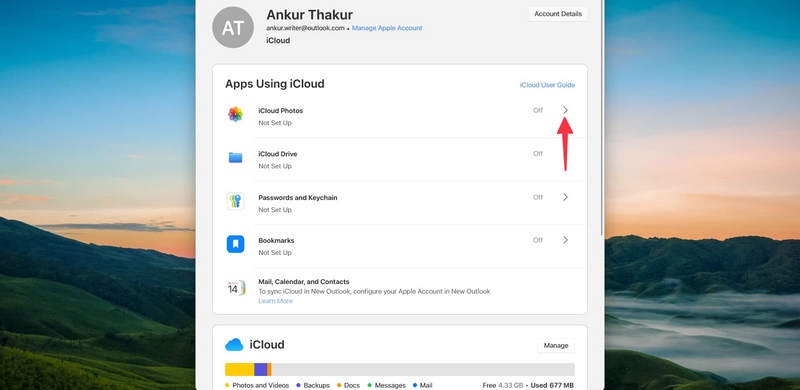
Lépés 1. Kapcsolja be az iCloud Fotókat iPhone-ján
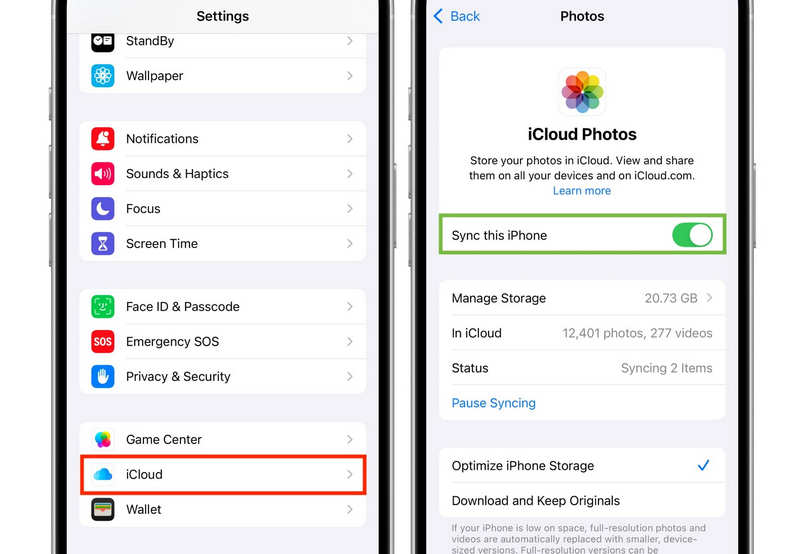
Lépjen az iPhone készülékére beállítások, koppintson a nevére a tetején, válassza a iCloud, majd érintse meg a gombot képek. Bekapcsol Szinkronizálja ezt az iPhone-tMostantól minden elkészített fotód közvetlenül szinkronizálódik az iCloud-fiókoddal, amikor Wi-Fi-hez csatlakozol.
Lépés 2. Hozzáférés a számítógépen tárolt fényképekhez
Fotók letöltéséhez iPhone-ról számítógépre az iCloud használatával, kövesse az alábbi lépéseket az eszközrendszertől függően:
Macen: Jelentkezz be ugyanazzal az Apple ID-val. Nyisd meg a Mac Fotók alkalmazást, kapcsold be az iCloud Fotókat a beállításokban, és a képeid automatikusan megjelennek.
Windows PC-n: Töltse le a hivatalos iCloud for Windows alkalmazást a Microsoft Store-ból. Nyissa meg az alkalmazást, jelentkezzen be, és kapcsolja be iCloud fotókA felhőalapú képeid egy speciális mappába szinkronizálódnak a Windows Fájlkezelőben.
További olvasnivalók
3. rész: Hogyan küldhetünk fényképeket iPhone-ról számítógépre vezeték nélkül (helyi átvitel)
Néha csak 5 vagy 10 képet kell gyorsan áthelyezni, és nem akarod beállítani az iCloudot, vagy kábelt keresni. Így küldhetsz gyorsan fényképeket iPhone-ról számítógépre helyi vezeték nélküli eszközök használatával.
AirDrop (csak Mac felhasználóknak)
Az AirDrop a legegyszerűbb vezeték nélküli megoldás az Apple-tulajdonosok számára. Nyisd meg a Fotók alkalmazást az iPhone-odon, jelöld ki a képeket, koppints a Megosztás gombot, és válassza ki földre szállVálaszd ki a Mac számítógépedet a listából. A képek azonnal megjelennek a Mac Letöltések mappájában.

LocalSend (Windows és Mac felhasználók számára)
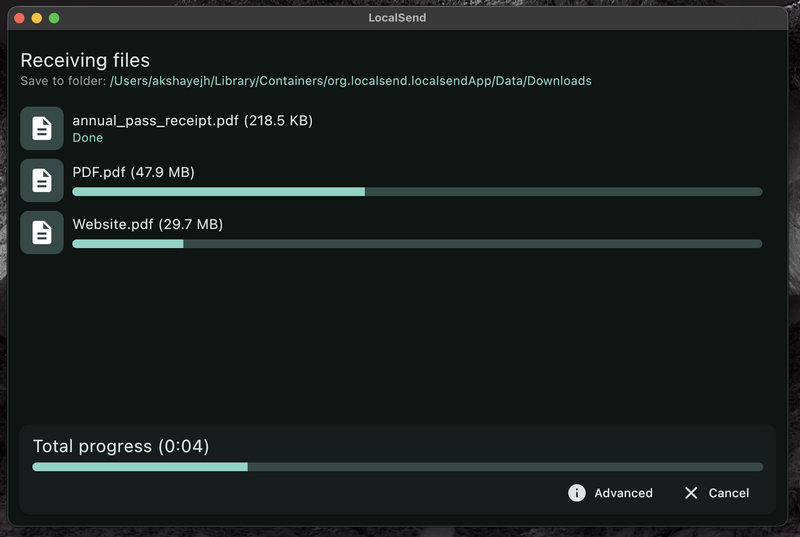
Windowsos PC-n az AirDrop nem működik. Ehelyett használhat egy ingyenes, nyílt forráskódú eszközt, az úgynevezett LocalSend, hogy fényképeket küldj iPhone-ról PC-re vagy Mac-re. Töltsd le a LocalSend alkalmazást mind iPhone-odra, mind a PC-dre. Győződj meg arról, hogy mindkét eszköz ugyanazon az otthoni Wi-Fi hálózaton van. Nyisd meg az alkalmazást a telefonodon, válaszd ki a fényképeket, és küldd el őket a PC-dre. Gyors, privát és nem igényel internetes adatforgalmat.
4. rész: Fontos tippek a fotóátviteli sebesség növeléséhez
Sok felhasználó panaszkodik, hogy amikor megpróbálnak fényképeket átvinni iPhone-jukról számítógépükre, az nagyon sokáig tart, vagy megszakad a kapcsolat. Ez különösen igaz, mivel az iPhone kamerabeállításai miatt a készített fotók jó minőségűek, de nagyon nagy méretben. Szerencsére íme néhány egyszerű tipp a fényképátviteli folyamat felgyorsításához:
1. tipp: Ellenőrizze az USB-kábelt és az iPhone modelljét
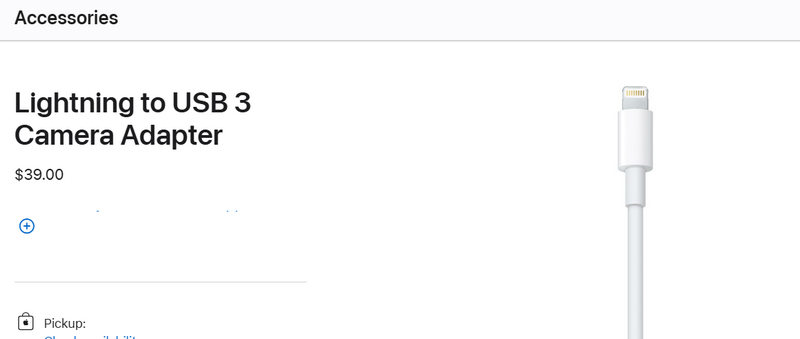
Tudtad, hogy nem minden USB-kábel egyforma? Ha hagyományos iPhone 15, 16 vagy 17 készüléked van, az USB-C portod lassú USB 2.0 sebességre korlátozódik (akár 60 MB/s).
Ha Pro modelled van (például az iPhone 17 Pro), a telefonod képes kezelni a szupergyors USB 3.0 sebességet (akár 1250 MB/s). Az Apple dobozában található alapértelmezett USB-kábel azonban csak egy USB 2.0 kábel! Ez azt jelenti, hogy továbbra is külön, nagy sebességű USB 3.0 vagy USB 4 kábelt kell vásárolnod egy hivatalos Apple Store-ból, vagy egy megbízható, MFI-vel rendelkezőt.
2. tipp: Módosítsa az átviteli formátum beállításait
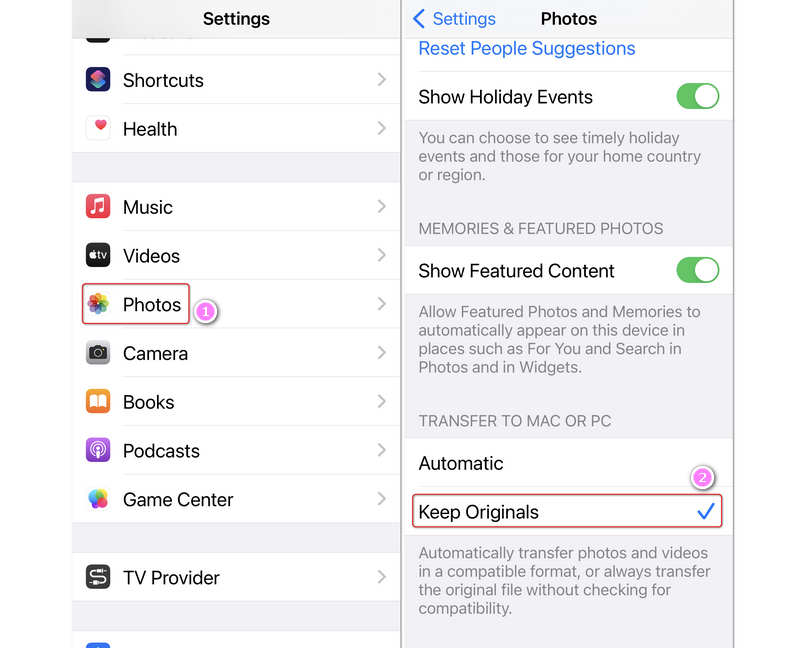
Alapértelmezés szerint az iPhone-ok HEIC formátumban mentik a képeket. Amikor átmásolod őket egy számítógépre, a telefon időt tölt azzal, hogy JPG formátumba konvertálja őket. Ez lelassítja az átvitelt.
A probléma megoldásához látogasson el az iPhone-ra beállítások > képekGörgessen le az aljára és alá Transzfer Mac vagy PC-re, változtassa meg erről: Automatikus nak nek Őrizze meg az eredetiket.
Ezáltal gyorsabban átvihetők a fényképek iPhone-ról számítógépre, mivel a HEIC/HEIF formátum nagyobb tömörítési aránnyal rendelkezik a JPG és PNG formátumokhoz képest, miközben továbbra is magas képminőséget biztosít.
5. rész: A fotóátviteli módszerek összefoglalása
| Módszer | Legmegfelelőbb | Érvek | Hátrányok |
| Apeaksoft iPhone Transfer | Nagy sebességű tömeges átvitel; nagyméretű fényképek és 4K videók átvitele | Teljes átvitel egyetlen kattintással; lehetővé teszi a fényképek/albumok előnézetét másolás előtt; szupergyors; nincs adatvesztés | Számítógépes szoftver telepítését igényli |
| iCloudSync | Napi automatikus biztonsági mentés | Nincs kézi munka; bárhol működik | Internetkapcsolat szükséges; korlátozott ingyenes tárhely (5 GB) |
| AirDrop / LocalSend | Néhány fájl gyors vezeték nélküli megosztása | Teljesen vezeték nélküli; nagyon kényelmes helyi átvitel | Az eszközöknek közel kell lenniük egymáshoz |
6. rész: Gyakran ismételt kérdések a fényképek iPhone-ról számítógépre történő átviteléről
Hogyan tudom kimásolni az összes képet az iPhone-omról?
1. Csatlakoztassa iPhone-ját a számítógépéhez.
2. Dob Apeaksoft iPhone Transfer.
3. Kattintson a Fotó számítógépre gombra az összes fénykép exportálásához iPhone-járól a számítógépére.
Miért nem tudom iPhone-ról a fotókat átmásolni a számítógépre?
Az okok változatosak lehetnek. Lehet, hogy az iPhone zárolva van, vagy nem megbízható a csatlakoztatott számítógéphez, az USB-kábel elszakadt vagy csak töltésre alkalmas, vagy talán nagy mennyiségű képed van, így a konvertálási folyamat sokáig tart.
Hogyan lehet 1000 képet átmásolni iPhone-ról laptopra?
Ahhoz, hogy ilyen nagyszámú fényképet átvihess iPhone-ról számítógépre, stabil és gyors konvertáló eszközre van szükség, mint például az Apeaksoft iPhone Transfer. Ez egy könnyű és stabil asztali program, amely lehetővé teszi a gyors és stabil átviteli folyamat megtekintését és élvezetét.
Hogyan lehet iPhone-ról PC-re kábel nélkül átvinni a fotókat?
Az iCloud segítségével szinkronizálhatod a fotóidat iPhone-ról a számítógépre: Windows rendszeren manuálisan kell letöltened az iCloud Windows verzióját. A LocalSend segítségével vezeték nélkül is küldhetsz fotókat.
Hogyan másolhatom át az egész iPhoto könyvtáramat egy külső merevlemezre?
Az Apeaksoft iPhone Transfer segítségével könnyedén másolhatsz fényképeket egyetlen kattintás nélkül. Csatlakoztasd iPhone-odat és a külső merevlemezt a számítógépedhez. Ezután használd a Fotó számítógépre funkció, amellyel egyetlen kattintással közvetlenül a külső merevlemezre másolhatja a fényképeit.
Összegzés
2026-ban sokkal jobban megéri tanulni hogyan lehet fényképeket küldeni iPhone-ról számítógépre megbízható módszerekkel, mivel a fotók mérete nagyobb, és a merevlemez-tárhely költsége jelentősen megnőtt. Bár vannak gyors átviteli eszközök, mint az AirDrop és a LocalSend, valamint felhőalapú szinkronizálás, mint az iCloud, az átviteli és feltöltési sebesség túl lassú. Megpróbálhatja Apeaksoft iPhone TransferEz egy nagyon felhasználóbarát eszköz, amellyel gyorsan átviheti az összes fényképet, vagy akár csak bizonyos fényképeket. Stabil folyamata megvédi a merevlemezt és a fényképminőséget is, ami a modern fájlátvitelhez megfelelő és ígéretes.
 Apeaksoft iPhone Transfer
 Az iOS-adatok átvitele iOS-eszközök, számítógép és iTunes között.
Biztonságos letöltés
Biztonságos letöltés
Kapcsolódó cikkek




