


A Google-fiók ellenőrzésének megkerülése a visszaállítás után

"Vantam egy használt telefonom, de a gyári beállítások visszaállítása után le volt zárva, megkért, hogy adjam meg a régi Google fiók jelszavát, hogyan megkerülni a Google-fiók ellenőrzését visszaállítás után?" Bosszantó, amikor elakad az ellenőrző képernyőn, de nem emlékszik Google-jelszavára, vagy egyáltalán nem rendelkezik jelszóval. Ez az útmutató megmutatja, hogyan oldhatja meg ezt a problémát és hogyan javíthatja ki hatékonyan a jogosulatlan próbálkozásokat.
OLDAL TARTALMA:
- 1. rész: Miért jelenik meg a Google-fiók ellenőrzése a visszaállítás után?
- 2. rész: Hogyan lehet megkerülni a Google-fiók ellenőrzését a visszaállítás után
- 3. rész: Hogyan lehet megakadályozni a Google-fiók ellenőrzését a visszaállítás előtt
- 4. rész: Gyakran ismételt kérdések a Google Fiók ellenőrzéséről a visszaállítás után
1. rész: Miért jelenik meg a Google-fiók ellenőrzése a visszaállítás után?
Van néhány biztonsági intézkedés az Android-eszközökön az illetéktelen hozzáférés megakadályozására. Az FRP vagy a Factory Reset Protection vagy a Google Lock egy beépített biztonsági intézkedés, amelyet a Google 2015-ben vezetett be minden Android 5.1 vagy újabb rendszert futtató Android-eszközön.
Miután hozzáadtad Google-fiókodat az eszközödhöz, FRP automatikusan bekapcsol. Ahogy a neve is sugallja, megakadályozza, hogy mások használják az eszközödet, még akkor is, ha erőszakkal visszaállítják a telefon vagy táblagép gyári beállításait.
Más szóval, amíg hozzáadsz egy Google-fiókot a telefonodhoz, a gyári beállítások visszaállítása után a rendszer kérni fogja a Google-fiókod hitelesítő adatainak ellenőrzését. Az ellenőrzés nélkül nem tudod beállítani az eszközt, és nem férhetsz hozzá.
2. rész: Hogyan lehet megkerülni a Google-fiók ellenőrzését a visszaállítás után
1. módszer: Jelentkezzen be egy korábban szinkronizált Google-fiókkal
Ha még emlékszel arra a Google-fiókra, amelyet korábban szinkronizáltál az eszközöddel, akkor csak add meg a Google-fiók hitelesítő adatait a beállítás befejezéséhez. Ez a Google hivatalos módja a Google-fiók zárolásának feloldására a gyári beállítások visszaállítása után.
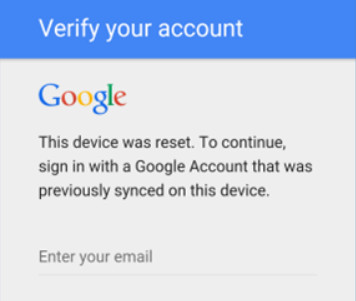
2. módszer: Google-fiók helyreállítása
Ha elfelejtette Google-fiókja jelszavát vagy e-mail címét, ne aggódjon. Fiókját a Google hivatalos helyreállítási oldalán keresztül állíthatja vissza, majd a visszaállított hitelesítő adatokkal befejezheti az ellenőrzési folyamatot az Android-telefonja alaphelyzetbe állítása után.
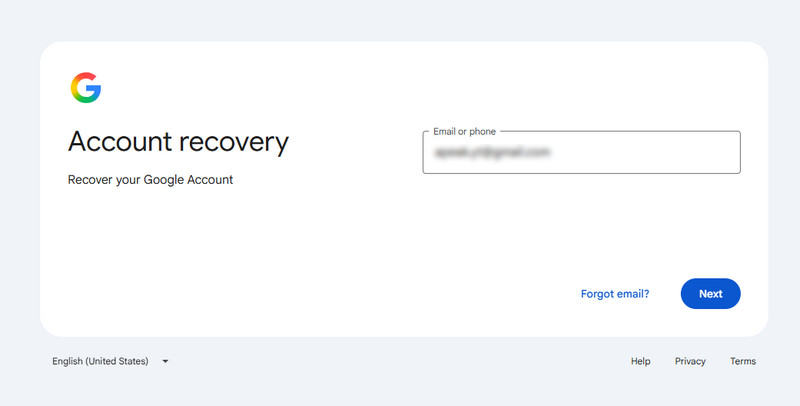
Lépés 1. Nyisd meg a Google Fiók-helyreállítási oldalt egy böngészőben egy elérhető eszközön.
Lépés 2. Add meg a fiókodhoz társított Google e-mail címedet vagy telefonszámodat. Ha elfelejtetted az e-mail címedet, kattints a Elfelejtett email.
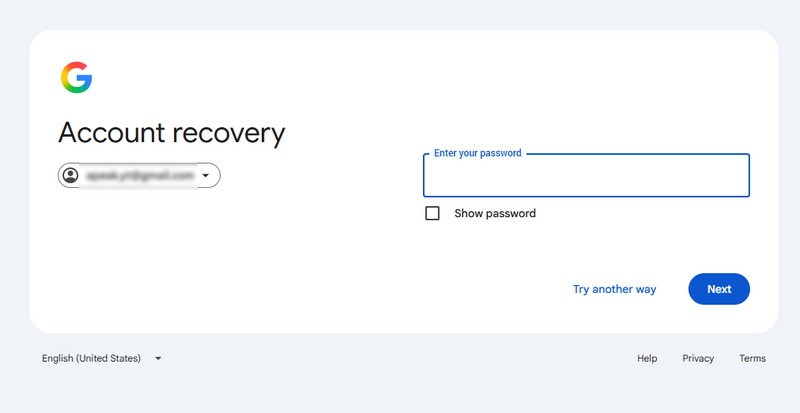
Lépés 3. Kattints Próbálkozzon más módon ha elfelejti a jelszót.
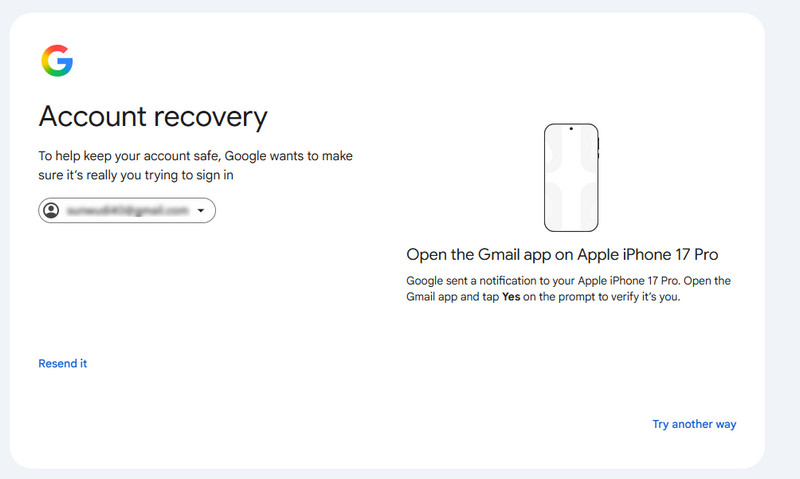
Lépés 4. Nyisd meg a Gmail alkalmazást a rendelkezésre álló eszközödön, és erősítsd meg a személyazonosságodat.
Lépés 5. Frissítse jelszavát a képernyőn megjelenő utasításokat követve. Ezután a frissített jelszóval megkerülheti a Google-fiók ellenőrzését a zárolt telefonján.
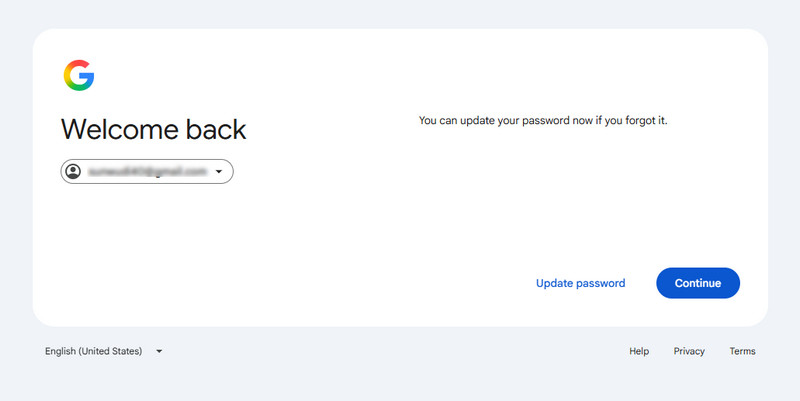
Tipp: Lehet, hogy várnia kell egészen addig, amíg 24 óra mielőtt az új jelszóval feloldaná a telefonját.
3. módszer: Kérje meg az előző tulajdonost, hogy oldja fel a telefont
Ha használt Android telefont vásároltál, és a gyári beállítások visszaállítása után az előző tulajdonos Google-fiókját kéri, vedd fel a kapcsolatot az eladóval, és kérd meg, hogy segítsen feloldani az FRP-zárat. Ha nem hajlandók vagy nem tudnak segíteni, érdemes lehet egy professzionális, az eszközödet támogató FRP-feloldó eszközt használni.
4. módszer: Használjon professzionális FRP bypass eszközt
A gyári beállítások visszaállítása önmagában nem tudja megkerülni a Google-fiók ellenőrzését. Más szóval, még ha gyári beállításokat is állít vissza Android-telefonján, a rendszer kérni fogja a társított Google-fiók hitelesítő adatainak megadását. Ellenkező esetben többé nem férhet hozzá telefonjához. Ha nem tudja visszaállítani Google-fiókját, vagy nem tudja felvenni a kapcsolatot az előző tulajdonosával, egy professzionális FRP-feloldó eszköz, például Apeaksoft DroidAide Android Unlocker, egy másik lehetőség lehet. Mielőtt választanál egyet, ellenőrizd, hogy támogatja-e az Android verziódat és az eszközmodelledet.

Letöltötte több mint 1,000,000 Felhasználók
- A Google-fiók ellenőrzésének megkerülése az Android rendszeren történő alaphelyzetbe állítás után egyszerűen.
- Kerüld meg a Google-fiókod ellenőrzését a Google-jelszavad nélkül.
- Android 6-os és újabb rendszerű eszközöket támogat.
- Dolgozzon olyan eszközökön, mint a Samsung, Xiaomi, Motorola stb.
- Intuitív képernyőn megjelenő utasítások kezdőknek.
Biztonságos letöltés

Hogyan lehet megkerülni a Google-fiók ellenőrzését a visszaállítás után:
Lépés 1. Telepítse az FRP feloldó szoftvert, és indítsa el. A szoftver kompatibilis a Windows 11/10/8/7/Vista rendszerekkel. Válassza ki a Kerülje el a Google FRP-zárat a kezdőképernyőn. Ezután csatlakoztassa Android telefonját a számítógépéhez USB-kábellel.

Lépés 2. Miután a rendszer észlelte a telefonját, válassza ki a telefon márkáját. Ezután kattintson a Kerülje meg most gombot. Várja meg, amíg a szoftver konfigurálja a környezetet.

Lépés 3. Kövesse a képernyőn megjelenő utasításokat a készülék bekapcsolásához. Recovery ModeEzután kezdje el megkerülni a Google-fiók ellenőrzését a visszaállítás után.
5. módszer: Használja a Google billentyűzetet [Korábbi módszer]
Egy másik megoldás a Google billentyűzetén található kiskapu kihasználása. Nem kell FRP-megkerülő eszközt telepíteni. Lehetővé teszi a Google-fiók ellenőrzésének megkerülését a számítógép nélküli alaphelyzetbe állítás után. Működhet néhány régebbi Android-eszközön, jellemzően Android 5–8-as verziókon elavult biztonsági javításokkal. A hátránya az alacsony sikerességi arány, és ez a módszer esetleg nem működik az Android és eszközmodellek legújabb verzióin. Ha elfelejtette Google-jelszavát, próbálja ki az alábbi lépéseket követve:
Lépés 1. Csatlakozzon egy Wi-Fi hálózathoz Android-telefonján, amikor az alaphelyzetbe állítás után beállítja.
Lépés 2. Amikor a rendszer kéri, hogy adja meg Google-fiókját, érintse meg a szövegmezőt a szöveges billentyűzet megjelenítéséhez.
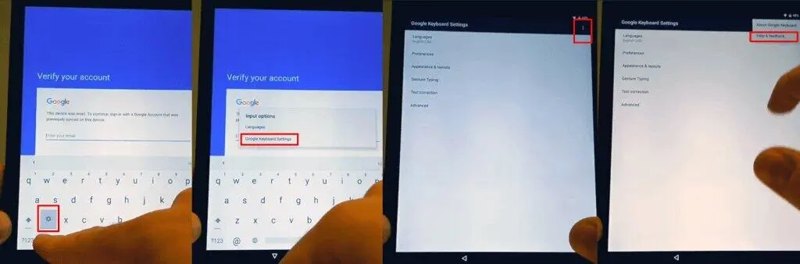
Lépés 3. Folyamatosan érintse meg a @ gombot a billentyűzeten, amíg meg nem jelenik a beállítások menü. Válassza ki a A Google billentyűzet beállításai opciót.
Lépés 4. Nyomja meg a Több gombot egy hárompontos ikonnal a képernyő tetején. Akkor válassz Súgó és visszajelzés, és válasszon ki egy elemet a listából.
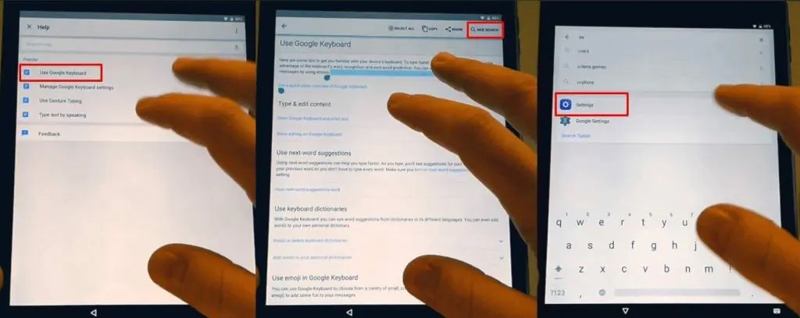
Lépés 5. Érintse A Google billentyűzet használata alatt a Segítség szakasz. Nyomja meg hosszan bármelyik szöveget, és érintse meg a Websearch lehetőséget a jobb felső sarokban a keresőmező megjelenítéséhez. Törölje a szöveget a keresőmezőben, és írja be beállítások helyette a mezőn.
Lépés 6. Találjon A telefonról, érintse meg, majd nyomja meg a gombot Beépített szám 7-szer az aktiváláshoz Fejlesztői Beállítások.
Lépés 7. Térjen vissza az előző képernyőre, lépjen a Fejlesztői Beállítások fül, engedélyez OEM feloldása, és nyomja meg a gombot Vissza kétszer.
Lépés 8. Indítsa újra a telefont, és csatlakozzon újra egy Wi-Fi hálózathoz. Nem kell hard reset az Android. Most a rendszer arra kéri, hogy adjon hozzá új Google-fiókot az előző Google-fiók ellenőrzése helyett. Ez azt jelenti, hogy a Google-fiók ellenőrzése megkerüli a gyári beállítások visszaállítását követően.
Lépés 9. Kövesse a képernyőn megjelenő utasításokat új Google-fiók hozzáadásához és a telefonhoz való hozzáférés visszaszerzéséhez.
3. rész: Hogyan lehet megakadályozni a Google-fiók ellenőrzését a visszaállítás előtt
Amikor Google-fiókot ad hozzá Android telefonjához, a Google Lock automatikusan bekapcsol. Más szóval, a Google-fiók törlésekor eltávolítjuk. A gyári beállítások visszaállítása előtt megkerülheti a Google-fiók ellenőrzését.
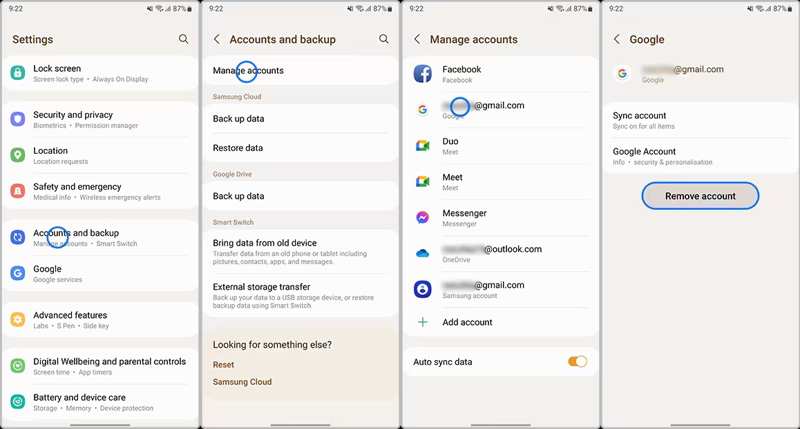
Lépés 1. Futtassa a beállítások alkalmazást a telefonján, és lépjen a Fiókok or Felhasználók és fiókok.
Lépés 2. Nyomja meg az eltávolítani kívánt Google-fiókot, majd érintse meg a Fiók törlése gomb. Ha a rendszer kéri, írja be a telefon jelszavát.
Lépés 3. Ezután érintse meg a gombot Fiók törlése gombot ismét a felugró párbeszédpanelen a művelet megerősítéséhez.
Jegyzet: A folyamat során előfordulhat, hogy meg kell adnia Google-fiókja jelszavát. Ha elfelejtette, próbáljon ki más módszereket közvetlenül.
4. rész: Gyakran ismételt kérdések a Google Fiók ellenőrzéséről a visszaállítás után
Megkerülhetem a Google-fiók ellenőrzését a gyári beállítások visszaállítása után jelszó nélkül?
Igen. Megpróbálhatja visszaállítani Google-fiókját, felvenni a kapcsolatot az előző tulajdonossal, vagy használhat egy kompatibilis FRP-feloldó eszközt, például a Apeaksoft DroidAide Android Unlocker.
Miért nem tudom megkerülni a Google-fiók ellenőrzését a Google-fiókom jelszavának megváltoztatása után?
A Google biztonsági okokból ideiglenesen korlátozhatja az ellenőrzési funkciót a jelszó megváltoztatása után. Várjon legfeljebb 24 órát, mielőtt újra megpróbálná az új jelszót.
Megkerülhetem az FRP-t egy használt Android telefonon?
Igen. Megkérheted az előző tulajdonos segítségét. Vagy ellenőrizheted, hogy van-e kompatibilis FRP feloldó eszköz, ami támogatja az eszközödet.
Összegzés
Ez az útmutató arról szól, hogyan kell A gyári beállítások visszaállítása után megkerülheti a Google-fiók ellenőrzését, a Google-fiók helyreállításától kezdve az előző tulajdonossal való kapcsolatfelvételig. Ha ezek a módszerek nem működnek, próbáljon ki egy kompatibilis FRP-feloldó eszközt, például Apeaksoft DroidAide Android Unlocker vagy FRP-eltérítő. Az általunk bemutatott Google Keyboard módszer bonyolult, és előfordulhat, hogy nem működik az újabb Android verziókon. Óvatosan használja.
 Apeaksoft DroidAide
 Oldja fel Android-jelszavait, és könnyedén megkerülheti az FRP-zárat.
Biztonságos letöltés
Kapcsolódó cikkek




