


Hogyan távolítsuk el a képernyőzárat Android telefonunkon/táblagépünkön

A zárolási képernyő alapvető biztonsági intézkedés az Android-eszközökön az adatok és a magánélet védelme érdekében. Azonban minden éremnek két oldala van. A zárolási képernyőnek is. Ha például gyakran kell hozzáférnie az eszközéhez, a jelszó állandó megadása nagyon bosszantó. Mielőtt másnak adná az eszközét, a képernyőzár felesleges. Ez az útmutató több módszert is bemutat erre. Képernyőzár eltávolítása Androidon eszköz.
OLDAL TARTALMA:
- 1. rész: Hogyan távolítsuk el a képernyőzárat Androidon a Beállításokból
- 2. rész: Hogyan távolítsuk el a képernyőzár PIN-kódját Androidon távolról
- 3. rész: Hogyan távolítsuk el a jelszót a Samsung zárolási képernyőjéről
- 4. rész: Hogyan távolítsuk el a képernyőzárat Androidon PC-vel
- 5. rész: Hogyan távolítsuk el a képernyőzárat Androidon helyreállítási módban
- 6. rész: Hogyan lehet eltávolítani a képernyőzárat a telefonon jelszó nélkül
1. rész: Hogyan távolítsuk el a képernyőzárat Androidon a Beállításokból
Az Android telefonon a képernyőzár eltávolításának legegyszerűbb módja a beépített beállítások alkalmazás. Ehhez csak a telefon zárolási képernyőjének jelszavára van szükség. Természetesen a telefonnak jelenleg elérhetőnek kell lennie.
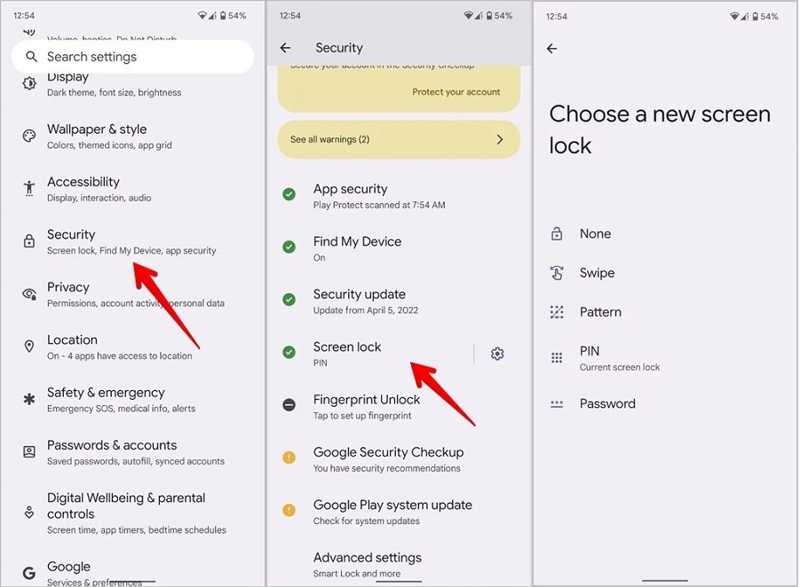
Lépés 1. Nyissa meg a beállítások alkalmazást az alkalmazástálcáról vagy Gyors beállítások panel.
Lépés 2. Tovább Biztonság, Akkor Képernyő zárolása.
Lépés 3. Írd be a telefonod jelszavát.
Lépés 4. Ezután válassza a Egyik sem opciót.
Lépés 5. Ha kéri, érintse meg a gombot Törölni a képernyőzár teljes kikapcsolásához.
Jegyzet: A folyamat az Android verziójától függően eltérő lehet.
2. rész: Hogyan távolítsuk el a képernyőzár PIN-kódját Androidon távolról
A Google hozzáadta a Távoli zárolás funkciót a Készülékkereső portálhoz. Ez a funkció lehetővé teszi az Android-eszköz képernyőzárának PIN-kódjának távoli eltávolítását. A funkció előfeltétele, hogy be legyen kapcsolva a Készülékkereső az eszközön.
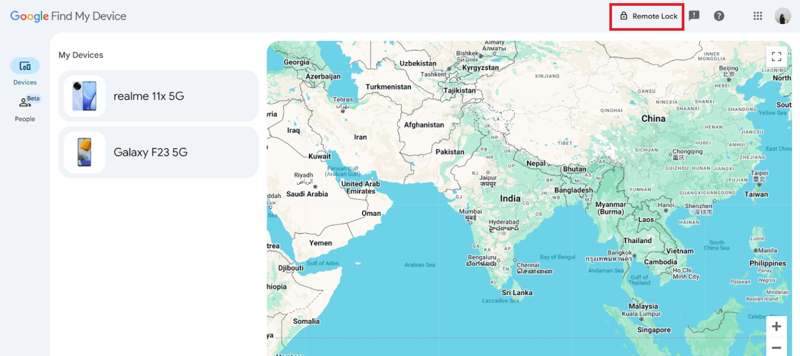
Lépés 1. Látogasson el a www.google.com/android/find/ oldalra egy webböngészőben.
Lépés 2. Jelentkezz be a telefonodhoz kapcsolt Google-fiókkal.
Lépés 3. Menj a Eszközök Tab.
Lépés 4. Válaszd ki a telefonodat a listából.
Lépés 5. Érintse meg a Távoli zár opció a jobb felső sarokban.
Lépés 6. Ezután hozzon létre egy új PIN-kódot.
Lépés 7. Kapcsold be a telefonodat, és oldd fel az új PIN-kóddal.
Lépés 8. Ezután kapcsold ki a képernyőzárat a Beállítások alkalmazásban.
3. rész: Hogyan távolítsuk el a jelszót a Samsung zárolási képernyőjéről
Ha Samsung Galaxy telefont használ, a Samsung Find My Mobile segítségével eltávolíthatja a jelszót a zárolási képernyőről. Ennek előfeltétele, hogy hozzáadott egy Samsung-fiókot, és bekapcsolta a Find My Mobile funkciót a készülékén.
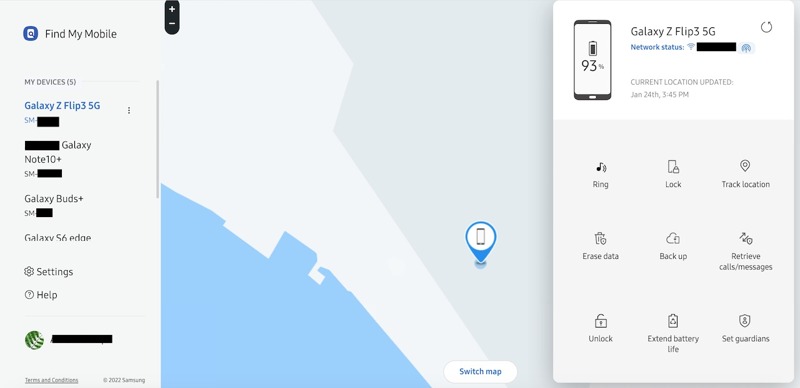
Lépés 1. Jelentkezz be a https://findmymobile.samsung.cn/login oldalon Samsung fiókoddal.
Lépés 2. Ezután az interaktív térképen követi a telefonját.
Lépés 3. Válaszd ki a telefonodat a Saját eszközök cím.
Lépés 4. Kattintson az Adatok törlése lehetőség az eszközön található összes adat és beállítás eltávolítására, beleértve a zárolási képernyő jelszavát is.
4. rész: Hogyan távolítsuk el a képernyőzárat Androidon PC-vel
Az ADB, vagyis az Android Debug Bridge képes eltávolítani a telefon zárolási képernyőjét a számítógépről. Parancssorokon keresztül működik, és technikai ismereteket igényel. Ezért megosztjuk az alábbi részletes lépéseket:
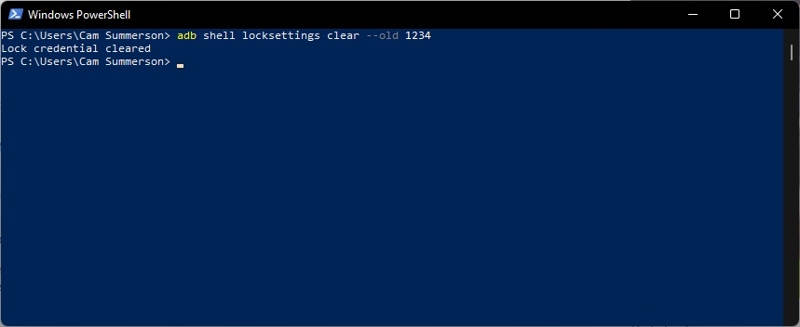
Lépés 1. Állítsd be az ADB-t a számítógépeden.
Lépés 2. Csatlakoztassa telefonját a számítógépéhez USB-kábellel.
Lépés 3. Indítsa el a parancssort vagy a PowerShell ablakot.
Lépés 4. Írd be a parancsot: adb shell zárbeállítások törlése --régi HITELESÍTŐADATOKCserélje ki a CREDENTIAL részt a jelenlegi bejelentkezési adataira.
Lépés 5. Ha a Zárolási képernyő letiltva lehetőség értéke igaz, az azt jelzi, hogy a parancs működött.
Jegyzet: Ha a telefonod rendelkezik biztonságos zárképernyővel, használd a következő parancsot: adb -s SERIAL_NUMBER shell locksettings clear –old CREDENTIAL.
5. rész: Hogyan távolítsuk el a képernyőzárat Androidon helyreállítási módban
Egy másik módja a képernyőzár eltávolításának Androidon Recovery ModeMegkerüli az operációs rendszert, és belép a rendszerbetöltő képernyőjére. Ezután eltávolíthatja az eszközén található összes adatot, beleértve a képernyőzárakat is.
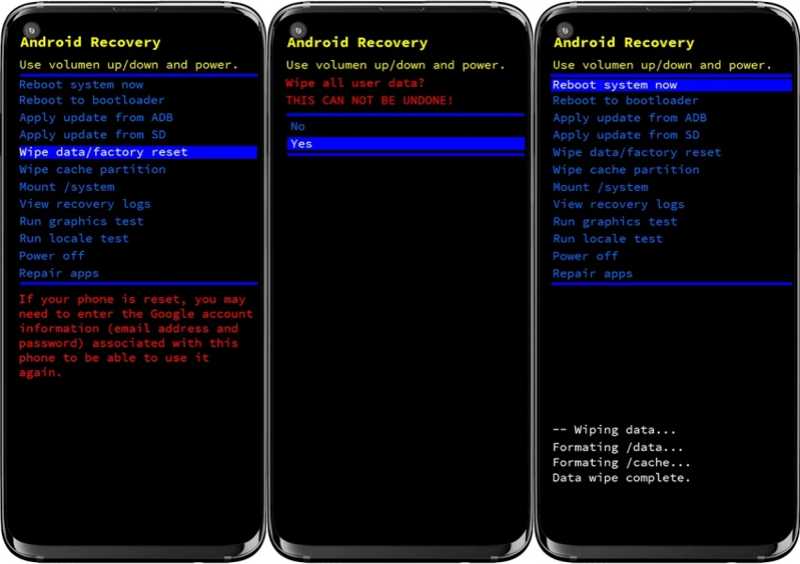
Lépés 1. A legtöbb Android-eszközön tartsa lenyomva a hangerő le + Power gombok.
Samsung készülékek esetén tartsa lenyomva a kötet Up + Power gombok egyszerre.
Lépés 2. Engedje el a gombokat, amíg meg nem jelenik a rendszerbetöltő képernyő.
Lépés 3. Válassza a Adatok törlése / gyári visszaállítás opció a hangerőgombokkal.
Lépés 4. Nyomja meg a Power gombot a megerősítéshez.
Lépés 5. választ Igen amikor a rendszer kéri, és nyomja meg a Power.
Lépés 6. Miután a folyamat befejeződött, válassza ki a Újraindítja rendszer most opciót.
Lépés 7. Nyomja meg a Power gombot a normál módba való belépéshez és a készülék újbóli beállításához.
6. rész: Hogyan lehet eltávolítani a képernyőzárat a telefonon jelszó nélkül
Ha elfelejtette a telefon jelszavát, Apeaksoft DroidAide Android Unlocker segíthet eltávolítani a képernyőzár PIN-kódját Android-telefonján. Korlátozás nélkül képes törölni az összes képernyőzárat a telefonjáról vagy táblagépéről. Továbbá a felhasználóbarát kialakítás megkönnyíti a használatát.

Letöltötte több mint 1,000,000 Felhasználók
- Képernyőzár jelszavának eltávolítása Android-eszközökről.
- Ne kérjen jelszót a folyamat során.
- Letiltott, lefagyott és törött eszközökhöz elérhető.
- Kerülje el a Google FRP-zárat a csatolt Google-fiók nélkül.
- Dolgozz számos Android márka és modell számára.
Biztonságos letöltés

Hogyan távolítsuk el a képernyőzárat a telefonon jelszó nélkül
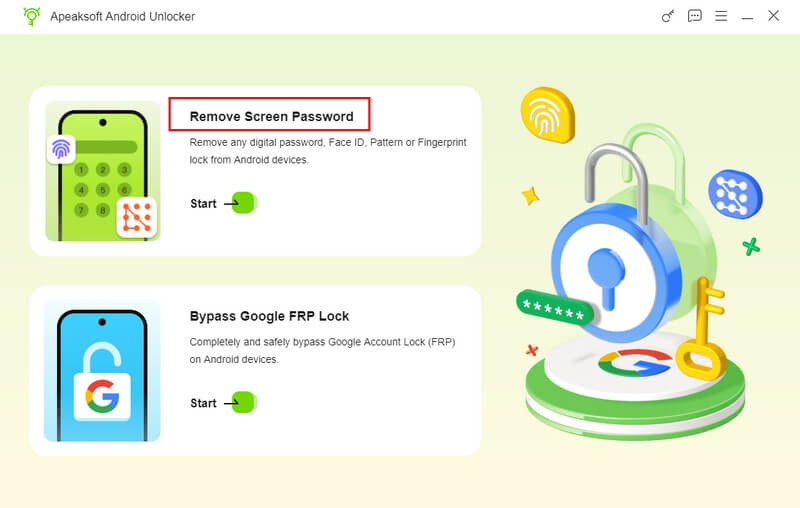
Lépés 1. Telepítse az Android feloldóeszközt
Indítsa el az Android feloldószoftvert, miután telepítette a számítógépére. Válassza ki a Távolítsa el a képernyő jelszavát mód a folytatáshoz. Ha a telefonját a Google FRP zárolta, válassza a Kerülje el a Google FRP-zárat helyett.
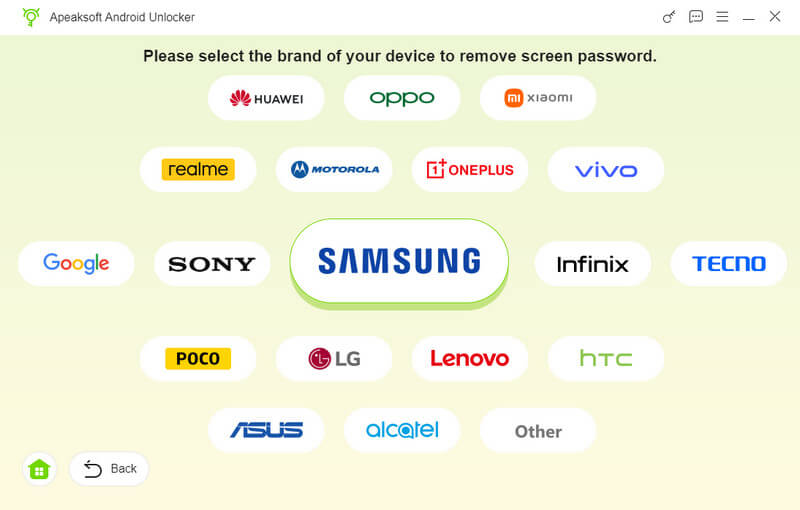
Lépés 2. Csatlakozzon a telefonjához
Válaszd ki a telefon márkáját az ablakban. Ezután csatlakoztasd a telefonodat a számítógépedhez egy kompatibilis USB-kábellel. Ha a rendszer kéri, koppints a Bízzon képernyőjén, hogy megbízzon ebben a számítógépben.
Lépés 3. Képernyőzárak eltávolítása
Miután a telefon felismerésre került, kattintson a Távolítsa el most gombra a képernyőzár PIN-kódjának azonnali eltávolításához Android-eszközéről. Ha ezzel megvagy, csatlakoztasd le a telefont, és zárd be a szoftvert.
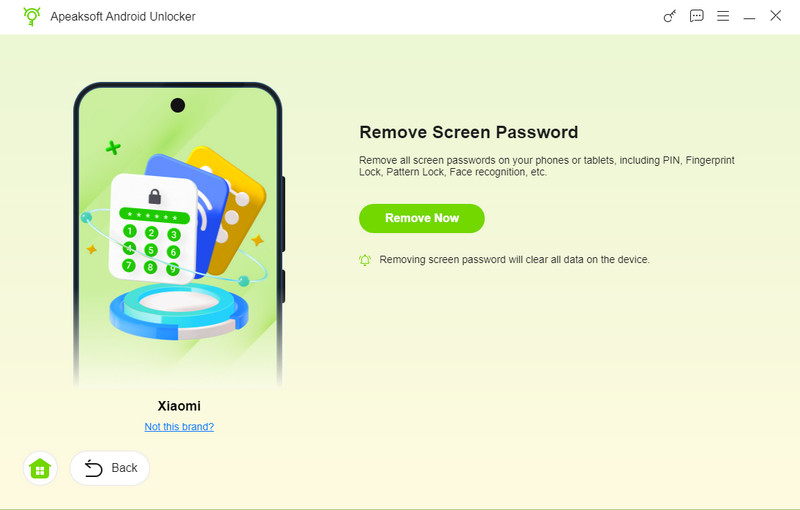
Jegyzet: A folyamat az összes adatodat törölheti. Jobb, ha először biztonsági másolatot készítesz a telefonodról.
Összegzés
Ez az útmutató hat módszert osztott meg Képernyőzár eltávolítása Androidon eszközökön különböző helyzetekben. A legegyszerűbb módja a Beállítások alkalmazásban történő művelet elvégzése. A Google Eszköz keresése képes eltávolítani az aktuális képernyőzárakat Android-eszközén. A Samsung Mobil keresése képes törölni az összes adatot a Galaxy-eszközökön, beleértve a zárolási képernyőt is. Ezenkívül kipróbálhatja az ADB-t és a helyreállítási módot. Apeaksoft DroidAide Android Unlocker az egyablakos megoldás az Android zárolási képernyőjének gyors eltávolítására.
 Apeaksoft DroidAide
 Oldja fel Android-jelszavait, és könnyedén megkerülheti az FRP-zárat.
Biztonságos letöltés
Kapcsolódó cikkek




