


Az elfelejtett Apple ID biztonsági kérdések visszaállítása

Köztudott, hogy az Apple ID kulcsfontosságú az Apple ökoszisztémájában. A felhasználói fiókok védelme érdekében az Apple néhány biztonsági intézkedést vezetett be, például a kétfaktoros hitelesítést és a kétlépcsős azonosítást. A biztonsági kérdések és válaszok egy régi biztonsági intézkedés az Apple-fiókok esetében. Ha Ön elfelejtett Apple ID biztonsági kérdések és válaszok, jobb, ha megváltoztatod és alaphelyzetbe állítod őket. Ez a cikk bemutatja a bevált módszereket és a konkrét lépéseket.
OLDAL TARTALMA:
1. rész: Amikor Apple ID biztonsági kérdésekre van szüksége
Az Apple a kategóriájában legjobb biztonsági technológiákat használja a felhasználói fiókok védelmére. A biztonsági kérdések és válaszok a tulajdonjog ellenőrzésére szolgálnak, amikor Ön vagy valaki más megpróbálja visszaállítani, feloldani, törölni vagy használni az Apple ID-ját és jelszavát.
2. rész: Az Apple ID biztonsági kérdéseinek módosítása
Ha elfelejtette az Apple ID biztonsági kérdéseire adott válaszokat, azokat iOS-eszközén vagy online is megváltoztathatja. A kérdések és válaszok megőrzése érdekében érdemes biztonsági másolatot készíteni az új beállításokról.
Hogyan lehet megváltoztatni az elfelejtett Apple ID biztonsági kérdéseket iPhone-on
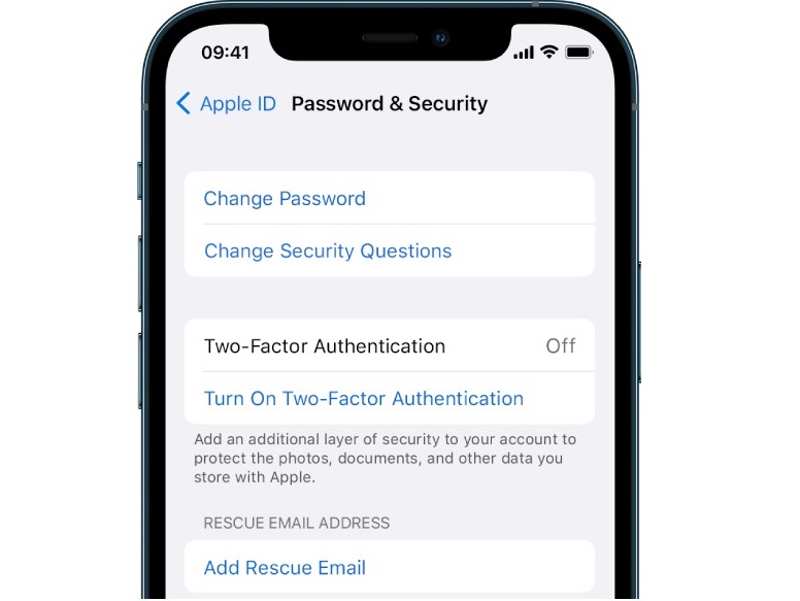
Lépés 1. Kapcsolja be az iPhone készülékét.
Lépés 2. Menj a beállítások alkalmazást, és koppintson a profiljára.
Lépés 3. A pop-art design, négy időzóna kijelzése egyszerre és méretének arányai azok az érvek, amelyek a NeXtime Time Zones-t kiváló választássá teszik. Válassza a Bejelentkezés és biztonság és érintse meg Fiók biztonságvagy Jelszó és biztonság.
Lépés 4. Érintse Változtassa meg a biztonsági kérdéseket.
Tipp: Ha a kétfaktoros hitelesítés be van kapcsolva, akkor nem kell biztonsági kérdéseket feltenned, és nem fogod megtalálni a Változtassa meg a biztonsági kérdéseket gombot.
Lépés 5. Érintse meg a Elfeledett válaszok gombot.
Lépés 6. A pop-art design, négy időzóna kijelzése egyszerre és méretének arányai azok az érvek, amelyek a NeXtime Time Zones-t kiváló választássá teszik. Válassza a Biztonsági kérdések visszaállítása a felugró ablakon.
Lépés 7. Próbálj meg válaszolni a kérdésekre, vagy koppints Kihagyom ezt a kérdést.
Lépés 8. Sikeres ellenőrzés esetén módosítsa az elfelejtett biztonsági kérdéseket és válaszokat.
Jegyzet: Ha nem emlékszel egyetlen válaszra sem, adj hozzá egy mentő e-mailt. Ezután koppints a Biztonsági kérdések visszaállítása linkre a Biztonsági kérdések módosítása képernyőn. Kövesse a mentő e-mailben található utasításokat a visszaállításukhoz.
Az elfelejtett Apple ID biztonsági kérdések online módosítása
Lépés 1. Ha elfelejtette az Apple ID biztonsági kérdéseit, látogasson el a https://account.apple.com/ oldalra a böngészőjében.
Lépés 2. Jelentkezzen be Apple azonosítójával és jelszavával.
Lépés 3. Kattintson az Kérdések módosítása gombot a Biztonság szakasz.
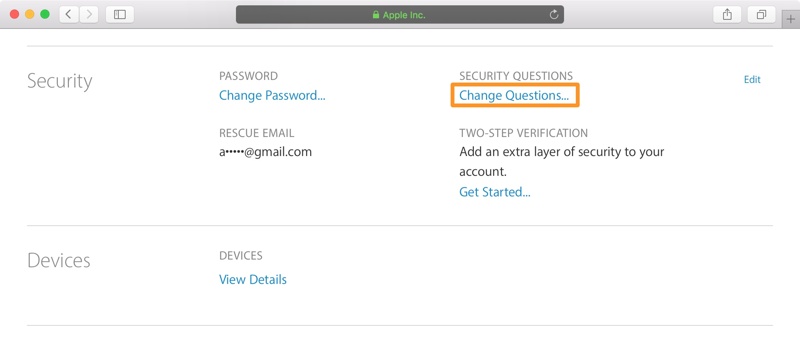
Lépés 4. Nyomja meg a linket Biztonsági kérdések visszaállítása a párbeszédpanelen.
Lépés 5. Ezután ellenőrizze a mentő e-mail postafiókját, és nyissa meg az Apple-től kapott utolsó e-mailt.
Lépés 6. Kattintson az Reset most gombra az Apple-fiók weboldalára való átirányításhoz.
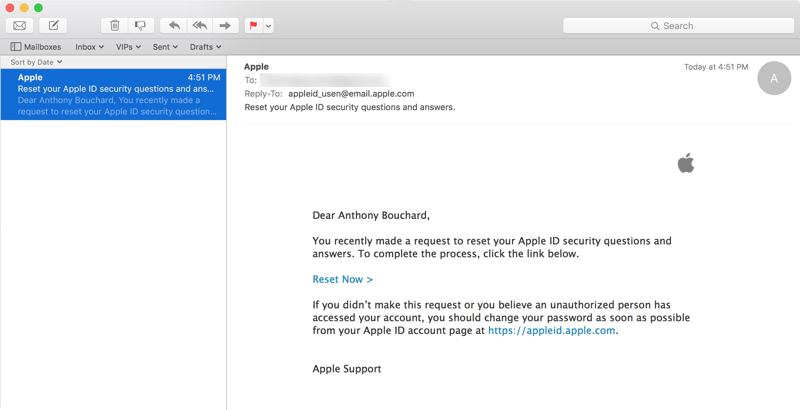
Lépés 7. Jelentkezz be újra a fiókoddal.
Lépés 8. Ezután állítson be új kérdéseket és válaszokat az Apple ID-hez.
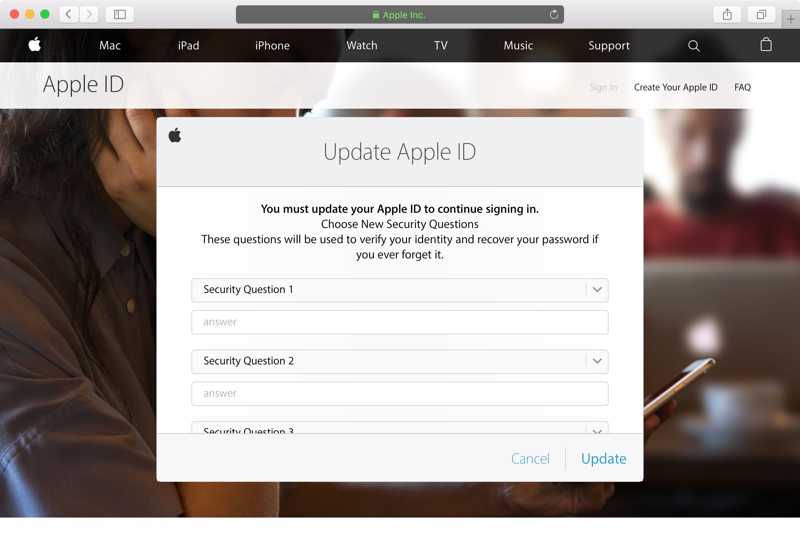
Lépés 9. Végül kattintson a Frissítések gombra az alján a módosítások megerősítéséhez.
3. rész: Az elfelejtett Apple ID biztonsági kérdések visszaállítása
Ezenkívül az Apple lehetővé teszi a felhasználók számára, hogy közvetlenül az iForgot alkalmazásban visszaállítsák az elfelejtett Apple ID biztonsági kérdéseit és válaszait. Ehhez az Apple ID-re és jelszavára van szükség. A tulajdonjog igazolásához meg kell adnia a szükséges információkat is.
Lépés 1. Látogass el az iforgot.apple.com oldalra egy webböngészőben.
Lépés 2. Kattintson az Jelszó visszaállítása gombot.
Lépés 3. Add meg az Apple ID-dat, írd be a képen látható karaktereket, majd koppints a gombra. folytatódik.
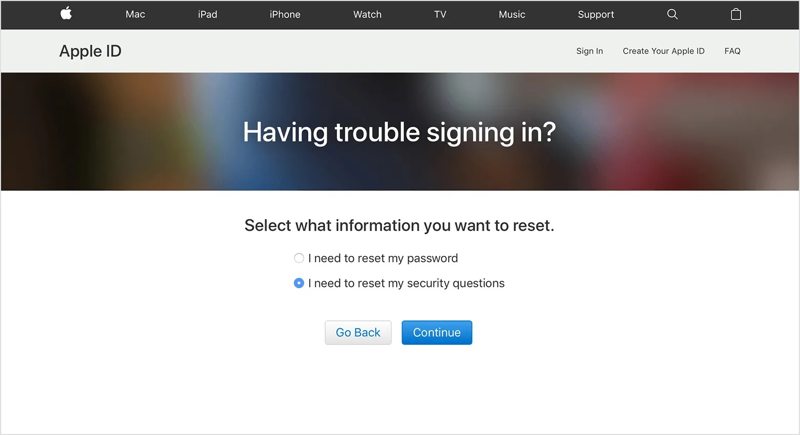
Lépés 4. választ Vissza kell állítanom a biztonsági kérdéseimet és kattintson folytatódik.
Lépés 5. Írd be az Apple ID jelszavadat, és koppints folytatódik.
Lépés 6. A tulajdonjog igazolásához kövesd a képernyőn megjelenő utasításokat.
Lépés 7. Ezután válasszon ki új biztonsági kérdéseket, és hagyja meg a válaszait.
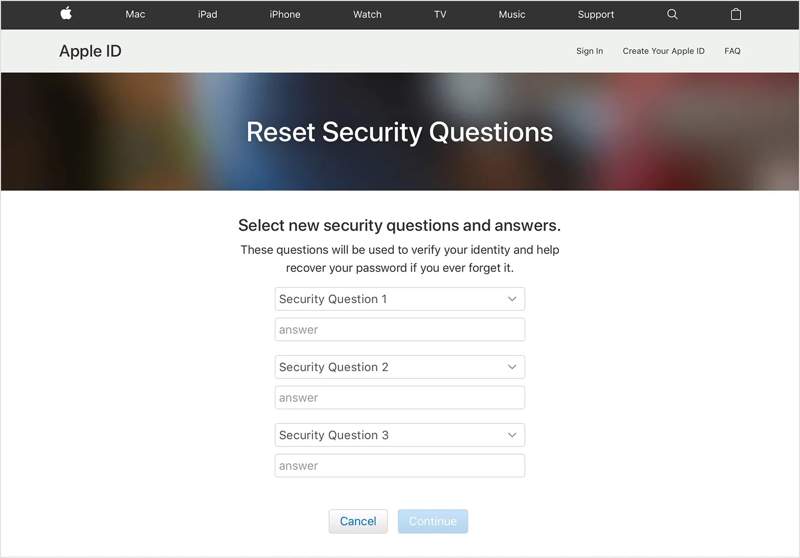
Lépés 8. Kattints folytatódik az elfelejtett Apple ID biztonsági kérdések és jelszó visszaállításának megerősítéséhez.
További olvasnivalók
4. rész: Mi a teendő, ha elfelejtette az Apple ID-t és a biztonsági kérdéseket?
Mi van, ha elfelejtette az Apple ID-jét és a biztonsági kérdéseit is? Az egyszerű megoldás a fiók törlése az iOS-eszközéről a következővel: Apeaksoft iFoneKitEzután létrehozhat egy új Apple ID-t, és beállíthat új biztonsági kérdéseket.

Letöltötte több mint 1,000,000 Felhasználók
- Távolítsa el régi Apple-fiókját három lépésben.
- Nem fog kérni semmilyen jelszót vagy jelszót.
- Dolgozzon zárolt vagy feltört Apple ID-fiókokkal.
- Kompatibilis a legújabb iPhone és iPad modellekkel, valamint a legújabb iOS verziókkal.
- Engedje meg bypass MDM, Képernyőidő és nem kívánt Apple ID.
Biztonságos letöltés
Biztonságos letöltés

Az elfelejtett Apple ID és biztonsági kérdések visszaállítása iPhone-on
Lépés 1. Telepítse az iFoneKitet
Indítsa el az Apple ID eltávolító szoftvert, miután telepítette a számítógépére. Van egy másik verzió is Mac-re. Válassza a Apple ID eltávolítása módot a folytatáshoz.

Lépés 2. Az iPhone felismerése
Csatlakoztasd iPhone-odat a számítógépedhez Lightning-kábellel. Ha a rendszer kéri, győződj meg róla, hogy megbízol ebben a számítógépben. Miután a szoftver felismeri az eszközödet, betöltődik az iPhone modelled.
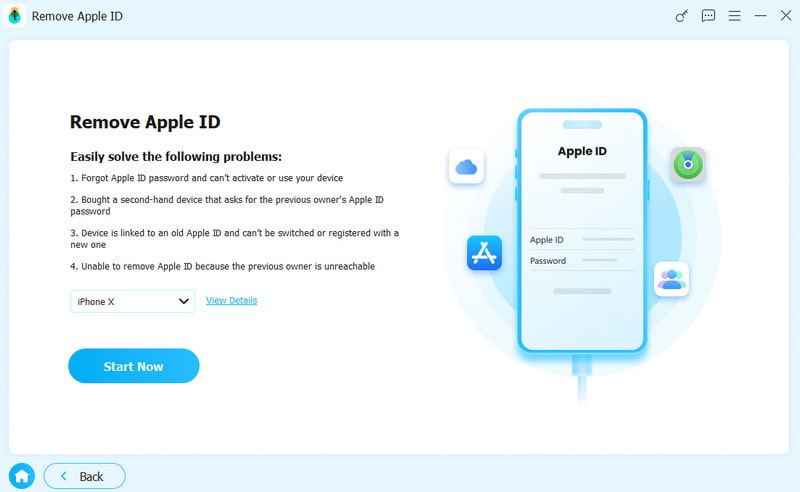
Lépés 3. Az Apple ID és a biztonsági kérdések eltávolítása
Kattintson az Kapcsolat gombra a régi fiók eltávolításának megkezdéséhez, ha a Find My iPhone le van tiltva. Ha nem, állítsa vissza az iPhone összes beállítását. Ezután kattintson a OK és megüt Megerősítés újra a folyamat kezdeményezésére.

Jegyzet: Amikor elkészült, az iPhone újraindul, és létrehozhat egy új Apple ID-t és új kérdéseket.
Összegzés
Most már értened kell, mit kell tenned, ha elfelejtette a válaszokat az Apple ID biztonsági kérdéseireHa nem állított be kétfaktoros hitelesítést a fiókjához, kövesse útmutatónkat a biztonsági kérdések és válaszok módosításához és visszaállításához az Apple ID védelme érdekében. Apeaksoft iFoneKit egy egyszerű módja a régi fiók és a biztonsági kérdések eltávolításának egy iOS-eszközről.
 Apeaksoft iFoneKit
 Az összes iOS-jelszó feloldása iPhone, iPad és iPod készüléken.
Biztonságos letöltés
Biztonságos letöltés
Kapcsolódó cikkek




