


Hogyan lehet visszaállítani az elfelejtett iPhone biztonsági mentési jelszót az iTunes-on

„Tudom, mennyire fontos az adatmentés, ezért minden hónapban biztonsági másolatot készítettem az iPhone-omról a számítógépemre a hivatalos iTunes alkalmazással. Amikor azonban ma megpróbáltam visszaállítani a törölt fényképeket az iTunes biztonsági mentéséből, azt írta ki, hogy a jelszavam helytelen. Hogyan lehet visszaállítani vagy alaphelyzetbe állítani a jelszót?”
Az iPhone biztonsági mentési jelszava egy biztonsági beállítás az iPhone-on, amely arra utasítja, hogy titkosítsa a számítógépen készített biztonsági mentéseket. Ez az útmutató bemutatja, mit kell tennie, ha… elfelejtette az iTunes biztonsági mentési jelszavát.
OLDAL TARTALMA:
1. rész: Az iTunes biztonsági mentési jelszavának visszaállítása
Ha bekapcsolja a titkosított biztonsági mentést az iTunesban vagy a Finderben, a jelszó az iPhone-ról készített összes biztonsági mentésre vonatkozik, még akkor is, ha más szoftverrel készít biztonsági mentést. Az iPhone-on lévő beállítás a biztonsági mentésekben is tárolódik.
1. módszer: Az iTunes biztonsági mentési jelszavának visszaállítása
Miután elfelejtetted az iTunes biztonsági mentéshez használt jelszavadat, minden lehetséges jelszót megpróbálhatsz. A jó hír az, hogy korlátlan számú jelszót kipróbálhatsz, és a biztonsági mentésed nem lesz zárolva vagy törölve. A lehetséges jelszavak, amelyeket kipróbálhatsz:
- Számítógépes bejelentkezési jelszó
- Apple ID jelszó
- iPhone zárolási képernyő jelszó
- E-mail jelszó
- Weboldalak bejelentkezési jelszavai
- Wi-Fi jelszó
- Az Ön telefonszáma
- Az Ön vagy gyermeke születésnapja
2. módszer: Az iTunes biztonsági mentési jelszavának visszaállítása a kulcstartó hozzáférésből
Ha elfelejtette iPhone biztonsági mentési jelszavát az iTunes Mac verziójában, előfordulhat, hogy a jelszava a macOS Keychain Access alkalmazásban van tárolva. A biztonsági mentési jelszavát gyorsan visszaállíthatja Mac számítógépén.
Lépés 1. Nyissa meg a kulcstartó Access app a Alkalmazási területek mappát.
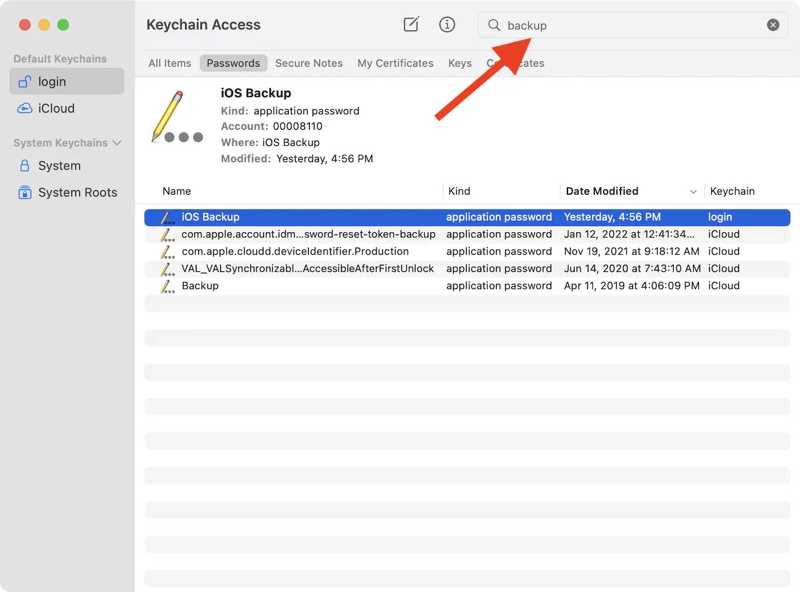
Lépés 2. Keresése mentés a jobb felső sarokban található keresőmezőben.
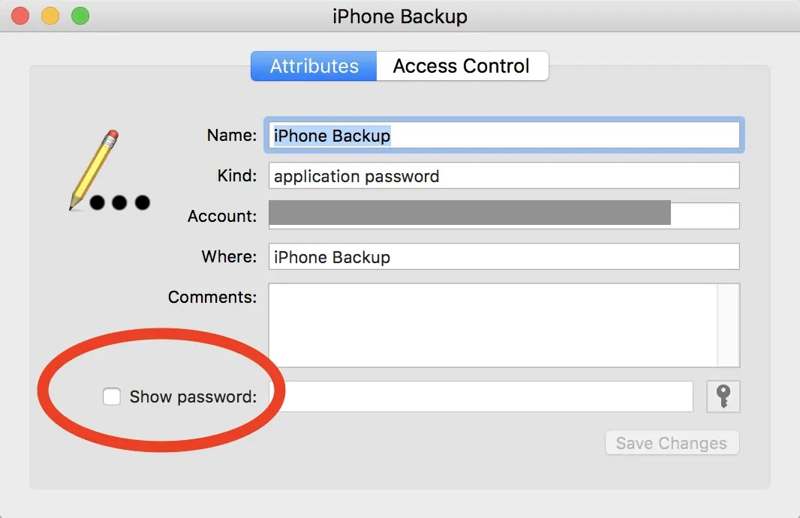
Lépés 3. Keresse meg a iOS Backup opciót, és kattintson rá duplán.
Lépés 4. Ezután jelölje be a mellette található négyzetet jelszó megjelenítése az elfelejtett titkosított iTunes biztonsági jelszó visszaállításához.
További olvasnivalók
2. rész: Az elfelejtett iTunes biztonsági mentési jelszó visszaállítása
Ha nem tudja visszaállítani az elfelejtett iTunes biztonsági mentési jelszavát, akkor vissza kell állítania azt az iPhone-ján. Ellenkező esetben a biztonsági mentések titkosítva lesznek az elfelejtett jelszóval, és elérhetetlenné válnak.
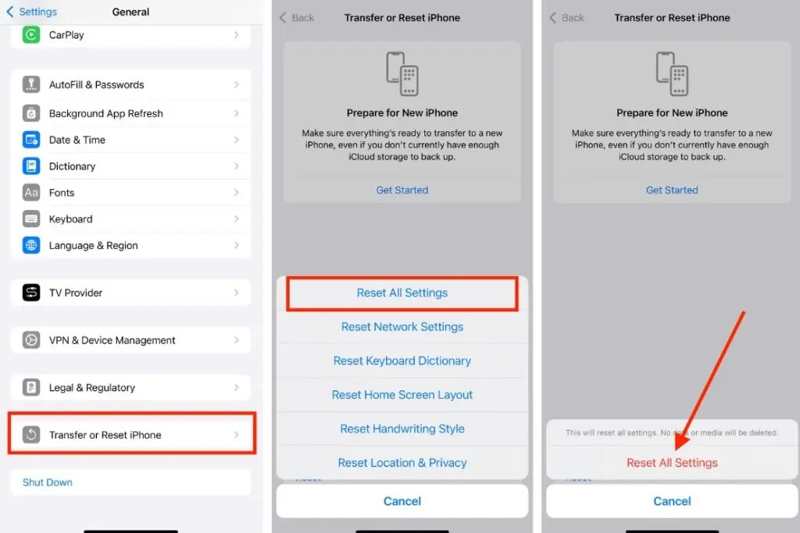
Lépés 1. Futtassa a beállítások app az iPhone vagy az iPad.
Lépés 2. Tovább Általános, és akkor Az iPhone átvitele vagy visszaállítása.
Lépés 3. Érintse meg a vissza gomb és pick Reset All Settings.
Lépés 4. Add meg az Apple ID jelszavadat a Lokátor kikapcsolásához.
Lépés 5. Ezután válasszon Reset All Settings a megerősítő mezőben.
Lépés 6. Ezután csatlakoztassa iPhone-ját a számítógépéhez egy kompatibilis USB-kábellel.
Lépés 7. Készítsen biztonsági mentést az iTunes, a Finder vagy egy harmadik féltől származó biztonsági mentési szoftver segítségével.
Jegyzet: Ez a módszer iOS 11-es és újabb rendszereken érhető el. Ráadásul nem fejti vissza a régi biztonsági mentéseket. Ez azt jelenti, hogy nem férhet hozzá a régi biztonsági mentésekben található adatokhoz, és nem állíthatja vissza azokat az iPhone-jára.
3. rész: Az iTunes jelszó eltávolításának egyablakos módja a biztonsági mentéshez
Néhány felhasználó panaszkodott, hogy nem tudják visszaállítani az elfelejtett iTunes biztonsági mentési jelszavukat. Az okok összetettek. Természetesen gyári beállítások visszaállításával vagy iPhone-jának visszaállításával teljesen megszabadulhat a jelszótól. Ez azonban az eszközön lévő összes adatot törli. Szerencsére... Apeaksoft iFoneKit segíthet megoldani ezt a problémát. Korlátozás nélkül képes eltávolítani az iTunes biztonsági mentési jelszavát.

Letöltötte több mint 1,000,000 Felhasználók
- Az iTunes biztonsági mentési jelszavának eltávolítása három lépésben.
- Nem kell a jelszavad vagy az Apple ID jelszavad.
- Nem károsítja az iOS-eszközön lévő aktuális adatokat.
- Bónusz funkciókat kínál, például az Apple ID-fiók eltávolítását.
- iPhone és iPad eszközök széles skáláját támogatja.
- Segítek neked is kapcsolja ki a képernyőidőt és megkerüli az MDM profilt.
Biztonságos letöltés
Biztonságos letöltés

Hogyan távolítsuk el az elfelejtett iTunes biztonsági mentési jelszót az iPhone-ról
Lépés 1. Telepítse az iOS feloldó szoftvert
Indítsa el a jelszó eltávolító szoftvert, miután telepítette a számítógépére. Kompatibilis a Windows 11/10/8/7/XP/Vista rendszerekkel. Létezik egy másik verzió is a macOS 10.7 és újabb verziókhoz.

Lépés 2. Csatlakozzon a készülékhez
Csatlakoztasd iPhone-odat vagy iPadedet a számítógépedhez Lightning-kábellel. Ha a rendszer kéri, koppints a Bízzon a képernyőn, hogy megbízzon ebben a számítógépben. A szoftver azonnal felismeri az eszközt.
Tipp: Ha az iPhone keresése engedélyezve van az iPhone-on, feltétlenül kapcsolja ki.
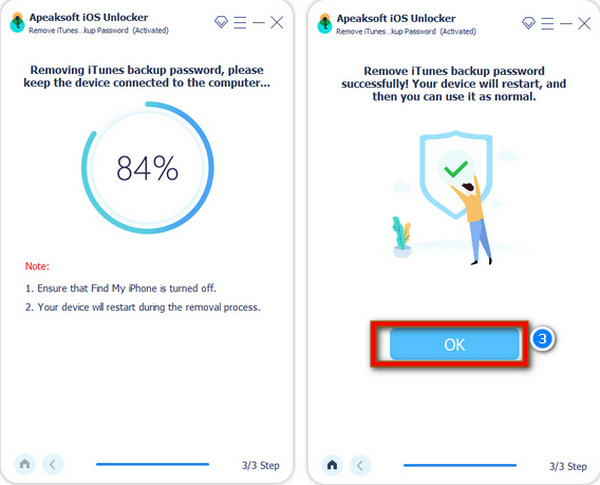
Lépés 3. Távolítsa el az iTunes biztonsági mentési jelszavát
Ezután válassza ki a Az iTunes biztonsági mentés titkosítási beállításainak eltávolítása módban, és azonnal kezdje el eltávolítani az elfelejtett iTunes biztonsági mentési jelszavát. A folyamat során ne nyissa meg az iTunes-t. Amikor elkészült, az iPhone újraindul, és jelszó nélkül hozhat létre új biztonsági mentést.
Összegzés
Ez az útmutató elmagyarázta, mit kell tennie, ha elfelejtettem a biztonsági mentés jelszavát az iTunes-on iPhone vagy iPad készülékhez. Először is próbálja ki a régi jelszavait a biztonsági mentés visszaállításához. Ezenkívül keresse meg a biztonsági mentés jelszavát egy jelszókezelővel, például a macOS Keychainnel. Ha nem találja a jelszavát, állítsa vissza az iOS-eszközén. Apeaksoft iFoneKit a végső lehetőség az iTunes biztonsági mentési jelszavának visszaállítására technikai ismeretek nélkül.
 Apeaksoft iFoneKit
 Az összes iOS-jelszó feloldása iPhone, iPad és iPod készüléken.
Biztonságos letöltés
Biztonságos letöltés
Kapcsolódó cikkek




