

Hogyan derítsük ki a képernyőidő jelszavát - Teljes útmutató gyerekeknek

Csodálkozó Hogyan lehet kitalálni a Képernyőidő jelszavát amikor a Családi megosztáson keresztül van kezelve? Szeretnéd jelszó nélkül eltávolítani a szülői felügyeletet? Vagy talán te magad állítottad be a Képernyőidő jelszavát, de véletlenül elfelejtetted - hogyan lehet módosítani az alkalmazások időkorlátjait?
Sok gyerek és tinédzser néz szembe ezekkel a nehézségekkel. Ez az útmutató bemutatja a probléma megoldásának összes egyszerű, praktikus módját, segítve abban, hogy könnyedén megkerülhesd a képernyő előtt töltött idő korlátozásait.
OLDAL TARTALMA:
1. rész: Vajon a gyerek tényleg kitalálja a képernyőidő jelszavát?
Ha a szülőd képernyőidő-korlátozásokat állított be az iPhone-használatod figyelésére, akkor valószínűleg megpróbálod megtudni a korlátozások feloldásához szükséges jelszót. A képernyőidő jelszavának kitalálása azonban nem könnyű, a szülői felügyelet megkerülése pedig még nehezebb.
Miért nehéz kitalálni
Ez azért van, mert a Képernyőidő egy beépített Apple-funkció, amelyet erős adatvédelmi és szülői felügyeleti védelemmel terveztek. Íme néhány ok, amiért olyan nehéz megtudni a Képernyőidő jelszavát:
• Több sikertelen jelszó-megadási kísérlet után előfordulhat, hogy ideiglenesen kizárhatja magát iPhone-járól.
• A Képernyőidő nem kínál tippeket, biztonsági kérdéseket vagy biztonsági kódokat a jelszó visszaállításához.
• A Képernyőidő jelszava elkülönül az eszköz jelszavától. Még ha fel is tudja oldani az iPhone zárolását, a Képernyőidő jelszavát továbbra sem tudja módosítani vagy eltávolítani.
Amikor lehetséges lehet
Ne keseredj el túlságosan, van néhány konkrét helyzet, amikor lehet esélyed. Ha a Képernyőidőt Apple ID-vel állítottad be, és az Apple-fiókoddal visszaállíthatod a jelszót. Ez a módszer azonban csak akkor működik, ha a Családi megosztás nincs engedélyezve. Ha egy Családi megosztás csoport tagja vagy, csak a szervező módosíthatja a Képernyőidő jelszavát.
2. rész: Hogyan állítsuk vissza a képernyőidő jelszavát gyerekként
Ha nem tudod kitalálni a Képernyőidő jelszavát, ne aggódj – van néhány megbízható módszer a visszaállítására, attól függően, hogy hogyan állítottad be a korlátozásokat. Mivel minden módszer más körülmények között működik, először ellenőrizd a beállításokat, és válaszd ki a legmegfelelőbbet.
1. út: A képernyőidő jelszavának módosítása a Családmegosztásban
Mikor kell használni:
A családod a Családi megosztást használja, és a szülőd a szervező. A szülők kifejezetten a gyermekek eszközhasználatának kezelésére, a képernyő előtt töltött idő figyelésére, valamint a jogosulatlan alkalmazásvásárlások vagy tartalomhozzáférések megakadályozására állítják be a Családi megosztást.
Mivel ezeket a vezérlőket a szervező fiókján keresztül lehet kezelni, nem tudod majd saját kezűleg módosítani a Képernyőidő jelszavát. A módosítások elvégzéséhez a leghatékonyabb módszer a szülőd segítségének kérése.
Lépés 1. A Családi megosztás szervezőjének eszközén lépjen a következőhöz: beállítások > Képernyőidő > Család, és koppintson a gyerek nevére.
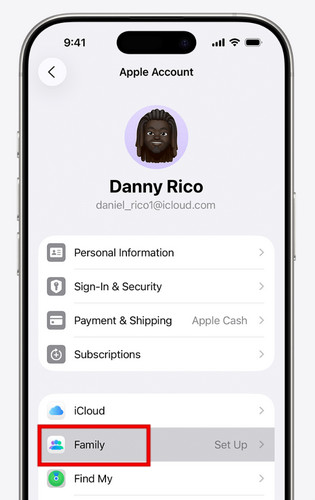
Lépés 2. Alatt Korlátozások., Koppintson a Képernyőidő kezelése.
Lépés 3. Érintse Változtassa meg a képernyőidő-jelszót, majd válassza ki újra a megerősítéshez. Ezután hitelesítse magát Face ID-val, Touch ID-val vagy az eszköz jelkódjával.
Lépés 4. Írjon be egy új Képernyőidő jelszót, majd írja be újra a megerősítéshez.
2. út: A képernyőidő jelszavának visszaállítása az Apple ID-n keresztül
Mikor kell használni:
Ha az eszközöd iOS 13.4-es vagy újabb verziót futtat, a Képernyőidő jelszavának Apple ID-val történő visszaállítása a legkényelmesebb hivatalos módszer. Ez a módszer a következő gyakori helyzetekben alkalmazható:
• A Képernyőidő Családi megosztás nélkül lett beállítva, és ismeri az engedélyezéséhez használt Apple ID-t és jelszót.
• Te képernyőidő beállítása egyedül, de később elfelejtette a jelszavát, és továbbra is hozzáférhet az Apple ID hitelesítő adataival való bejelentkezéshez.
Lépés 1. Tovább beállítások > Képernyőidő > Változtassa meg a képernyőidő-jelszót > Elfelejtett jelszó.
Lépés 2. Amikor a rendszer kéri, adja meg az Apple ID-jét és jelszavát, amelyeket a Képernyőidő beállításához használt.
Lépés 3. Az ellenőrzés után létrehozhat egy új jelszót, és kétszer megadhatja a megerősítéshez.
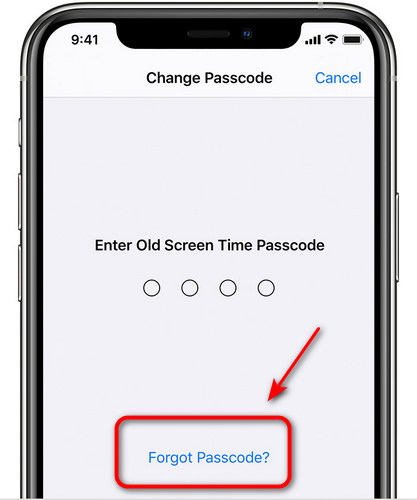
3. út: A képernyőidő jelszavának megkerülése az iTunes/Finder használatával
Mikor kell használni:
Megkerülheted a Képernyőidő jelszavát az iTunes-on vagy a Finderen keresztül, ha nem ismered a társított Apple ID-t, vagy ha a Képernyőidőt a Családi megosztáson keresztül kezeled, ahol csak a szervező állíthatja vissza a jelszót.
Jegyzet: Ez a módszer visszaállítja az iPhone gyári beállításait és törölje az összes meglévő adatot az iPhone-járól! Ha az eszközt újra beállítja ugyanazzal az Apple ID-val egy Családi megosztás csoporton belül, a Képernyőidő korlátozásai újra érvénybe léphetnek.
Lépés 1. Tegye be az iPhone-t Recovery Mode.
iPhone 8 és újabb modellek (beleértve az iPhone SE 2. generációját is)
Nyomja meg és engedje el a gombot kötet Up gombot gyorsan, majd a gombot hangerő le gomb. Nyomja meg és tartsa lenyomva a gombot Power gombot addig Recovery Mode Megjelenik.
iPhone 7 / iPhone 7 Plus
Nyomja meg és tartsa lenyomva a hangerő le gombot, és Oldal gombot egyszerre, amíg a Recovery Mode megjelenik a képernyő.
iPhone 6S és korábbi modellek (beleértve az iPhone SE 1. generációját is)
Nyomja meg és tartsa lenyomva a Kezdőlap és a Oldal gombok együtt, amíg a Recovery Mode képernyő jelenik meg.
Lépés 2. Csatlakoztasd iPhone-odat a számítógéphez USB-kábellel. Indítsd el az iTunes-t, és válaszd ki az iPhone-odat az oldalsávon.
Lépés 3. Amikor a rendszer kéri, válassza a lehetőséget VisszaadAz iTunes megkezdi az eszköz visszaállítását, és a Képernyőidő jelszava hamarosan eltávolításra kerül.
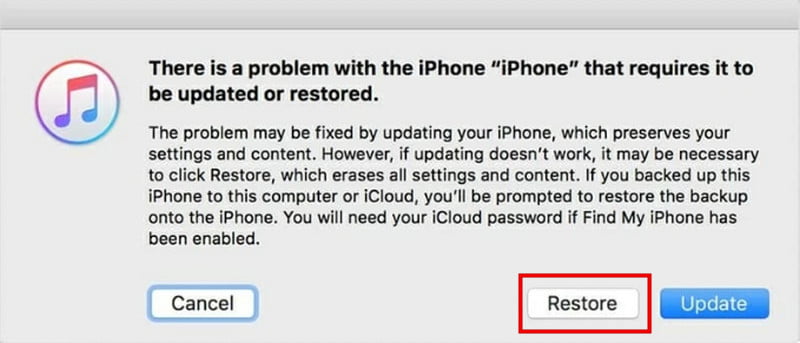
3. rész: A képernyőidő-kód eltávolításának legjobb módja minden forgatókönyvben
Ha eleged van abból, hogy különböző módokon próbálod kideríteni a Képernyőidő jelszavát, itt az ideje egy gyorsabb és megbízhatóbb megoldásnak. Apeaksoft iFoneKit lehetővé teszi a Képernyőidő korlátozásainak feloldását jelszó vagy Apple ID nélkül – még akkor is, ha Családi megosztás csoportban vagy. Néhány kattintással feloldhatod az eszközöd zárolását, és visszanyerheted a teljes irányítást. Emellett támogatja a különféle iOS-zárak feloldását, és zökkenőmentesen fut mind Windows, mind Mac rendszeren.
iOS-jelkódok eltávolítása minden forgatókönyvben
- Kerüld meg a képernyő előtti idő korlátozásait adatvesztés nélkül.
- Oldd fel az iPhone-t 4/6 számjegyű jelszóval, Touch ID-val vagy Face ID-val.
- Az MDM/Apple ID//iTunes biztonsági mentési jelszavának egyszerű eltávolítása.
- Minden iOS modellt és verziót támogat, beleértve a legújabbat is.
Biztonságos letöltés
Biztonságos letöltés

Lépés 1. Indítsa el az Apeaksoft iFoneKit alkalmazást a számítógépén, és válassza ki a Képernyőidő feloldása módot a felületen. Csatlakoztassa iOS-eszközét a számítógéphez USB-kábellel.

Lépés 2. Válaszd ki, hogyan lett beállítva a képernyőidő jelszavad. Ha te állítottad be a jelszót, válaszd a bal oldali lehetőséget. Ha a szüleid állították be, válaszd a megfelelő lehetőséget.
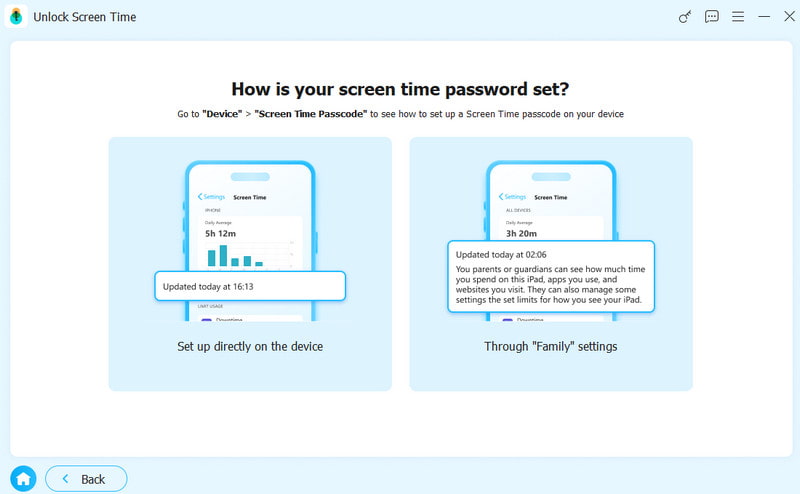
Lépés 3. Kattintson az Kapcsolat gombot a folytatáshoz.

Lépés 4. A kikapcsoláshoz kövesse a képernyőn megjelenő utasításokat Keresse meg a My az iOS eszközön.
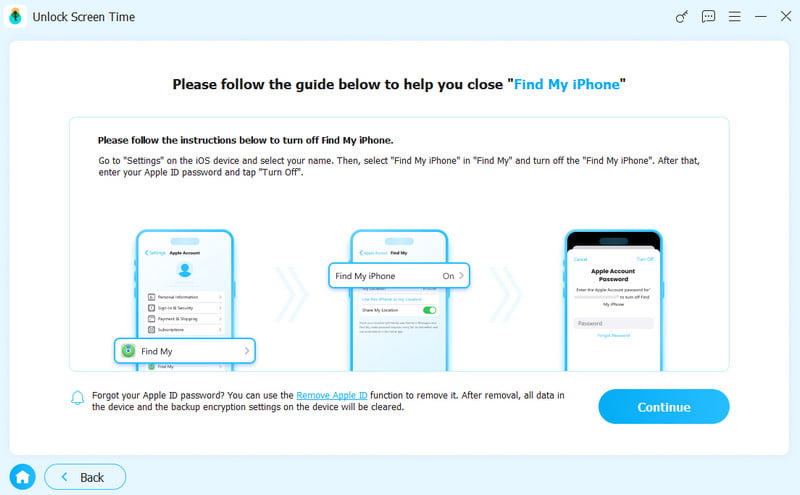
Lépés 5. A Képernyőidő jelszavát hamarosan eltávolítjuk. Kérjük, várjon, amíg a folyamat befejeződik.

Összegzés
Most már tudod Hogyan lehet megtudni a képernyőidő jelszavát ...és fedezzen fel hasznos módszereket az elfelejtett vagy ismeretlen Képernyőidő jelszó visszaállítására. Mindig emlékezzen arra, hogy ne találgassa meg véletlenszerűen a jelszót, hogy elkerülje az eszköz zárolását, és készítsen biztonsági másolatot az adatairól, mielőtt bármilyen olyan módszert használna, amely adatokat törölhet.
Jogi nyilatkozat: Ez az útmutató kizárólag jogszerű használatra készült, például ha elfelejtette a saját maga által beállított jelszót, vagy ha szülői beleegyezéssel állítja vissza az eszközét.
Kapcsolódó cikkek




