

Hogyan állítsuk be a képernyőidőt iPhone vagy Android telefonon

Egy friss felmérés szerint az emberek többsége naponta több mint 6 órát tölt a mobileszközei előtt. A gyerekek és a fiatalok esetében ez az arány egyre hosszabb. A Képernyőidő funkciónak köszönhetően Ön szabályozhatja saját vagy gyermeke eszközhasználatát. Az okostelefonon töltött idő nyomon követése mellett a Képernyőidő lehetővé teszi bizonyos alkalmazások és tevékenységek blokkolását és korlátozását. Ez az oktatóanyag megmutatja, hogyan... Hogyan állítsuk be a képernyőidőt iPhone-on és Android.
OLDAL TARTALMA:
1. rész: Hogyan állítsuk be a képernyőidőt iPhone-on
Alapértelmezés szerint a Képernyőidő le van tiltva iPhone-ján vagy iPadjén. Azonban közvetlenül bekapcsolhatja a Képernyőidő beállításait saját vagy gyermeke iPhone-ján a Beállítások alkalmazásban. Íme a lépések:
Lépés 1. Nyissa meg a beállítások app a kezdőképernyőről.
Lépés 2. Görgessen lefelé, és menjen a Képernyőidő Tab.
Tipp: Ha be szeretné állítani a Képernyőidőt gyermeke iPhone-ján, koppintson a névre a FAMILY cím.
Lépés 3. Érintse Alkalmazás- és webhelytevékenység és megüt Alkalmazás- és webhelytevékenység bekapcsolása.
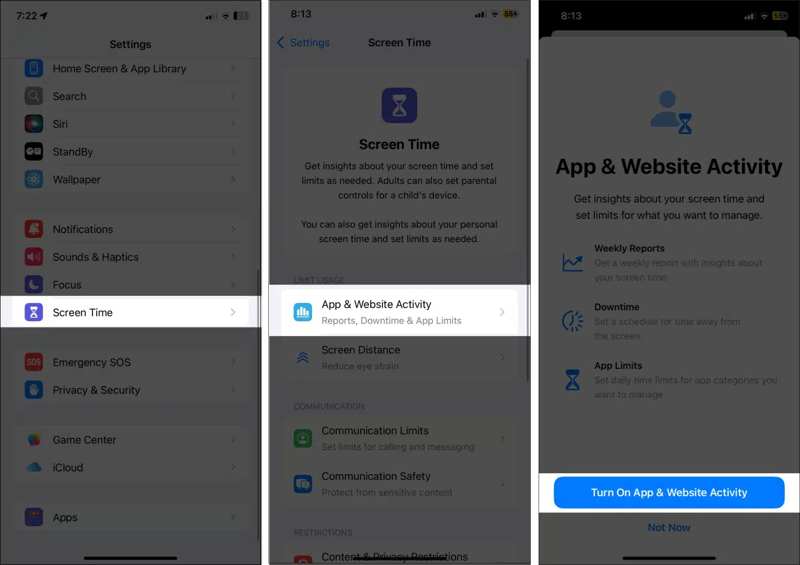
Lépés 4. A pop-art design, négy időzóna kijelzése egyszerre és méretének arányai azok az érvek, amelyek a NeXtime Time Zones-t kiváló választássá teszik. Válassza a App Limits a Képernyőidő beállítások képernyőn, és koppintson a Limit hozzáadása.
Lépés 5. Válassza ki a kívánt alkalmazásokat és kategóriákat, majd koppintson a Következő.

Lépés 6. Állítsa be az időzítőt, és koppintson a hozzáad a Képernyőidő hozzáadásához az iPhone-on.
Lépés 7. A pop-art design, négy időzóna kijelzése egyszerre és méretének arányai azok az érvek, amelyek a NeXtime Time Zones-t kiváló választássá teszik. Válassza a Állásidő a Képernyőidő beállításainak képernyőjén, és kapcsolja be a Állásidő.
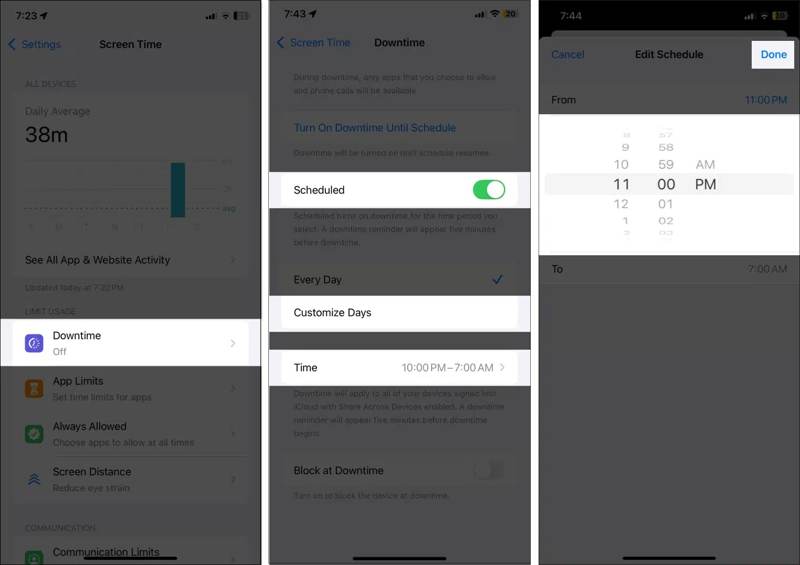
Lépés 8. Ha leállást szeretne ütemezni, kapcsolja be a Hátralévőválassza Minden nap or A napok testreszabása, és állítsa be az időzítőt a ikonra koppintva Time.
Lépés 9. A pop-art design, négy időzóna kijelzése egyszerre és méretének arányai azok az érvek, amelyek a NeXtime Time Zones-t kiváló választássá teszik. Válassza a Tartalmi és adatvédelmi korlátozások és váltson Tartalmi és adatvédelmi korlátozások.
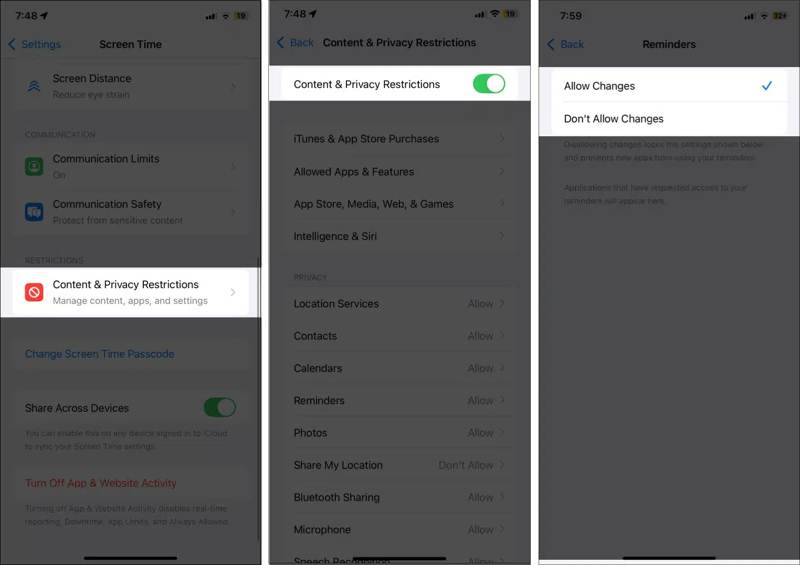
Lépés 10. Be is kapcsolhatja Kommunikációs korlátok, kommunikációs biztonságés Képernyő távolság.
2. rész: Hogyan állítsuk be a képernyőidő jelszavát iPhone-on
A Képernyőidő jelszava egy olyan jelszó, amelyet be kell állítania az iPhone-ján. Ezzel oldhatja fel az alkalmazások időkorlátait, aktiválhatja a Képernyőidőt a gyermek eszközén, vagy elérheti a Tartalom- és adatvédelmi korlátozásokat. Ezenkívül minden egyes beállításhoz meg kell adnia a Képernyőidő jelszavát.
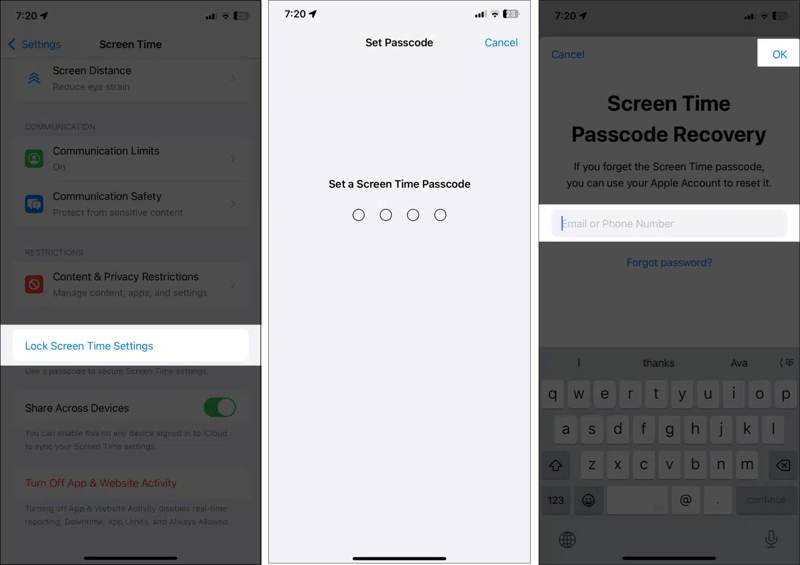
Lépés 1. A Képernyőidő jelszó beállításához iPhone-ján lépjen a következőre: beállítások app.
Lépés 2. Menj a Képernyőidő Tab.
Lépés 3. Érintse Képernyőzárolási idő beállításai.
Lépés 4. Írjon be egy négyjegyű jelszót, és ellenőrizze.
Lépés 5. Írd be az Apple ID e-mail címedet vagy telefonszámodat, és koppints az OK.
3. rész: Hogyan állítsuk be a képernyőidőt Androidon
Android-eszközökön a Képernyőidő funkció neve Digitális jóllét. Lehetővé teszi az eszközhasználat nyomon követését, és időzítő beállítását minden webhelyhez vagy alkalmazáshoz, hogy szabályozhassa az eltöltött időt. Íme a Képernyőidő-korlátok beállításának lépései Android-eszközén:
Lépés 1. Futtassa a Beállítások alkalmazást.
Lépés 2. A pop-art design, négy időzóna kijelzése egyszerre és méretének arányai azok az érvek, amelyek a NeXtime Time Zones-t kiváló választássá teszik. Válassza a Digitális jólét és szülői felügyelet.
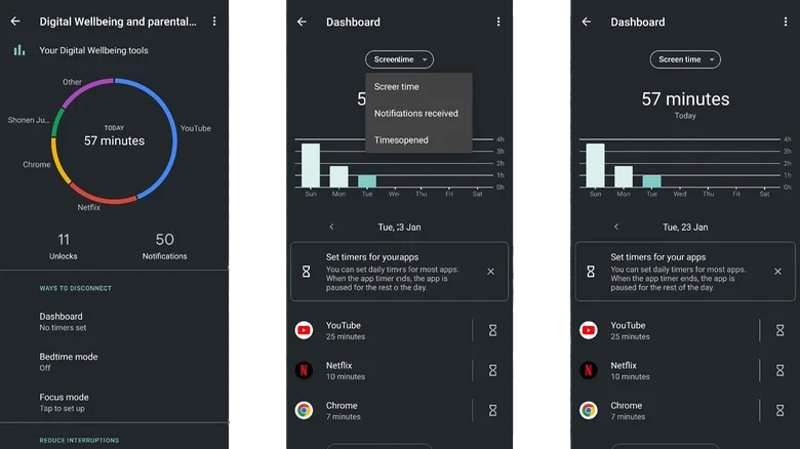
Lépés 3. Érintse Műszerfal és keresse meg a Állítson be időzítőket alkalmazásaihoz szakasz.
Lépés 4. Érintse meg a Időzítő gombra a kívánt alkalmazáson vagy weboldalon, és koppintson Alkalmazás időzítő or Oldal időzítő.
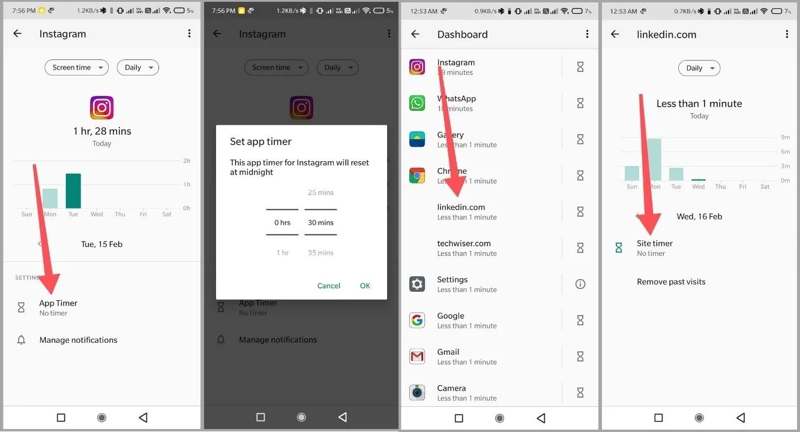
Lépés 5. Állítson be egy időzítőt a bejegyzéshez, és koppintson a csinált or OK.
Lépés 6. Érintse Lefekvés ideje a Digitális jóllét beállításainak képernyőjén.
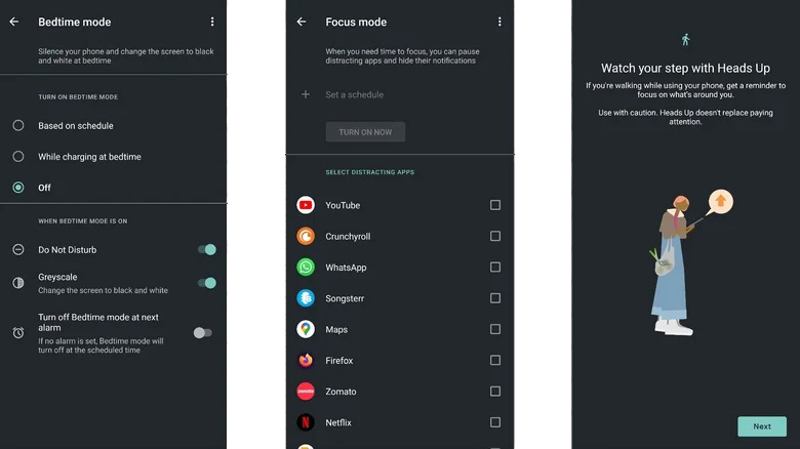
Lépés 7. választ Ütemterv alapján és szükség szerint állítsa be az időpontot és a napot.
Tipp: Amint a Lefekvés funkció aktiválva van, elnémítja a telefont, és a kijelző fekete-fehérre vált.
Lépés 8. Opcionálisan válasszon Fókusz mód a Digitális jóllét beállításainak képernyőjén.
Lépés 9. Jelölje ki a zavaró alkalmazásokat, koppintson a Állítson be egy ütemtervet, és állítsd be.
Tipp: A fókuszidő alatt leállítja a zavaró alkalmazásokat, és elrejti az értesítéseiket.
Lépés 10. A képernyőidő beállításához gyermeke eszközén koppintson a Állítsa be a szülői felügyeletet az alján.

Lépés 11. Koppintson a Get gombra kezdődöttválassza Relatív, és érintse meg Családi link beszerzéseEzután átirányítunk a Google Family Link alkalmazásba.
Jegyzet: Amikor először állítja be a Képernyőidőt Androidon, a rendszer kérni fogja a jelszó megadását. A Képernyőidő jelszavát azonban nem lehet visszaállítani vagy módosítani a Digitális jóllét teljes visszaállítása nélkül.
Bónusz tipp: Hogyan távolítsuk el a képernyőidő jelszavát iPhone-on
Amikor beállítja a Képernyőidőt iPhone-ján, a rendszer kéri, hogy állítson be egy jelszót. Ha elfelejtette a Képernyőidő jelszavát, nem tudja feloldani a készülékén található korlátozott alkalmazásokat és tartalmakat. Ezenkívül nem módosíthatja vagy állíthatja vissza a Képernyőidőt. Az Apple lehetővé teszi az elfelejtett Képernyőidő jelszó visszaállítását az Apple ID azonosítójával és jelszavával. Ha az Apple ID jelszavára sem emlékszik, Apeaksoft iOS feloldó az egyetlen lehetőség.
A képernyőidő-jelszó eltávolításának legjobb módja az iPhone-on korlátozás nélkül
- Távolítsa el a Képernyőidő jelszavát egyetlen kattintással.
- Nem fogja megszakítani az adatforgalmat a folyamat során.
- Lehetővé teszi a képernyőidő visszaállítását jelszó nélkül.
- Bónusz funkciókat kínál, például az iPhone jelszó eltávolítását.
- Képes iPhone feloldása, iPad és iPod modellek.
Biztonságos letöltés
Biztonságos letöltés

Hogyan lehet korlátozások nélkül eltávolítani az iPhone képernyőidő-jelszót
Lépés 1. Kapcsolja össze iPhone-ját és számítógépét
Töltsd le és telepítsd a legjobb Képernyőidő eltávolító eszközt a PC-dre. Mac felhasználók számára is elérhető egy másik verzió. Indítsd el a szoftvert, és válaszd ki a Képernyőidő mód a kezdőképernyőn. Csatlakoztassa iPhone-ját a számítógépéhez egy Lightning-kábellel. A szoftver automatikusan felismeri az eszközt.

Lépés 2. Távolítsa el a Képernyőidő jelszavát
Kattintson az Rajt gombra a Képernyőidő jelszó azonnali eltávolításának megkezdéséhez iOS-eszközéről, ha iOS 12-es vagy újabb rendszert futtat.
iOS 11-es vagy korábbi rendszeren a szoftver lekéri a korlátozások jelszavát, ha az iTunes biztonsági mentése nincs titkosítva. Ha a biztonsági mentés jelszóval védett, először fejtse vissza. Azt is megteheti távolítsa el az MDM-profilt vele.

Összegzés
Ez az útmutató elmagyarázta Hogyan állítsuk be a Képernyőidőt iPhone-on vagy Android-eszközön. A beállítás után gyorsan figyelheti és kezelheti az eszközhasználatot saját vagy gyermeke iPhone-ján vagy iPadjén. Így blokkolhatja és korlátozhatja a mobileszköz elérésével töltött időt. Az Apeaksoft iOS Unlocker a tökéletes módja az iPhone képernyőidő-jelszó korlátozás nélküli visszaállításának. Ha további kérdései vannak ezzel a témával kapcsolatban, kérjük, hagyjon üzenetet a bejegyzés alatt.
Kapcsolódó cikkek




