


4 egyszerű módszer az iPad jelszó kikapcsolására, még akkor is, ha elfelejtette

Sok felhasználó szeretné Kapcsold ki az iPad jelszót hogy kényelmesebben használhassa a mindennapi életben. Ez a cikk felsorolja az iPad jelszó letiltásának összes lehetséges módszerét, függetlenül attól, hogy van-e jelszava, vagy elfelejtette-e.
Tekintse meg átfogó lépéseinket a vonatkozó forgatókönyvekkel, és válassza ki az Ön igényeinek leginkább megfelelő megoldást. Vegye figyelembe, hogy némelyikük törli az iPhone-adatait.
OLDAL TARTALMA:
- 1. rész: Kapcsolja ki az iPad jelszavát általában, ha emlékszik rá
- 2. rész: Kapcsolja ki távolról az iPad jelszavát a Find My segítségével, ha elfelejtette a jelszót
- 3. rész: Kapcsolja ki a jelszót iPaden a helyreállítási mód segítségével
- 4. rész: Egy kattintás az iPad jelszó kikapcsolásához (nincs Apple ID és internet)
- 5. rész: Négy módszer összehasonlítása az iPad jelszó eltávolítására
1. rész: Kapcsolja ki az iPad jelszavát általában, ha emlékszik rá
Ha emlékszik az iPad jelszavára, és normálisan be tud jelentkezni a rendszerbe, akkor mindössze annyit kell tennie, hogy követ néhány lépést a beállításokban, hogy adatvesztés nélkül letiltsa az iPad jelszavát. Ez a módszer gyors, és minden adata érintetlen marad.
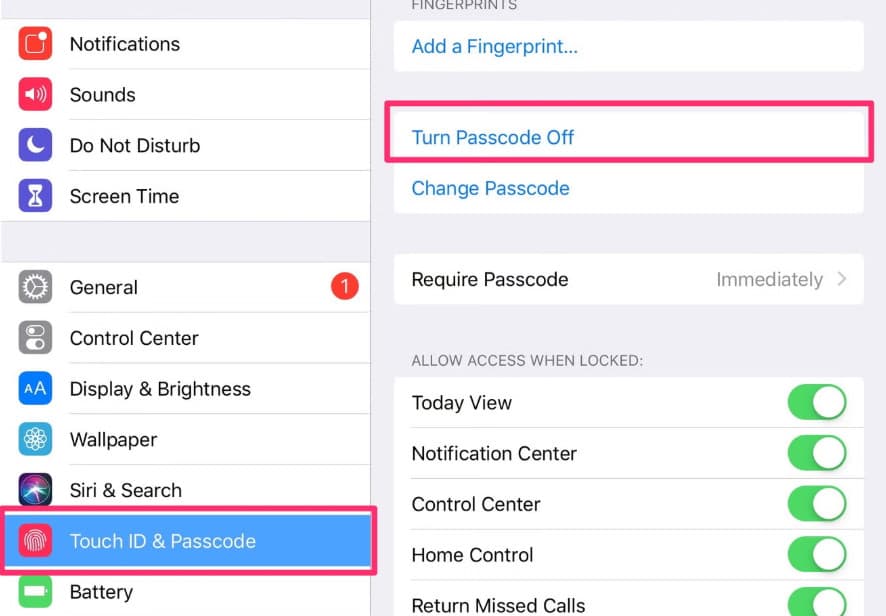
Lépés 1. Lépjen a Beállítások elemre, és érintse meg Arc-azonosító és jelszó (Vagy Érintse meg az ID és a Jelszó lehetőséget).
Lépés 2. Írd be a meglévő jelszavadat.
Lépés 3. választ Kapcsolja ki a jelszót és erősítse meg.
Tipp: Kerülje a gyakori helytelen jelszó-beírási kísérleteket, mivel ezek véglegesen befolyásolhatják a kódot. tiltsa le az iPad-et.
2. rész: Kapcsolja ki távolról az iPad jelszavát a Find My segítségével, ha elfelejtette a jelszót
Ha elfelejtette az iPad zárolási képernyőjének jelszavát, ne aggódjon. Két megbízható módszerrel távolról törölheti iPadjét a jelszó eltávolításához: a Keresés alkalmazással egy másik Apple-eszközön, amelyen ugyanazzal az Apple ID-val van bejelentkezve, vagy a hivatalos iCloud webhelyen bármely, az internethez csatlakoztatott eszközön. Azonban vegye figyelembe, hogy ez a módszer törli az iPaden található adatokat.
iPad jelszó letiltása a Find My segítségével
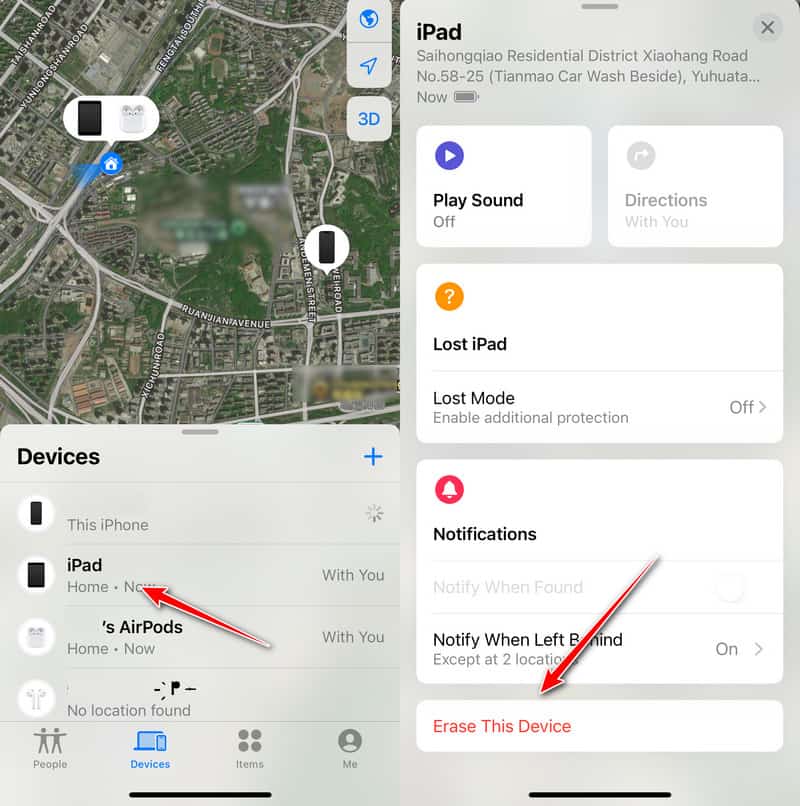
Lépés 1. Nyisd ki Keresse meg a My egy másik Apple eszközön.
Lépés 2. Keresd meg az iPadedet a Eszközök szakasz.
Lépés 3. Kattintson rá, és válassza ki Eszköz törlése.
Tipp: Ha az Aktiválási zár engedélyezve van, akkor a megfelelő Apple ID-t és jelszót kell használnia a következőhöz: megkerülni az iPad aktiválási zárát visszaállítás után.
Jelszó letiltása iPaden az iCloud.com oldalon
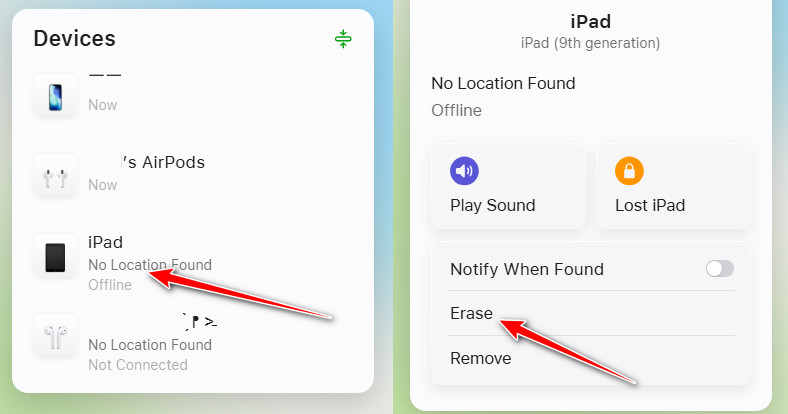
Lépés 1. Látogasson el az iCloud.com oldalra, és jelentkezzen be ugyanazzal az Apple ID-vel.
Lépés 2. Kattints Keresse meg a My és keresse meg az iPadjét.
Lépés 3. A pop-art design, négy időzóna kijelzése egyszerre és méretének arányai azok az érvek, amelyek a NeXtime Time Zones-t kiváló választássá teszik. Válassza a Törölje az iPadetA távoli törlés után a jelszó eltávolításra kerül, és az eszköz újraaktiválható.
Tipp: Minden művelet csak akkor lép azonnal életbe, ha csatlakozik az internethez. Ha az iPad offline állapotban van, az utasítások először a felhőbe kerülnek mentésre. Csak akkor törli automatikusan az utasításokat és tiltja le a zárolási képernyő jelszavát, amikor az iPad legközelebb csatlakozik az internethez.
3. rész: Kapcsolja ki a jelszót iPaden a helyreállítási mód segítségével
Ha elfelejti az iPad jelszavát, és az iPad offline állapotban van, a Find My távoli törlési módszere már nem fog működni. Ezen a ponton a helyreállítási móddal visszaállíthatja az eszközt és eltávolíthatja a jelszóbeállításokat. Ehhez a művelethez számítógép szükséges, és az iPad összes tartalmát és beállítását törli.
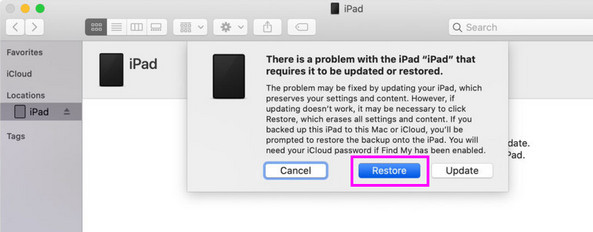
Lépés 1. Csatlakoztassa az iPad-et egy számítógéphez
Lépés 2. belép Helyreállítási mód az iPaden.
Lépés 3. Nyisd meg a Findert vagy az iTunes-t, és kattints a Restore iPadEz minden adatot töröl, és véglegesen eltávolítja a jelszót.
Tipp: A megszakítás elkerülése érdekében a visszaállítás vagy visszaállítás előtt győződjön meg arról, hogy iPadje akkumulátora elegendő töltöttségi szinttel rendelkezik.
4. rész: Egy kattintás az iPad jelszó kikapcsolásához (nincs Apple ID és internet)
Amikor a hivatalos módszerek, mint például a Find My vagy a helyreállítási mód, túl bonyolultnak bizonyulnak a működtetésükhöz, egy harmadik féltől származó Apple feloldószoftver, például Apeaksoft iFoneKit iOS feloldó, egy kényelmesebb alternatíva.
Ez a módszer nem igényel Apple ID-t vagy internetkapcsolatot. A hivatalos, bonyolult módszerekhez képest a teljes folyamat egyetlen kattintással elvégezhető. A tanulási görbe viszonylag alacsonyabb. De ne feledd, hogy ez a módszer az iPad összes adatát törli.
Lépés 1. Töltse le és telepítse ezt a szoftvert ingyenesen a számítógépére.
Lépés 2. Csatlakoztassa iPadjét a számítógépéhez.
Lépés 3. A pop-art design, négy időzóna kijelzése egyszerre és méretének arányai azok az érvek, amelyek a NeXtime Time Zones-t kiváló választássá teszik. Válassza a Oldja fel az iOS képernyőjét.

Lépés 4. Ellenőrizd az eszközöd adatait, majd kattints a Kapcsolat a szükséges firmware letöltéséhez.

Lépés 5. Figyelmesen olvassa el a fontos emlékeztetőket. Ezután erősítse meg a műveletet. Az iPad jelszavát hamarosan eltávolítjuk.

5. rész: Négy módszer összehasonlítása az iPad jelszó eltávolítására
| Módszer | Adatvesztés | Internet szükséges | Apple ID szükséges | Nehézség | Megfelelő forgatókönyvek |
| Kapcsolja ki az iPad jelszavát a Beállításokban | Nem | Nem | Nem | Nagyon könnyű | Normál módon hozzáférhet az iPadhez, és ismeri az aktuális jelszót. |
| iPad törlése a Find My / iCloud.com segítségével | Igen | Igen (iPad online) | Igen (ugyanaz az Apple ID) | könnyű | Elfelejtett jelszó, iPad csatlakoztatva a hálózathoz |
| iPad visszaállítása helyreállítási mód segítségével | Igen | Nem | Igen (ha az Aktiválási zár engedélyezve van) | Mérsékelt | Letiltott/offline iPad, nem használható a Kereső |
| Jelszó eltávolítása harmadik féltől származó feloldószoftverrel | Igen | Nem | Nem | Nagyon könnyű | Letiltott iPad, nincs elérhető Apple ID, elfelejtett iPad jelszó |
Összegzés
Összefoglalva, kiválaszthatja a megfelelő módszert Kapcsold ki a jelszót az iPaden attól függően, hogy emlékszik-e a zárolási képernyő jelszavára, milyen az eszköz hálózati állapota, és hogy van-e elérhető Apple ID-ja. Mivel a legtöbb visszaállítási módszer törli az eszköz adatait, ajánlott előzetesen biztonsági másolatot készíteni az iPad adatairól.
Ha egyablakos megoldást keres, Apeaksoft iFoneKit iOS feloldó egy jó választás.
 Apeaksoft iFoneKit
 Az összes iOS-jelszó feloldása iPhone, iPad és iPod készüléken.
Biztonságos letöltés
Biztonságos letöltés
Kapcsolódó cikkek




