

Részletes útmutató az iforgot.apple.com oldalon - Minden funkció benne van

Elég gyakori helyzet, hogy elfelejtjük az Apple ID jelszavunkat, és nem tudunk bejelentkezni az Apple-fiókunkba. Az Apple ezért létrehozott egy külön iforgot.apple.com weboldalt, ahol a felhasználók feloldhatják Apple ID-jüket és visszaállíthatják a jelszavukat. Ha problémáink vannak a bejelentkezéssel, az iforgot.apple.com weboldalon oldhatjuk meg a problémát.
Ez a bejegyzés végigvezet a használatán iforgot.apple.com feloldása Az Apple ID lépésről lépésre történő feloldásához. Ezenkívül bemutatunk egy hatékony iOS feloldót, amellyel könnyedén feloldhatja Apple-fiókját.
OLDAL TARTALMA:
1. rész: Mi az iforgot.apple.com
Hallottál már az iforgot.apple.com-ról? Ez egy hivatalos jelszó-helyreállító weboldal, amelyet az Apple fejlesztett ki, hogy segítsen a felhasználóknak visszaállítani Apple ID jelszavukat (most Apple-fiók jelszavát), ha elfelejtették az Apple ID jelszavukat. Nagyon hasznos az iPhone, iPad és Mac felhasználók számára, akik Apple-fiókjuk bejelentkezésével kapcsolatos problémákba ütköznek.
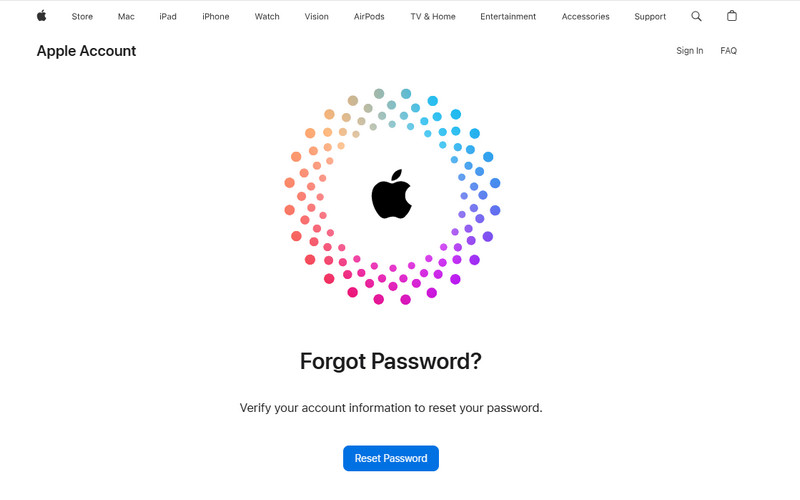
Hányféleképpen lehet visszaállítani az Apple ID jelszót az iforgot.apple.com oldalon?
Az iForgot.apple.com főként 3 fő módot kínál az Apple-fiók jelszavának visszaállítására a rendelkezésre álló ellenőrzési lehetőségek alapján: a jelszó visszaállítása egy megbízható eszközzel, vagy a fiók helyreállítása, ha nem fér hozzá egy megbízható eszközhöz.
| Módszer | Hogyan működik |
| Visszaállítás megbízható eszközzel | Jelszó visszaállítása közvetlenül egy megbízható iPhone, iPad vagy Mac készülékkel, amelyen már bejelentkezett az Apple-fiókjába. |
| Visszaállítás megbízható eszköz nélkül | Jelszó visszaállítása egy másik Apple-eszközzel, például egy új eszközzel, valaki más iPhone-jával/iPadjével vagy egy Apple Store-eszközzel. |
| fiók visszaállítás | Kérj fiók-helyreállítást, ha nem férsz hozzá a megbízható eszközeidhez, vagy nem tudod befejezni az ellenőrzést. |
Mikor kell használni az iforgot.apple.com webhelyet?
- Elfelejtette az Apple ID-t és a jelszót.
- Újra szeretné állítani Apple-fiókja jelszavát.
- Az Apple ID-d valahogy zárolva van.
- Gyanítja, hogy az Apple-fiókja jelszava veszélybe került.
- Nem férhet hozzá megbízható eszközéhez a személyazonossága ellenőrzése érdekében.
- Ingyenes, így nem kell külön pénzt fizetnie, ha segítséget kérhet a közeli Apple támogatási központtól.
- Az Apple jóváhagyta, így teljesen biztonságos. Nem kell attól tartania, hogy véglegesen elveszíti Apple-fiókja adatait.
- A siker aránya attól függ, hogy meg kell adnia néhány olyan információt, amelyre esetleg nem emlékszik.
- A folyamat viszonylag lassú, és türelmesnek kell lenni.
2. rész. Az iforgot.apple.com használata az Apple ID visszaállításához [Mindegyik magyarázata]
Tegyük fel, hogy elfelejtette az Apple ID jelszavát, és egy felszólító üzenet jelenik meg, amely szerint Apple ID-jét biztonsági okokból zárolták, vagy ezt az Apple ID-t biztonsági okokból letiltották, mert túl sokszor adta meg a rossz jelszót. Ebben az esetben az iforgot.apple.com webhelyen visszaállíthatja jelszavát, ellenőrizheti személyazonosságát, és feloldhatja Apple-fiókja zárolását.
1. Az Apple-fiók jelszavának visszaállítása egy megbízható eszközzel
Az iforgot.apple.com feloldásának lépései a következők:
Lépés 1. Keresse fel az iForgot.apple.com webhelyet megbízható böngészőjében.
Lépés 2. Kattintson az Jelszó visszaállítása lehetőséget a folytatáshoz. Ezután adja meg telefonszámát és a folytatáshoz szükséges karaktereket. Ha nem kap telefonszámot, megadhatja e-mail címét az iforgot.apple.com oldal telefonszám nélküli feloldásához.
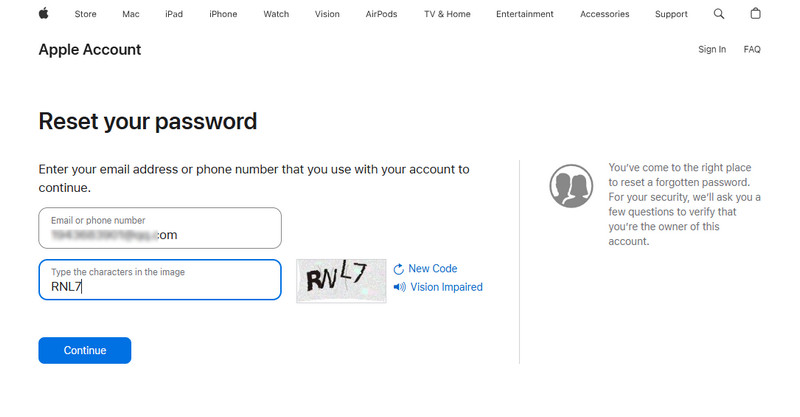
Tipp: Ha e-mailben jelentkezik be, van egy további lépés, amelyhez meg kell erősítenie a telefonszámát.
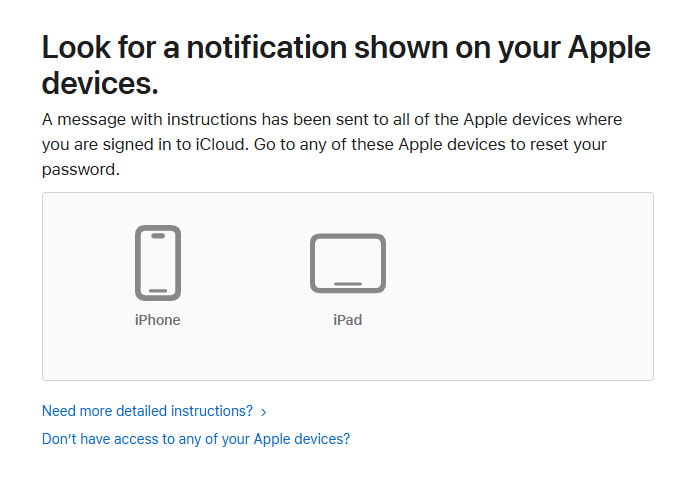
Lépés 3. A megbízható eszközöket a következő oldalon láthatja. Lépjen a megbízható eszközére, és kövesse a képernyőn megjelenő utasításokat az Apple-fiókja jelszavának visszaállításához.
2. Az Apple-fiók jelszavának visszaállítása megbízható eszköz nélkül
Ha nincs megbízható eszközöd, ne aggódj. Az iforgot.apple.com oldalon számos módszert találsz arra, hogyan állíthatod vissza az iforgot Apple ID jelszavadat más eszközökön keresztül:
Lépés 1. Add meg az Apple-fiókodat és a képen látható karaktereket a szokásos módon.
Lépés 2. A megbízható eszköz oldalán kattintson a Nincs hozzáférése egyik Apple-eszközéhez sem kékben.
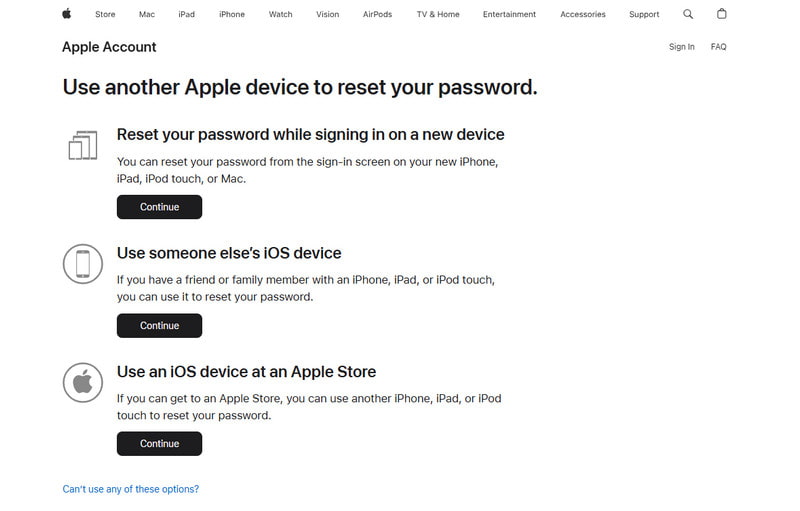
Lépés 3. Ezután az iforgot.apple.com 3 alternatív módszert kínál Apple-fiókja jelszavának visszaállítására más eszközökön, beleértve egy új eszközt, valaki más iOS-eszközét, sőt akár egy Apple Store-ban található eszközöket is. Kattintson a folytatódik gombra, és látni fogja a részletes utasításokat.
3. Az Apple-fiók jelszavának visszaállítása az iForgot fiók-helyreállításán keresztül
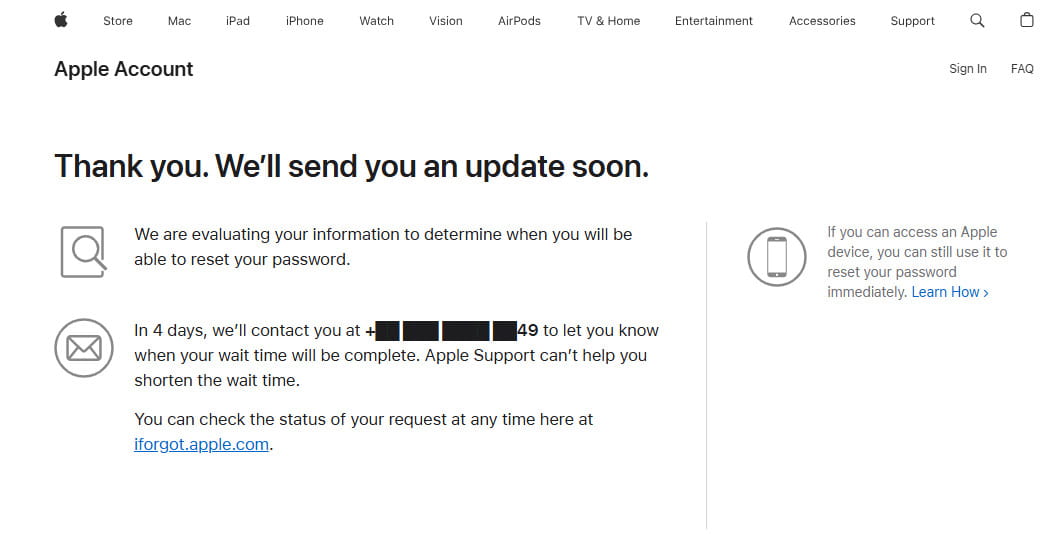
Ha nem tudod visszaállítani Apple-fiókod jelszavát egy megbízható eszközzel, vagy nem tudod elvégezni a szokásos ellenőrzési folyamatot, használhatod az iForgot Fiók-helyreállítás funkcióját. A folyamat során az Apple kérheti, hogy adj meg egy elérhető telefonszámot a helyreállítási frissítések fogadásához, még akkor is, ha az eltér az eredeti megbízható telefonszámodtól.
Lépés 1. Folytassa az előző módszer 3. lépésétől. A kattintás helyett folytatódikválassza Ezen lehetőségek egyike sem használható? a fiók-helyreállítás folytatásához.
Lépés 2. Kövesd a képernyőn megjelenő utasításokat egy elérhető telefonszám megadásához, amelyen az Apple felveheti veled a kapcsolatot a fiók-helyreállítási kérelemmel kapcsolatban. Add meg az ellenőrző kódot.
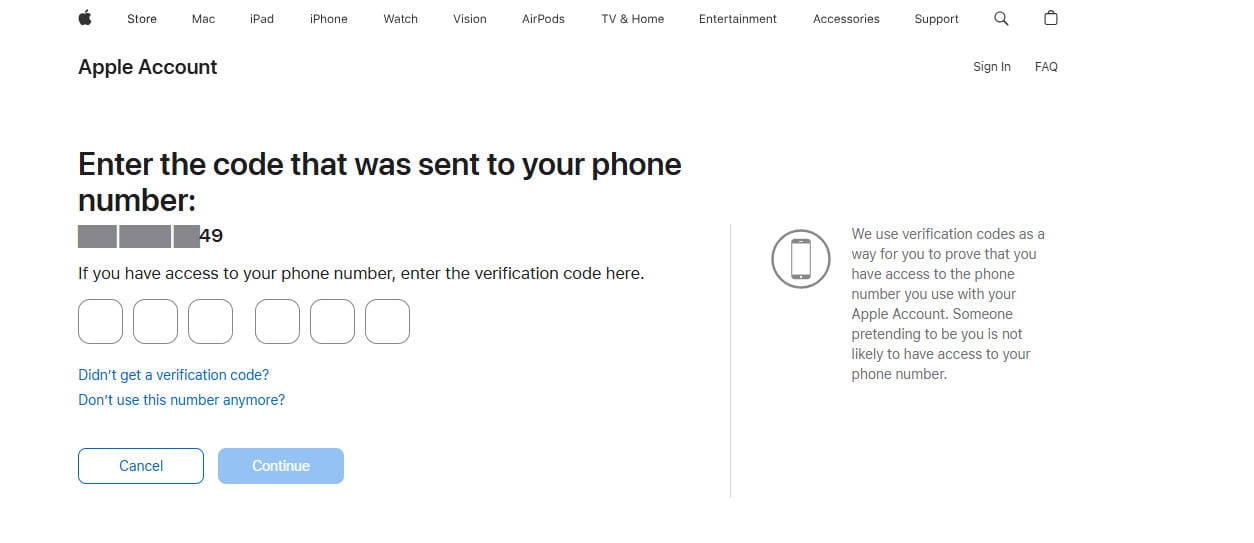
Lépés 3. Küldd el a fiók-helyreállítási kérelmedet, és várd meg, amíg az Apple befejezi az ellenőrzési folyamatot. A várakozási idő a fiókod helyzetétől függ.
Bónusz: Hogyan távolítsuk el az Apple ID-t az iPhone-ról jelszó nélkül
Ha el szeretnéd távolítani az iPhone-odon jelenleg bejelentkezett Apple ID-t, de nem tudod eltávolítani, mert elfelejtetted a jelszavadat, és nem használtad az iforgot.apple.com oldalt. Feloldhatom az Apple-fiókomat az iforgot.apple.com nélkül? A válasz: Igen! Használhatsz egy professzionális iOS feloldó eszközt, például Apeaksoft iFoneKit iOS feloldó, az Apple ID eltávolításához az eszközről.

Letöltötte több mint 1,000,000 Felhasználók
- Az Apple ID egyszerű feloldása és eltávolítása jelszó nélkül.
- Állítsa vissza az iCloud-jelszót és az Apple ID-t 100%-os biztonsággal.
- Oldja fel az iPhone képernyőzárat, a Face ID-t, a Touch ID-t és a digitális jelszót.
- Kompatibilis mind a Mac, mind a Windows rendszerrel.
- Minden iOS-eszközt és verziót támogat (beleértve az iOS 26/27-et is).

Kövesse az alábbi lépéseket az Apple ID feloldásának megtudásához az iforgot.apple.com feloldása nélkül:
Lépés 1. A fenti letöltés gombra kattintva ingyenesen letöltheti ezt az iOS feloldó eszközt a számítógépére.
Lépés 2. Válassza ki a Apple ID eltávolítása funkciót, majd csatlakoztatnia kell iPhone-ját a számítógéphez USB-kábellel.
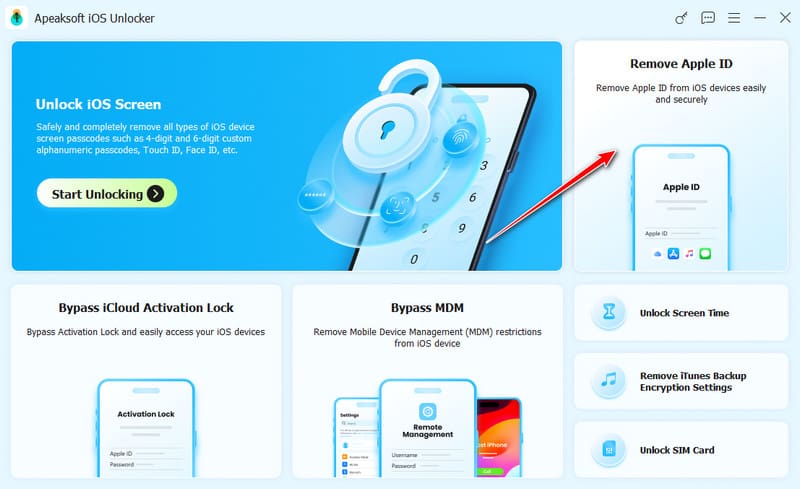
Lépés 3. Kattints a Rajt gombot az Apple ID és a kapcsolódó jelszó eltávolításához. Ha a Keresse meg a My le van tiltva az iPhone-on, akkor az egész folyamatot minden egyéb művelet nélkül befejezi.
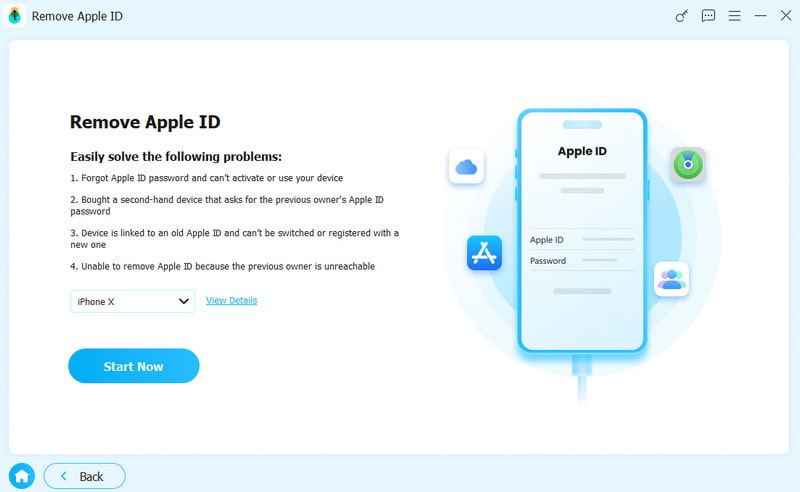
Lépés 4. Ha a Keresés funkció engedélyezve van az iOS-eszközén, kövesse a képernyőn megjelenő utasításokat az iPhone alaphelyzetbe állításához. Ha a visszaállítási folyamat sikertelen, kattintson a képernyőn megjelenő gombra Próbálja újra gombot az eszköz újratöltéséhez.
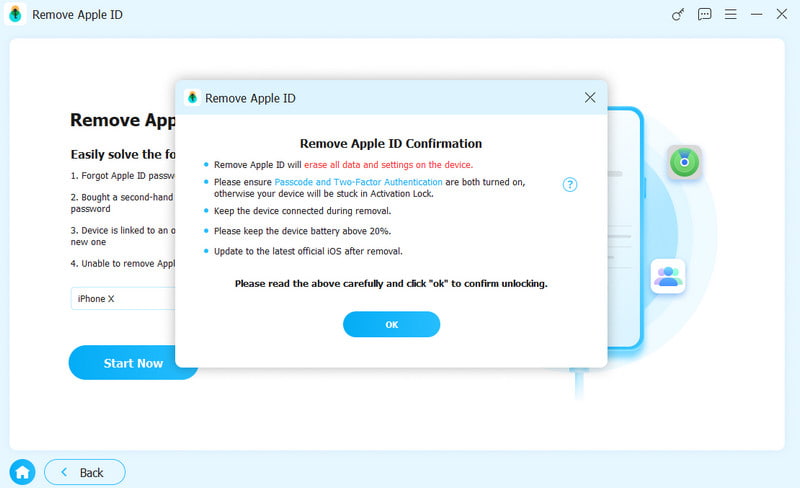
Tipp: Az Apeaksoft iOS feloldása akkor is működik, ha vissza szeretné állítani az iCloud-jelszót. És ne feledje, hogy az Apple ID eltávolítása az összes adatot törli iOS-eszközén. Tehát elengedhetetlen, hogy manuálisan készítsen biztonsági másolatot az iPhone-ról.
Összegzés
Ez a bejegyzés részletes útmutatót nyújt a használatához iforgot.apple.com weboldal az Apple ID feloldásához, ha az Apple ID zárolva van vagy le van tiltva. Ezenkívül bevezettünk egy hatékony iOS feloldó eszközt, amely segít megoldani egy sor iOS-problémát, beleértve a jelszavak visszaállítását az iForgot Apple ID segítsége nélkül. iPhone feloldása jelszó/arcazonosító nélkülStb
Ha az összes iOS-problémáját egyetlen programmal szeretné megoldani, ne habozzon letölteni Apeaksoft iOS feloldó ingyen!
 Apeaksoft iFoneKit
 Az összes iOS-jelszó feloldása iPhone, iPad és iPod készüléken.
Biztonságos letöltés
Biztonságos letöltés
Kapcsolódó cikkek




