


Mi a teendő, ha az iPad érintőképernyője nem működik

„Az iPad Próm eddig tökéletesen működött, de egy perce nem reagált az érintésre. Megpróbáltam újraindítani Sirivel, de semmi sem történt. Van valami ötleted, hogyan lehetne ezt megoldani?” Akár lefagy, akár akadozik az iPad képernyője, akár nem reagál, nem tudod feloldani a készüléked zárolását, és nem használhatod semmilyen funkciót. Az ok a szoftverhibáktól a hardverhibákig terjedhet. Ez a cikk hatékony megoldásokat oszt meg egy probléma megoldására. Az iPad érintőképernyője nem működik.
OLDAL TARTALMA:
1. rész: Miért nem működik az iPad érintőképernyője?
Mielőtt áttekintenénk a megoldásokat, először beszéljük meg az okokat. Amikor egy iPad érintőképernyője egyszerűen nem működik, annak általában több oka is van. A hiba főbb okai a következők:
- 1.Elavult szoftverek és alkalmazások.
- 2.Nem megfelelő képernyővédő és telefontok.
- 3.Az iPad túl meleg vagy túl hideg.
- 4.Nedvesség a kezeden.
- 5.Nincs elegendő tárhely.
- 6.Szoftverhibák.
- 7.Hardver károsodás.
2. rész: Mi a teendő, ha az iPad érintőképernyője nem működik
1. megoldás: Távolítsa el a képernyővédőt
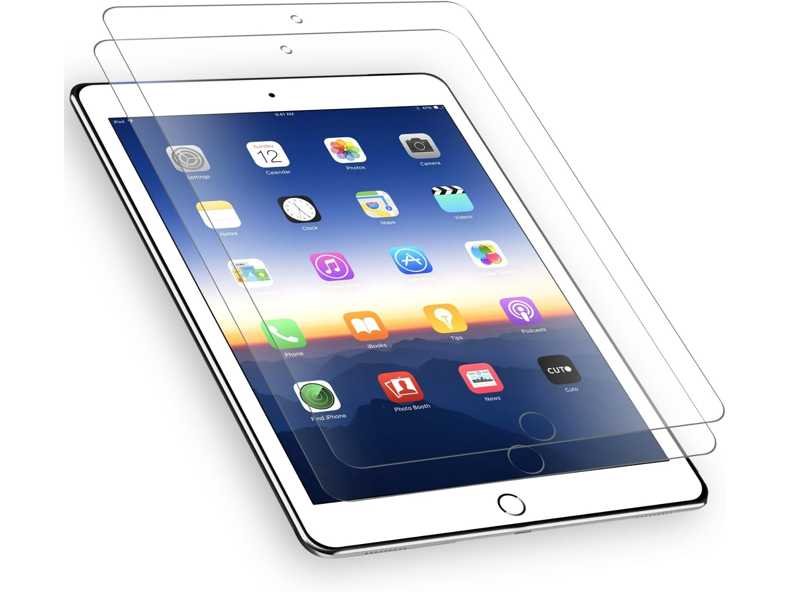
Az iPad egy fejlett okoseszköz; azonban a kijelzője, mint más digitális képernyők, sérülékeny. Érthető, hogy sok felhasználó tokot és képernyővédőt használ eszköze élettartamának meghosszabbítása érdekében. A nem engedélyezett vagy nem megfelelő tokok és védőfóliák azonban ahhoz vezethetnek, hogy az iPad érintőképernyője nem működik. A megoldás egyszerű: távolítsa el a nem megfelelő tokot és képernyővédőt.
2. megoldás: Az iPad újraindításának kényszerítése
Az iPad újraindításának egy egyszerű megoldása nem működő érintőképernyővel az erőltetett újraindítás. Ez lehetővé teszi az eszközhöz való hozzáférés visszaszerzését adatvesztés nélkül. Ezenkívül az összes háttérben futó alkalmazás bezárul és leáll.
Kezdőlap gomb nélküli iPadhez
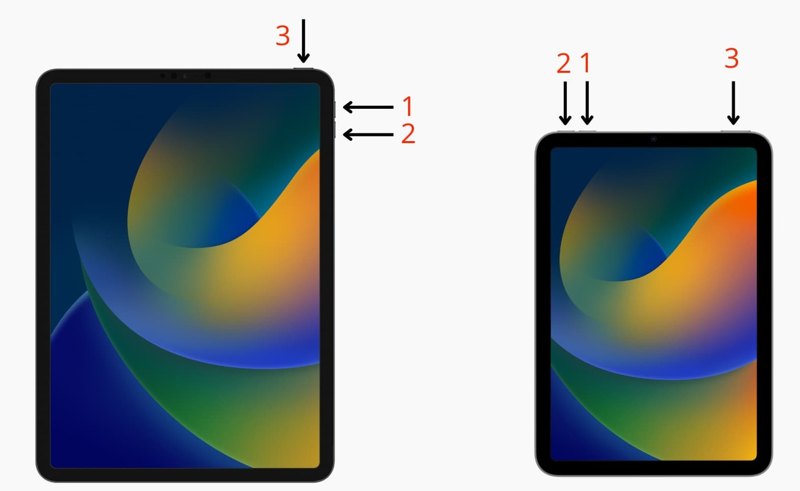
Nyomja meg és gyorsan engedje el a gombot kötet Up gombot.
Nyomja meg és gyorsan engedje el a gombot hangerő le gombot.
Nyomja meg és tartsa lenyomva a Csúcs gombot, amíg meg nem jelenik az Apple logó.
Kezdőlap gombbal rendelkező iPadhez
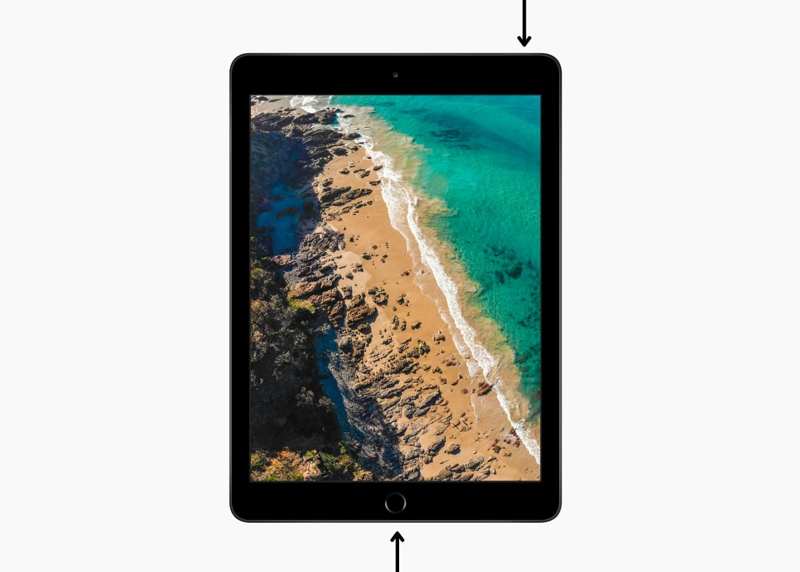
Nyomja meg és tartsa lenyomva a Kezdőlap + Sleep / Wake gombokat együtt.
Amint megjelenik az Apple logó, engedje el a gombokat.
Most feloldhatja a képernyő zárolását.
3. megoldás: Használja megfelelően az iPad-et
Digitális eszközként az iPad-et megfelelő környezetben kell használni, nem túl hidegben és nem túl melegben. Ha a készülék felforrósodik, és az iPad érintőképernyője nem működik, hagyja abba a használatát, és várja meg, amíg lehűl.
Továbbá tiszta ujjakkal vagy egy hivatalos ceruzával kezelje az iPadjét. Győződjön meg arról, hogy az ujjai nem nedvesek vagy piszkosak.
4. megoldás: Frissítse a szoftvert és az alkalmazásokat
Ahogy korábban említettük, az elavult szoftverek és alkalmazások számos hibát okozhatnak, beleértve az iPad érintőképernyőjének működési hibáit is. Szerencsére megszabadulhat a problémától, ha naprakészen tartja iPadOS-ét és alkalmazásait.
Update Software
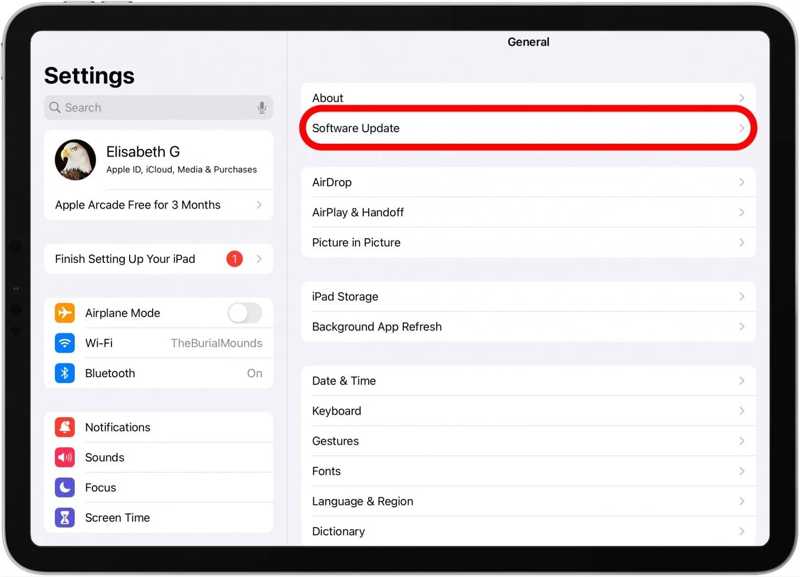
Lépés 1. Nyissa meg a beállítások app a kezdőképernyőről.
Lépés 2. Menj a Általános lapot és válasszon szoftver frissítése.
Lépés 3. Ha elérhető frissítés, érintse meg a Letöltése és telepítése gombot.
Lépés 4. Az iPadOS frissítéséhez kövesse a képernyőn megjelenő utasításokat.
Jegyzet: Ha nagy frissítést szeretne telepíteni, koppintson a Frissítse most gombot a szoftver frissítése képernyőn. Olvassa el a felhasználási feltételeket, majd koppintson a Egyetért, és nyomja meg Egyetért újra.
Alkalmazások frissítése
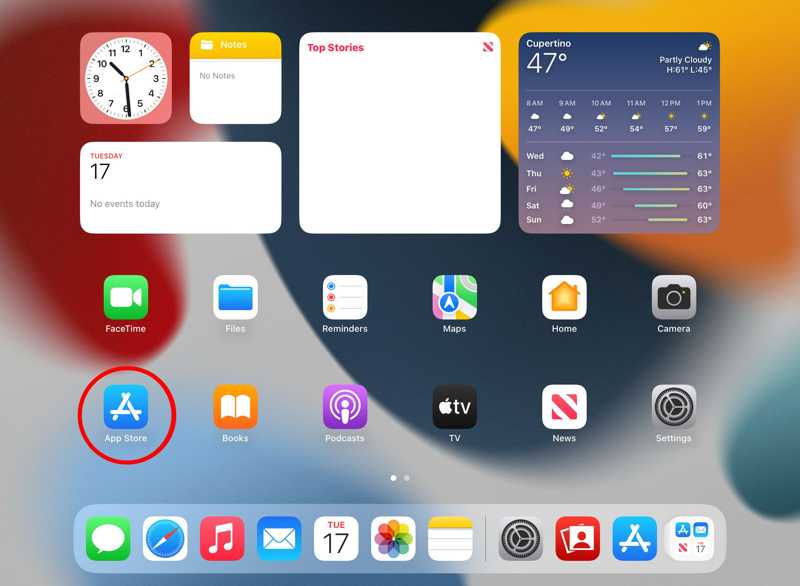
Lépés 1. Futtassa a App Store app.
Lépés 2. Koppintson a profiljára.
Lépés 3. Koppints a képernyőre, és húzd le a képernyőt a frissítések frissítéséhez.
Lépés 4. Ezután koppintson a Az összes frissítése gombra az összes alkalmazás frissítéséhez.
Jegyzet: Ha egy adott alkalmazást szeretne frissíteni, koppintson a Frissítések gombra az alkalmazás ikonja mellett.
Megoldás 5: Szabad hely
Az iPad tárhelye korlátozott. Ha az iPad érintőképernyője nem működik, érdemes kezelnie a tárhelyét, és helyet szabadítania fel. A nem elegendő tárhely lelassítja az eszköz teljesítményét, és a képernyő lefagyását okozhatja. Kövesse az alábbi lépéseket a nem kívánt fájlok manuális eltávolításához. Ha gyorsabbá szeretné tenni, használhat erre a célra szolgáló szoftvert. törölje iPhone készülékét vagy iPad.
Lépés 1. Menj a beállítások app.
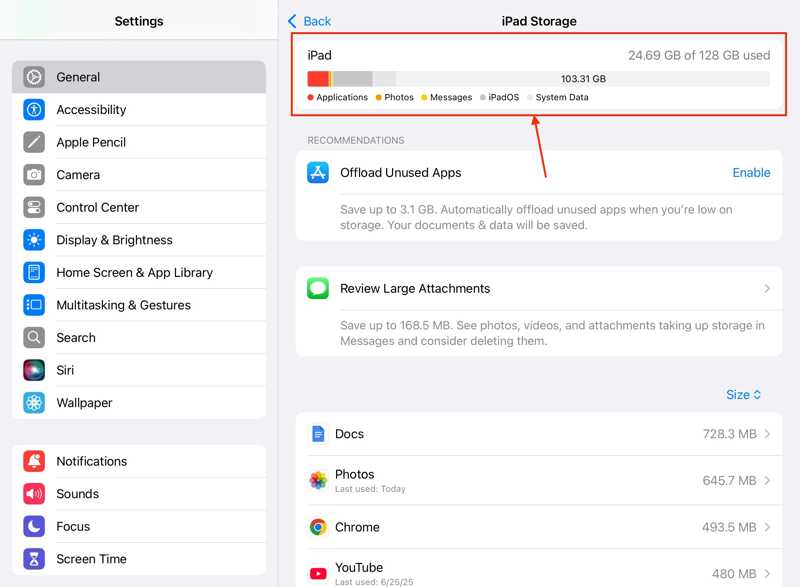
Lépés 2. Válassza a Általános fül és érintse meg a gombot iPad tárolás.
Lépés 3. Ellenőrizd a tárhelyet és a nagy alkalmazásokat.
Lépés 4. Koppintson egy haszontalan alkalmazásra, majd a Az alkalmazás törlése gombot.
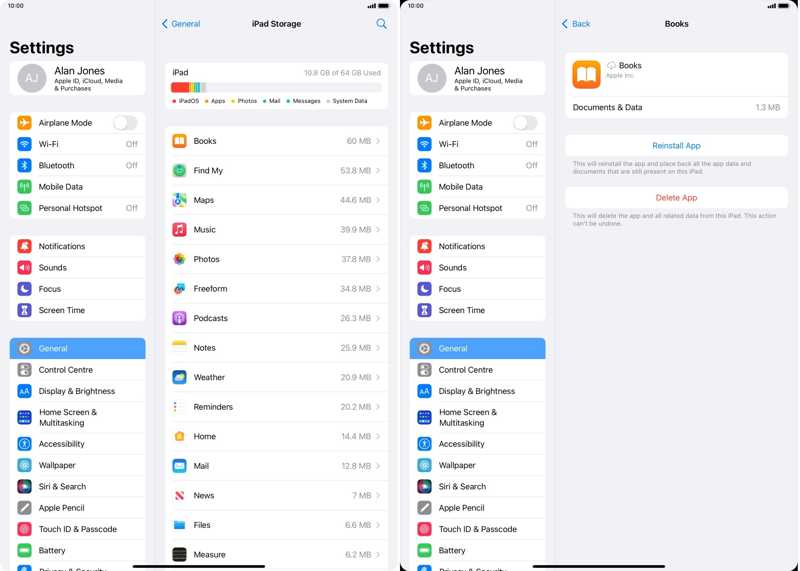
Lépés 5. Ha a rendszer kéri, válassza ki Az alkalmazás törlése annak megerősítésére.
3. rész: Az iPad újraindítása, ha az érintőképernyő nem működik
Ha az iPad érintőképernyője nem működik, és nem tudja feloldani, nehéz újraindítani a készüléket. Szerencsére... Apeaksoft iFoneKit segíthet megoldani ezt a problémát. Képes korlátozás nélkül eltávolítani az iPad zárolási képernyőjét és a felesleges adatokat.

Letöltötte több mint 1,000,000 Felhasználók
- Az iPad zárolási képernyőjének megkerülése jelszó nélkül.
- Számjegyű jelszavakhoz, Face ID-khoz és Touch ID-khoz használható.
- Elérhető egy nem elérhető és letiltott iPaden.
- Kínáljon bónusz funkciókat, mint pl MDM megkerülése.
- Támogatja az iPadOS legújabb kiadásait.
Biztonságos letöltés
Biztonságos letöltés

Hogyan indítsuk újra az iPad-et, ha az érintőképernyő nem működik
Lépés 1. Telepítse az iPad feloldóját
Indítsa el az iPad feloldó szoftvert, miután telepítette a számítógépére. Mac-re egy másik verzió is elérhető. Csatlakoztassa iPadjét a számítógépéhez Lightning-kábellel. Ha a rendszer kéri, koppintson a Megbízhatóság elemre az iPad képernyőjén, hogy megbízzon ebben a számítógépben. Válassza ki a Oldja fel az iOS képernyőjét módot a folytatáshoz.

Lépés 2. Töltse le a firmware-t
Amíg a rendszer észleli az iPadjét, kattintson a Kapcsolat gombra a firmware letöltésének megkezdéséhez. Várja meg, amíg a folyamat befejeződik.

Lépés 3. Indítsa újra iPadjét
Ezután kattintson a OK gombra a megerősítő párbeszédpanelen a firmware letöltése után. Ezután kattintson a Megerősítés újra gombra a firmware ellenőrzéséhez. A firmware ellenőrzése után a szoftver automatikusan megkezdi az iPad feloldását. Amikor ez megtörtént, az iPad újraindul, és az érintőképernyőnek újra működnie kell.

Jegyzet: A folyamat törli az adatait, és az adatvesztés elkerülése érdekében visszaállíthat egy biztonsági mentést.
További olvasnivalók
Összegzés
Ez a cikk elmagyarázta, mit kell tenni, ha Az iPad érintőképernyője nem működik különféle tényezők miatt. Ismerje meg a fő okokat. Ami még fontosabb, bevált megoldásaink segíthetnek megszabadulni az iPad érintőképernyőjének elakadt állapotától. Ha a szokásos megoldások nem érhetők el, Apeaksoft iFoneKit segíthet megkerülni az iPad zárolási képernyőjét és visszanyerni a hozzáférést.
 Apeaksoft iFoneKit
 Az összes iOS-jelszó feloldása iPhone, iPad és iPod készüléken.
Biztonságos letöltés
Biztonságos letöltés
Kapcsolódó cikkek




