

Végső útmutató: Javítsa ki az iPhone/iPad hibáját a feloldáshoz

Sok más felhasználóhoz hasonlóan Ön is tapasztalhatja, hogy az Ön Az iPhone vagy iPad nem oldható fel alkalmanként. Ez bosszantó lehet, mert a zárolt képernyő megakadályozza az eszköz használatát. Néha érzékelőproblémák, szoftverhibák vagy hardverhibák okozzák. Ebben az útmutatóban számos megoldást mutatunk be az iPhone/iPad feloldási problémájának megoldására.
OLDAL TARTALMA:
1. rész: Oldja fel iPhone/iPad készülékét, ha a Touch ID/Face ID sikertelen
Ha iPhone vagy iPad készüléke nem csúsztatható ki a zárolás feloldásához, a probléma a Face ID-val, a Touch ID-val vagy a képernyő érzékenységével lehet összefüggésben. A legtöbb esetben ez gyorsan és egyszerűen megoldható.
iPhone/iPad érzékelőjének tisztítása
A szennyeződés, az olaj vagy a nedvesség befolyásolhatja az iPhone/iPad pontos felismerését. Ha a készülék Touch ID-t használ, óvatosan tisztítsa meg a Kezdőlap gombot, és győződjön meg arról, hogy az ujja tiszta és száraz. Face ID modellek esetén törölje át az előlapi kamerát és az érzékelő területét puha, száraz ruhával. Győződjön meg arról is, hogy az arcát nem takarja el erősen maszk, napszemüveg vagy olyan kiegészítő, amely eltakarja a fontos arcvonásokat, és elegendő a megvilágítás ahhoz, hogy a Face ID felismerje az arcát.
iPhone/iPad képernyővédőjének eltávolítása
Ha iPhone vagy iPad készüléke nem húz felfelé a zárolás feloldásához, a problémát vastag vagy rosszul felhelyezett képernyővédő okozhatja. Egyes képernyővédő fóliák csökkenthetik az érintésérzékenységet és blokkolhatják a Face ID érzékelőket, ami befolyásolhatja a képernyő normál válaszidejét.
Próbáld meg ideiglenesen eltávolítani a képernyővédőt, és teszteld újra. Ha működik, érdemes lehet vékonyabb, jó minőségű képernyővédőre váltani.
Használjon jelszót
Ha a biometrikus hitelesítés többször is sikertelen, az eszköz kérni fogja a jelszóval történő feloldást. Húzza felfelé az ujját, vagy nyomja meg a Kezdőlap gombot, majd adja meg manuálisan a jelszót. Ha emlékszik az iPhone/iPad jelszavára, ez a leggyorsabb megoldás. Ha elfelejtette, lapozzon a 2. részhez a megoldás megtalálásához.
2. rész: Oldja fel iPhone/iPad készülékét, ha elfelejtette a jelszót
Ha elfelejtette iPhone/iPad jelszavát, és a készüléke több sikertelen próbálkozás után is olyan üzeneteket jelenít meg, mint az „iPhone/iPad nem érhető el”. Ilyen esetben hogyan oldhatja fel iPhone/iPad készülékét jelszó nélkül? Egy praktikus megoldás a következő használata: Apeaksoft iFoneKit iOS feloldó, egy iOS feloldó eszköz, amely jelszó nélkül könnyedén eltávolíthatja a különféle képernyőzárakat iPhone-ján.

Letöltötte több mint 1,000,000 Felhasználók
- Az intelligens iOS adatbiztonsági asszisztens.
- Javítson meg egy letiltott vagy lefagyott iPhone/iPad készüléket, amely nem oldódik fel egyetlen kattintással.
- Könnyedén eltávolíthatod a 4/6 számjegyű jelszavakat, a Face ID-t és a Touch ID-t.
- Kerüld meg az MDM-korlátozásokat, hogy visszanyerd a teljes hozzáférést az iOS-eszközöd funkcióihoz.
- Az Apple ID/Képernyőidő jelszó/SIM-korlátozások egyszerű eltávolítása.
Biztonságos letöltés
Biztonságos letöltés

iPhone/iPad feloldása jelszó nélkül:
Lépés 1. Töltsd le és telepítsd az iOS Unlocker programot Windowsra vagy Macre. Indítsd el a programot, és kattints a Oldja fel az iOS képernyőjét a fő felületen.

Lépés 2. Csatlakoztassa eszközét a számítógéphez USB-kábellel. Miután az eszközt észlelte a rendszer, erősítse meg az eszköz adatait, majd kattintson a gombra. Kapcsolat hogy folytassa.

Lépés 3. Töltse le a szükséges firmware csomagot. Kérjük, várjon türelmesen, amíg a letöltés befejeződik.

Lépés 4. Amikor a rendszer kéri, kövesse a képernyőn megjelenő utasításokat a művelet megerősítéséhez. Előfordulhat, hogy kétszer kell megerősítenie a firmware ellenőrzését.
Lépés 5. Az ellenőrzés után a feloldási folyamat automatikusan elindul. Várjon néhány percet, amíg a készülék újraindul, és beállíthat egy új képernyőkódot.

3. rész: Javítsa meg iPhone/iPad készülékét, ha lefagyott és nem oldódik fel
Ha az iPhone/iPad készüléked elakad, nem reagál, vagy lefagy a zárolási képernyőn, azt szoftverhibák okozhatják. rendszerhibák, frissítési hibák vagy hardverproblémák. Vannak hatékony módszerek az iPhone/iPad feloldási hibájának javítására. Próbálja ki ezt a 3 módszert a probléma gyors megoldásához.
iPhone/iPad újraindításának kényszerítése
A kényszerített újraindítás megoldhatja az átmeneti rendszerhibákat. Az alábbi lépések végrehajtásával újraindíthatja eszközét:
- iPhone 8 és újabb modellek esetén:
Nyomja meg és engedje el a gombot kötet Up gomb. Nyomja meg és engedje fel a hangerő le gomb. Nyomja meg és tartsa lenyomva a gombot Oldal gombot, amíg meg nem jelenik az Apple logó. - IPhone 7 / 7 Plus esetén:
Nyomja meg és tartsa lenyomva a hangerő le és a Oldal gombokat, amíg meg nem jelenik az Apple logó. - iPhone 6 és régebbi modellek esetén:
Nyomja meg és tartsa lenyomva a Kezdőlap gomb és a Sleep / Wake gombot egyszerre, amíg meg nem jelenik az Apple logó. - Face ID vagy Touch ID funkcióval a felső gombban ellátott iPad esetén:
Nyomja meg és engedje el a gombot kötet Up gomb. Nyomja meg és engedje fel a hangerő le gomb. Tartsd a Csúcs gombot, amíg meg nem jelenik az Apple logó. - Kezdőlap gombbal rendelkező iPad esetén:
Tartsa nyomva mindkét gombot Kezdőlap és a Oldal gombokat egyszerre. Tartsa lenyomva, amíg meg nem jelenik az Apple logó.
iPhone/iPad visszaállítása helyreállítási módban
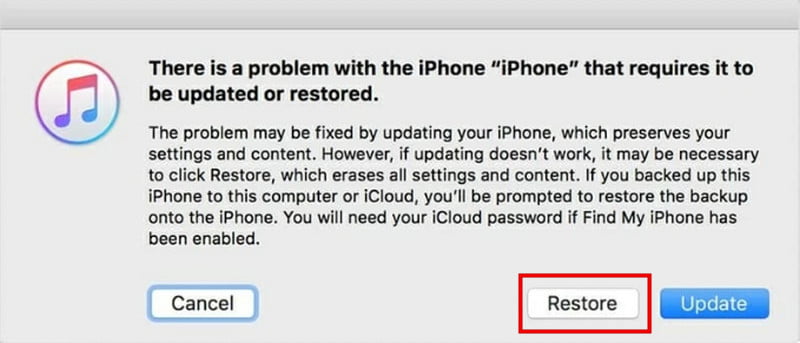
Ha az iPhone vagy iPad továbbra is lefagyott, és újraindítás után sem oldódik fel, állítsa vissza a következővel: Recovery Mode segíthet a mélyebb rendszerproblémák megoldásában. Szükséged lesz egy számítógépre, egy USB-kábelre és az iTunes telepítésére a számítógépeden. Felhívjuk figyelmed, hogy az eszköz visszaállítása minden adatot törl, ezért a folytatás előtt győződj meg róla, hogy van korábbi biztonsági mentésed.
Lépés 1. Helyezze be a készüléket Recovery Mode
Face ID funkcióval rendelkező iPhone/iPad esetén:
Gyorsan nyomja meg és engedje el a kötet Up gombot, majd nyomja meg és engedje fel a hangerő le gomb. Tartsd a Oldal / felső gombot, amíg a Recovery Mode megjelenik a képernyő.
iPhone 6s vagy iPad készülékekhez Home gombbal:
Nyomja meg és tartsa lenyomva a Kezdőlap gomb és a Felső rész gombot egyszerre. Tartsa lenyomva mindkét gombot, amíg meg nem jelenik a Recovery Mode képernyőn.
Lépés 2. Csatlakoztassa eszközét a számítógéphez USB-kábellel. Nyissa meg az iTunes alkalmazást a számítógépén, és válassza ki a feloldani kívánt eszközt az oldalsávból.
Lépés 3. Kattints Visszaad a felugró ablakban, majd a készülék visszaáll a gyári beállításokra.
iPhone/iPad feloldása a Find My segítségével
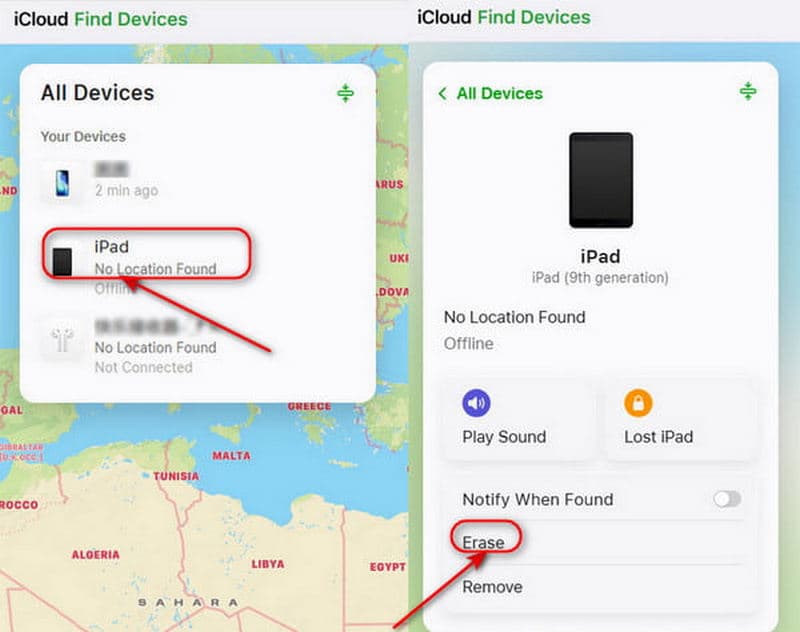
Egy másik hatékony megoldás az olyan iPad vagy iPhone készülékekre, amelyek nem kapcsolnak ki vagy nem oldódnak fel, a Find My használata. Ez a funkció lehetővé teszi az eszköz távoli feloldását az iCloudon keresztül, számítógép nélkül. Ehhez azonban engedélyezni kell a Find My szolgáltatást az eszközön, és ismernie kell a hozzá tartozó Apple ID-t és jelszót.
Lépés 1. Egy másik eszközön nyissa meg az iCloudot egy webböngészőben, és jelentkezzen be Apple ID-jével és jelszavával.
Lépés 2. Kattints Minden eszköz a képernyő tetején. Válassza ki a feloldani kívánt eszközt az eszközlistából.
Lépés 3. A pop-art design, négy időzóna kijelzése egyszerre és méretének arányai azok az érvek, amelyek a NeXtime Time Zones-t kiváló választássá teszik. Válassza a Töröld az iPhone-t or Törölje az iPadet, majd erősítse meg a műveletet. A készülék távolról törlődik, beleértve a zárolási képernyő jelszavát is.
Összegzés
Összefoglalva, ez az útmutató azokat a gyakori helyzeteket tárgyalja, amelyekben a Az iPhone vagy iPad nem csúsztatható fel a feloldáshoz, és minden esetre megoldást kínál. Akár le van tiltva az iPhone vagy iPad, akár nem reagál, akár lefagyott, gyors módszert találhat a feloldására. Sőt, az Apeaksoft iFoneKit iOS Unlocker segítségével könnyedén feloldhatja iOS-eszközeit, ha elfelejtette a jelszavát!
Kapcsolódó cikkek




