


Az iPad nem érhető el? Így oldhatod fel az iPadet az iTunes segítségével

Elfelejtette iPad jelszavát? A zárolt képernyőn ragadt, és nem tud bejelentkezni? Túl sok rossz kísérlet letilthatja iPadjét, és teljesen kizárhatja. Az iTunes az Apple hivatalos módja az iPad feloldásának, de sok felhasználó nem tudja, mikor és hogyan kell helyesen csinálni. Ez az útmutató megmutatja, hogyan... Hogyan lehet feloldani az iPad zárolását az iTunes segítségével, elmagyarázza a korlátozásokat és a problémákat, és biztonságos alternatívákat kínál, hogy gyorsan visszanyerhesse iPad-használatát.
OLDAL TARTALMA:
- 1. rész: Mikor kell az iTunes-t használni az iPad feloldásához
- 2. rész: Az iPad feloldása az iTunes segítségével (lépésről lépésre)
- 3. rész: Mi a teendő, ha az iTunes nem ismeri fel az iPadjét? (Hibaelhárítás)
- 4. rész: Fontos figyelmeztetések és korlátozások
- 5. rész: Alternatív módszerek az iPad feloldásához
1. rész: Mikor kell az iTunes-t használni az iPad feloldásához
Mit tehet, ha nem fér hozzá iPadjéhez Face ID, Touch ID vagy jelszó megadásával? Az iTunes használata az iPad feloldásához általában végső megoldásnak számít, ha teljesen ki van zárva az iPhone-jából. Úgy működik, hogy visszaállítja az iPad gyári beállításait, ami teljesen eltávolítja a képernyőzárat, és tiszta lappal indítja az utat.
Az alábbi helyzetekben szükség lehet az iPad feloldására az iTunes segítségével:
- Elfelejtette iPad jelszavát, és több sikertelen kísérlet után is kizáródott.
- Az iPadjén az „iPad nem érhető el” vagy a „Biztonsági zárolás” képernyő látható.
- Az iPad nem reagál, vagy beragadt a zárolási képernyőn.
- Vásároltál egy használt iPadet, amely még mindig ismeretlen jelszóval van zárolva.
- Teljesen alaphelyzetbe kell állítania az iPad-et, mielőtt eladja, elcseréli vagy elajándékozza.
Fontos megérteni, hogy az iTunes nem állítja vissza az eredeti jelszavát; törli az eszközt és újratelepíti az iPadOS-t. Győződjön meg róla, hogy van elérhető biztonsági mentése, hogy később újra beállíthassa az iPadet, és visszaállíthassa az adatokat a biztonsági mentésekből.
2. rész: Az iPad feloldása az iTunes segítségével (lépésről lépésre)
Ha a Az iPad le van tiltva, az iTunes segítségével visszaállíthatja és eltávolíthatja a jelszót. Mielőtt feloldaná az iPad zárolását az iTunes segítségével, győződjön meg arról, hogy telepítette az iTunes legújabb verzióját a számítógépére, és előkészített egy USB-kábelt.
Lépés 1. Kapcsold ki az iPadedet, majd csatlakoztasd a számítógéphez USB-kábellel.
Lépés 2. Helyezze iPadjét helyreállítási módba.
Kezdőlap gomb nélküli iPad modellek esetén: Nyomja meg és engedje el a Hangerő fel gombot, majd a Hangerő csökkentés gombot. Nyomja meg és tartsa lenyomva a felső gombot, amíg meg nem jelenik a Helyreállítási mód képernyő.
Kezdőlap gombbal rendelkező iPad modellek esetén: Tartsa lenyomva egyszerre a Kezdőlap gombot és a felső gombot, amíg meg nem jelenik a Helyreállítási mód.
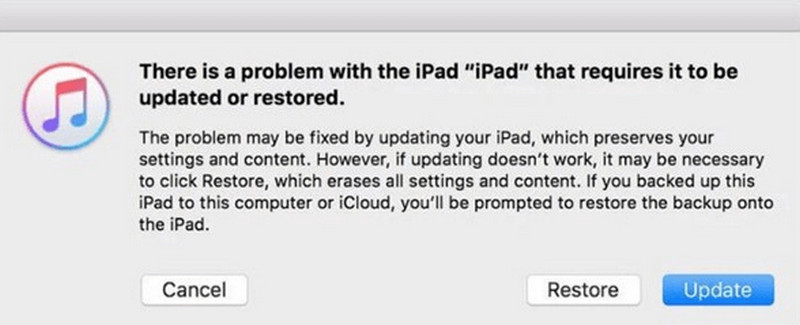
Lépés 3. Nyissa meg az iTunes-t a számítógépen, és válassza ki az eszközét. Kattintson a Visszaad a folytatáshoz a prompt ablakban.
Lépés 4. A visszaállítás alatt tartsa csatlakoztatva az iPadjét. A visszaállítás után új jelszót állíthat be az iPadjéhez.
3. rész: Hibaelhárítás: Mi van, ha az iTunes nem ismeri fel az iPadjét
Előfordulhat, hogy amikor megpróbálja feloldani iPadjét az iTunes segítségével, az eszköz nem ismerhető fel. Ne aggódjon! Ez a probléma általában néhány egyszerű ellenőrzéssel megoldható.
- Ellenőrizd, hogy az USB-kábel megfelelően van-e csatlakoztatva és nem sérült-e.
- Indítsa újra az iPadjét és a számítógépét, majd csatlakoztassa újra az eszközöket.
- Helyezze vissza az iPadjét helyreállítási módba, és csatlakoztassa újra a számítógéphez.
- Próbáljon ki egy másik számítógépet, hogy kiderüljön, megoldódott-e a probléma.
Ha a fenti módszerek egyike sem működik, a probléma hardverhibákkal vagy mélyebb rendszerhibákkal kapcsolatos lehet. További segítségért forduljon az Apple-támogatáshoz.
4. rész: Fontos figyelmeztetések és korlátozások
Mielőtt az iTunes-t használná az iPad feloldásához, fontos megérteni a korlátozásokat és a lehetséges kockázatokat.
1. Az adatvesztés végleges
Az iPad iTunes-szal történő visszaállítása teljesen törli az összes adatot, beleértve a fényképeket, üzeneteket, alkalmazásokat és beállításokat. A fontos információk elvesztésének elkerülése érdekében győződjön meg róla, hogy készítsen biztonsági másolatot az iPadről, így visszaállíthatja adatait egy biztonsági mentésből.
2. Nem a szolgáltató feloldásához
Az iTunes nem használható a SIM-kártya korlátozásainak feloldására. Csak a rendszert és a képernyő jelszavát állítja vissza. Ha az iPad szolgáltatóhoz van kötve, akkor fel kell vennie a kapcsolatot a szolgáltatóval, és érvényes tulajdonjog-igazolást kell bemutatnia a feloldás kéréséhez.
3. Nem Apple ID eltávolítására szolgál
Az iPad visszaállítása után is megjelenhet az Aktiválási zár, ha az eszköz Apple ID-hez van kapcsolva. Ebben az esetben az eszköz újbóli beállításához szüksége lesz az eredeti Apple ID-re és jelszóra. Az iTunes nem tudja megkerülni az Apple ID-t jelszó nélkül.
5. rész: Alternatív módszerek az iPad feloldásához
Mit tehetek, ha az iTunes nem működik? Ne aggódjon, az iPad iTunes nélküli feloldására továbbra is számos alternatív módszer létezik.
Az iPad feloldása az Apeaksoft iFoneKit segítségével
Az iPad feloldásának leghatékonyabb módja egy professzionális feloldóeszköz használata. Apeaksoft iFoneKit a legjobb választás bármilyen iOS-zár egyszerű és biztonságos eltávolítására. Ha elfelejtette iPad képernyőjelszavát, vagy túl sok rossz kísérlet után kizáródott iPadjéből, ez az eszköz segíthet feloldani a letiltott iPadjét jelszó nélkül.

Letöltötte több mint 1,000,000 Felhasználók
- iPad, iPhone vagy iPod Touch feloldása jelszó nélkül.
- Néhány kattintással hozzáférhetsz egy letiltott/lezárt/használt iPadhez.
- Az Apple ID, az MDM és a képernyőidő korlátozásainak egyszerű eltávolítása.
- Minden iOS verziót és eszközt támogat, beleértve a legújabb iOS 26/27-et is.
Biztonságos letöltés
Biztonságos letöltés

Az iPad feloldása az Apeaksoft iFoneKit segítségével:
Lépés 1. Indítsa el az Apeaksoft iFoneKit alkalmazást egy számítógépen, és válassza ki a Oldja fel az iOS képernyőjét mód.

Lépés 2. Csatlakoztassa iPhone-ját a számítógéphez USB-kábellel. Ellenőrizze az eszköz adatait, majd kattintson a Kapcsolat hogy folytassa.

Lépés 3. Töltse le a firmware-csomagot. Ez a folyamat eltarthat egy ideig.

Lépés 4. A feloldás megerősítéséhez kövesd a képernyőn megjelenő utasításokat. Olvasd el figyelmesen, és koppints a gombra. OK gombot.

Lépés 5. A firmware ellenőrzése után a feloldási folyamat automatikusan elindul.

iPad visszaállítása az iPad törlése opcióval
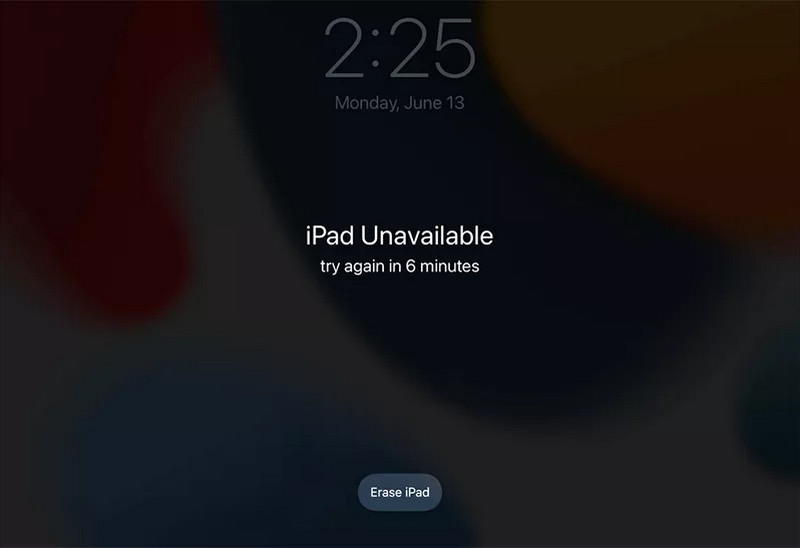
Ha iPadjén iPadOS 15.2 vagy újabb rendszer fut, feloldhatja azt a zárolt képernyőn található iPad törlése funkcióval. Ehhez a módszerhez Apple ID és jelszó szükséges.
Lépés 1. Írja be a jelszavát ismételten, amíg iPad nem elérhető Megjelenik.
Lépés 2. Érintse Törölje az iPadet a jobb alsó sarokban.
Lépés 3. Add meg az Apple ID-dat és jelszavadat az Apple-fiókod ellenőrzéséhez.
Lépés 4. Az iPad alaphelyzetbe állításához koppintson ismét az iPad törlése gombra.
iPad törlése az iCloud.com segítségével
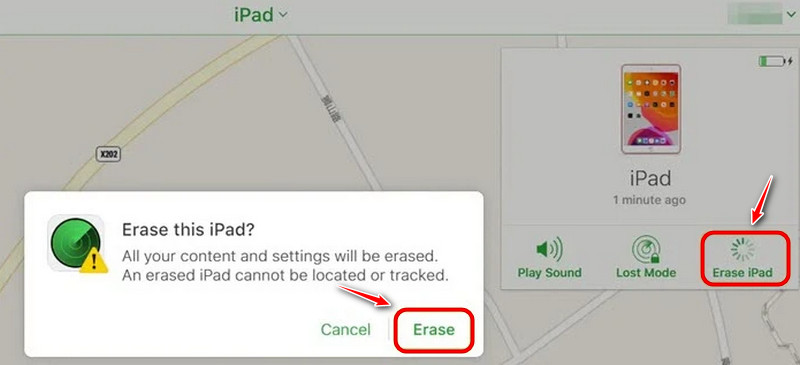
Ha nincs számítógépe az iPad iTunes-szal történő feloldásához, az iCloud lehetővé teszi az iPad távoli törlését. A módszer működéséhez azonban előzetesen engedélyezni kell a Lokátor funkciót az iPaden.
Lépés 1. Bármelyik böngészőben látogasson el az iCloud.com oldalra, és jelentkezzen be Apple ID-jével.
Lépés 2. Válassza az Eszközök keresése lehetőséget, majd kattintson az iPadre.
Lépés 3. Válaszd az iPad törlése lehetőséget, és a program távolról törli a készülék tartalmát, valamint feloldja a képernyőzárat.
Összegzés
iPad feloldása iTunes-szal egy megbízható hivatalos módszer, de bizonyos korlátozásokkal jár. Ha az iTunes nem tudja feloldani a zárolást, az útmutatóban található alternatívák segíthetnek. Ne hagyja, hogy egy lezárt iPad tönkretegye a napját! Kövesse a helyzetének megfelelő lépéseket, és biztonságosan szerezze vissza a hozzáférést. Küszködött már valaha egy letiltott iPaddel? Ossza meg tapasztalatait az alábbi megjegyzésekben!
 Apeaksoft iFoneKit
 Az összes iOS-jelszó feloldása iPhone, iPad és iPod készüléken.
Biztonságos letöltés
Biztonságos letöltés
Kapcsolódó cikkek




