


A Face ID engedélyezéséhez szükséges jelszó javítása

Néhány iPhone-felhasználó arról számolt be, hogy készülékeik jelszót kérnek, még akkor is, ha a Face ID engedélyezve van. A Face ID engedélyezéséhez jelszó szükséges üzenet nem mindig jelenti azt, hogy a Face ID hibás. Az iPhone bizonyos biztonsági helyzetekben jelszót kér a Face ID újbóli használatához. Ez a cikk ismerteti, hogy mikor és mit kell tennie, ha a Face ID engedélyezéséhez jelszó szükséges.
OLDAL TARTALMA:
1. rész: Miért igényel iPhone-ja jelszót a Face ID-hez?
Még ha beállította is a Face ID-t az iPhone-ján, bizonyos helyzetekben továbbra is meg kell adnia a jelszavát. A leggyakoribb esetek, amikor jelszava szükséges:
- 1.Az iPhone újraindítása után a jelkód szükséges a készülék feloldásához és a Face ID engedélyezéséhez.
- 2.Ha az elmúlt 48 órában nem oldotta fel iPhone-ját, akkor újra be kell írnia a kódját.
- 3.Ha az elmúlt 6.5 napban, és az elmúlt 4 órában nem használta a Face ID-t a készülékén, akkor meg kell adnia a jelkódját az iPhone feloldásához.
- 4.Öt sikertelen Face ID-vel történő feloldási kísérlet után a rendszer kérni fogja a jelkódját.
- 5.Ha a kikapcsolást vagy a Vészhelyzeti SOS funkciót a hangerőszabályzó és az oldalsó gomb egyidejű, 2 másodpercig tartó lenyomásával indítja el, akkor a Face ID újbóli használatához meg kell adnia a jelszavát.
- 6.Ha Ön vagy valaki más távolról zárolja az eszközét a Lokátor segítségével, akkor a jelszóval kell feloldania az iPhone-ját.
Ha ezek közül egyik helyzet sem áll fenn, és az iPhone-ja ismételten kéri a jelszavát a Face ID engedélyezéséhez, akkor az Face ID problémából vagy szoftverhibából adódhat.
2. rész: Hogyan javítsuk ki az arcazonosító engedélyezéséhez szükséges jelszót
1. megoldás: Ellenőrizze az arcazonosító beállításait
Előfordulhat, hogy a Face ID engedélyezéséhez jelszóra van szükség a helytelen beállítás miatt. Ha az iPhone folyamatosan jelszót kér a Face ID használata helyett, először ellenőrizze, hogy a Face ID engedélyezve van-e az iPhone feloldásához az alábbi képernyőn megjelenő utasításokat követve:
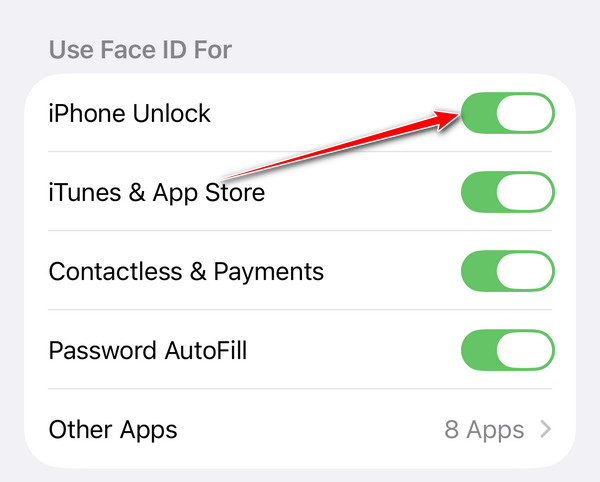
Lépés 1. Nyissa meg a beállítások app az iPhone-on.
Lépés 2. Tovább Arc-azonosító és jelszó és adja meg a jelszavát, ha a rendszer kéri.
Lépés 3. Győződjön meg róla, hogy bekapcsolta iPhone feloldása és egyéb kívánt opciók a HASZNÁLJA A FACE ID-T szakasz.
Tipp: Ha használni kell Arcfelismerés maszkkal vagy napszemüveggel, kapcsolja be Arcazonosító maszkkal vagy érintse meg a gombot Szemüveg hozzáadása.
2. megoldás: Ellenőrizze a TrueDepth kamerát
A Face ID a TrueDepth kamerára támaszkodik az arc felismeréséhez. Ha a kamera le van takarva vagy piszkos, előfordulhat, hogy a Face ID nem működik, és az iPhone kérheti a jelszó megadását. Ezért ellenőrizni kell a TrueDepth kamerát, és meg kell győződni arról, hogy semmi sem takarja el.
Lépés 1. Töröld át az iPhone tetején található TrueDepth kamera körüli területet egy puha, szöszmentes ruhával.
Lépés 2. Nyisd meg a Kamera alkalmazást, és válts az előlapi kamerára.
Lépés 3. Készítsen egy fényképet magáról, és ellenőrizze, hogy az előlapi kamera megfelelően működik-e.
Lépés 4. Próbáld meg újra használni a Face ID-t.
3. megoldás: Indítsa újra az iPhone készüléket
Egy átmeneti szoftverhiba megakadályozhatja a Face ID megfelelő működését. Az iPhone újraindítása segíthet megoldani a Face ID-t érintő kisebb rendszerproblémákat.
Lépés 1. Tartsa lenyomva a hangerőnövelő és az oldalsó gombokat, amíg meg nem jelenik a kikapcsolási csúszka. Húzza a csúszkát az iPhone kikapcsolásához.
Lépés 2. Várjon néhány másodpercet, majd nyomja meg és tartsa lenyomva az oldalsó gombot az iPhone újbóli bekapcsolásához.
Lépés 3. Amikor a rendszer kéri, adja meg a jelszavát, majd próbálja meg újra használni a Face ID-t.
Megoldás 4: iOS frissítése
Az elavult szoftverek különféle problémákhoz vezethetnek, beleértve a Face ID engedélyezéséhez szükséges jelszó hibát is. A megoldás egyszerű: tartsa naprakészen készülékét, vagy telepítse manuálisan a legújabb frissítést.
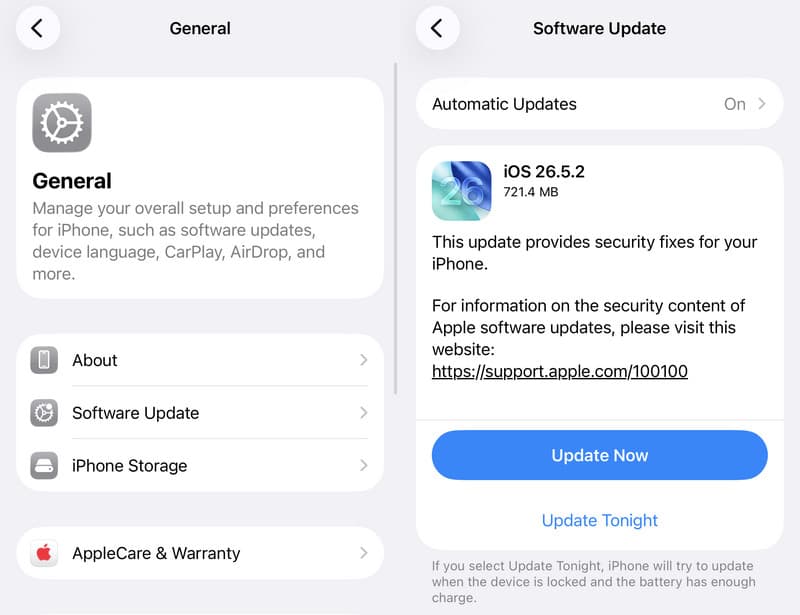
Lépés 1. Menj a Általános lap beállítások.
Lépés 2. Érintse szoftver frissítése a legújabb frissítés kereséséhez.
Lépés 3. Ha elérhető frissítés, érintse meg a lehetőséget Letöltése és telepítése.
Lépés 4. Kövesd az utasításokat a frissítés telepítéséhez.
5. megoldás: Állítson be egy alternatív megjelenést
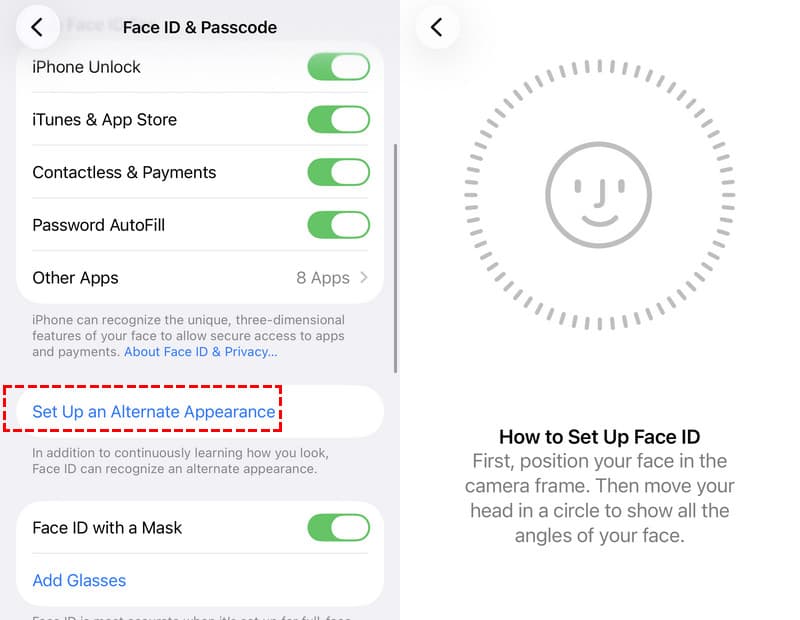
Előfordulhat, hogy a Face ID nem ismeri fel Önt folyamatosan, mert a megjelenése jelentősen megváltozott. Ezért beállíthat egy alternatív megjelenést.
Lépés 1. Nyissa meg a beállítások app az iPhone-on.
Lépés 2. Érintse Arc-azonosító és jelszó és adja meg a jelszót.
Lépés 3. Érintse Állítson be alternatív megjelenést.
Lépés 4. A szkennelés befejezéséhez kövesse a képernyőn megjelenő utasításokat.
Lépés 5. Próbáld meg újra feloldani az iPhone-odat a Face ID segítségével.
6. megoldás: Az arcazonosító visszaállítása
Ha az iPhone-od folyamatosan jelszót kér a Face ID helyett, visszaállíthatod. Ez eltávolítja az elavult arcokat, és lehetővé teszi új arcok hozzáadását. Természetesen a folyamathoz szükség van az iPhone jelszavadra.
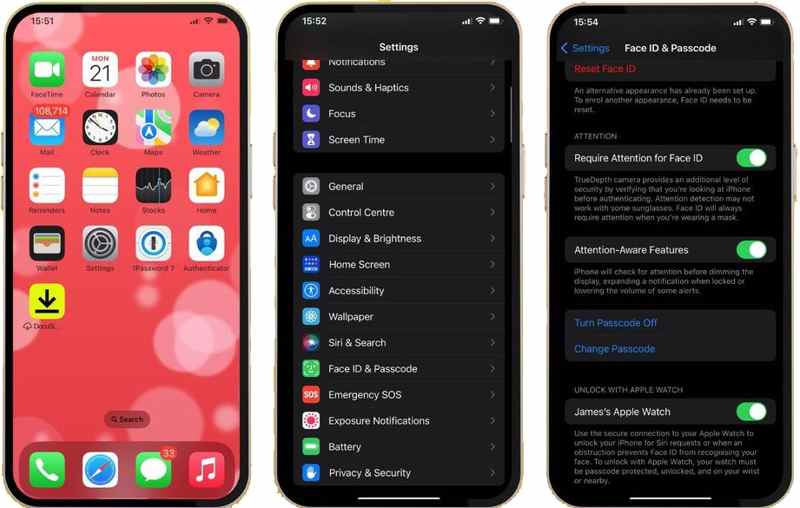
Lépés 1. Futtassa a beállítások app.
Lépés 2. Tovább Arc-azonosító és jelszó.
Lépés 3. Írja be a jelszót, ha a rendszer kéri.
Lépés 4. Érintse Reset Face ID.
Lépés 5. Ezután beállíthat egy új arcot a megfelelő beállításokkal.
7. megoldás: Az „Ébresztés felemelésével” funkció letiltása
Az „Ébresztés felemeléssel” funkció képes felébreszteni és zárolni a képernyőt, amikor a megfelelő műveletet érzékeli. A gyakori felébresztés miatt az iPhone ismételten beolvassa az arcfelismerési információkat. Öt sikertelen kísérlet után a következő üzenet jelenik meg: „A Face ID engedélyezéséhez jelszó szükséges”. Ezért jobb, ha kikapcsolod az „Ébresztés felemeléssel” funkciót.
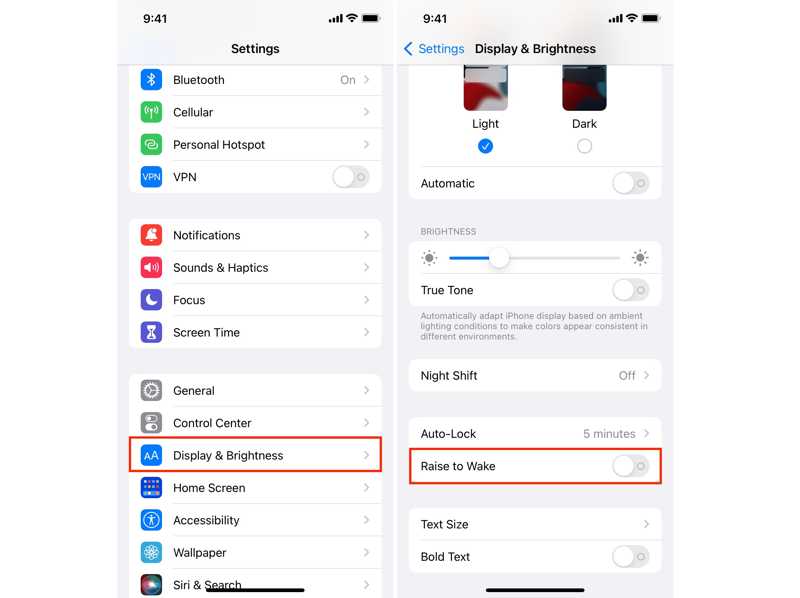
Lépés 1. Tovább Kijelző és fényerő a beállítások app.
Lépés 2. Keresse meg a Emelje fel a Wake-et opciót.
Lépés 3. Kapcsold ki a kapcsolót a kikapcsoláshoz.
3. rész: Az iPhone/iPad feloldása jelszó vagy arcazonosító nélkül
Ha ismeri a jelszavát, egyszerűen adja meg a Face ID újbóli engedélyezéséhez. Ha a rendszer kéri a Face ID engedélyezéséhez szükséges jelszót, de elfelejtette a jelszavát, akkor szüksége lesz egy hatékony feloldóeszközre, például Apeaksoft iFoneKit iOS feloldóiPhone vagy iPad készülékét jelszó vagy Face ID nélkül is fel tudja oldani.

Letöltötte több mint 1,000,000 Felhasználók
- iPhone feloldása jelszó nélkül.
- kinyit iPhone vagy iPad képernyőjén három lépésben.
- Kerüld el a számjegyű jelszót, a Face ID-t és a Touch ID-t.
- Különböző helyzetekben elérhető, beleértve a letiltott eszközt is.
- Támogatja az iOS és iPadOS legújabb verzióit.
Biztonságos letöltés
Biztonságos letöltés

Hogyan lehet feloldani iPhone-ját jelszó vagy arcazonosító nélkül
Lépés 1. Csatlakozzon iPhone-jához
Indítsd el a legjobb iPhone feloldó szoftvert, miután telepítetted a számítógépedre. Van egy másik verzió is Mac-re. Csatlakoztasd iPhone-odat a számítógépedhez Lightning kábellel. Lépj az iOS képernyő feloldása módba, és kattints a Kapcsolat gombot.

Lépés 2. Töltse le a firmware-t
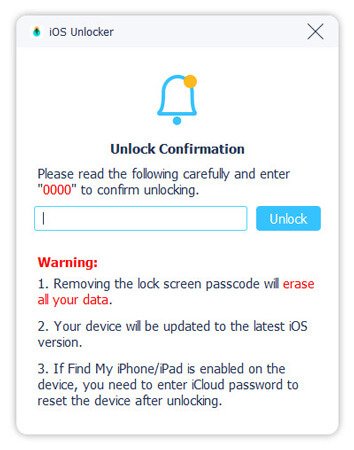
Miután az eszköz adatai betöltődtek, ellenőrizd az egyes elemeket. Ezután kattints a Rajt gombra a firmware csomag letöltéséhez. Ne feledje, hogy ez megtörténik gyári beállítások visszaállítása a készüléked, és úgy állíthatod be, mint egy új iPhone-t.

Lépés 3. Az iPhone feloldása
Amikor a letöltés befejeződött, kattintson a OK, majd kattintson a Megerősítés újra gombra az iPhone vagy iPad feloldásának megkezdéséhez jelszó vagy Face ID nélkül.
Összegzés
Ez a cikk elmagyarázza, mit kell tennie, ha olyan üzenetet kap, amely szerint a Jelszó szükséges a Face ID engedélyezéséhez iPhone-onA hiba elhárításához és az eszközhöz való hozzáférés visszaszerzéséhez követheti megoldásainkat. Apeaksoft iFoneKit iOS feloldó segít feloldani a készüléket jelszó nélkül.
 Apeaksoft iFoneKit
 Az összes iOS-jelszó feloldása iPhone, iPad és iPod készüléken.
Biztonságos letöltés
Biztonságos letöltés
Kapcsolódó cikkek




