

A Face ID helyes használata napszemüveggel és maszkkal

A Face ID egy kényelmes módja az iOS-eszközök feloldásának anélkül, hogy ismételten meg kellene adni a jelszavakat. Egyes felhasználók azonban panaszkodtak, hogy a Face ID nehezen működik napszemüveg vagy maszk viselése közben. A múltban az arcot kellett beolvasni a készülék előtt, és el kellett távolítani az arcról az esetlegesen előforduló akadályokat. Jelenleg az Apple lehetővé teszi a használatát... Arcfelismerés napszemüveggel és maszkok. Ez az útmutató elmagyarázza, hogyan állíthatja be a Face ID-t.
OLDAL TARTALMA:
1. rész: Hogyan állítsunk be arcazonosítót napszemüveggel
A Face ID szemüveggel és maszkkal való használatához iOS 15.4-es vagy újabb verzió szükséges. Ezenkívül iPhone 12-es vagy újabb modellel kell rendelkeznie. Alapértelmezés szerint a Face ID nem működik napszemüveggel vagy maszkkal. Az alábbi lépéseket követve kell beállítania:
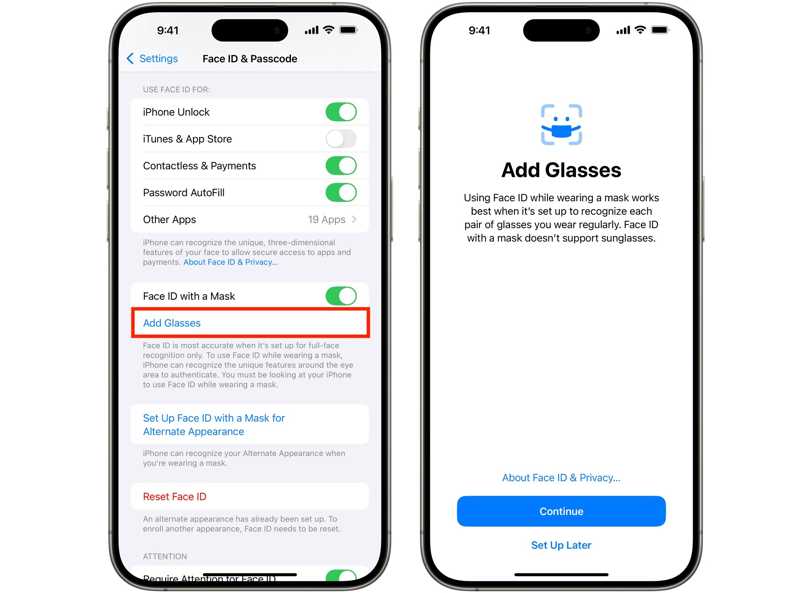
Lépés 1. Nyissa meg a beállítások app az iPhone-on.
Lépés 2. Menj a Arc-azonosító és jelszó Tab.
Lépés 3. Ha a rendszer kéri, adja meg a jelszavát a továbblépéshez.
Lépés 4. Görgessen le, és érintse meg a gombot Szemüveg hozzáadása alatt a Arcazonosító maszkkal opciót.
Lépés 5. Vedd fel a szemüvegedet, és kövesd az utasításokat az arcszkennelés befejezéséhez.
Tipp: Ne feledd, hogy a Face ID nem használható egyszerre napszemüveggel és maszkkal.
2. rész: Arcazonosító beállítása maszkkal
Beállításkor Face ID, megkérdezhetik, hogy maszkkal szeretnéd-e használni a Face ID-t. Természetesen később is beállíthatod a Beállítások alkalmazásban. Íme a Face ID maszkkal történő beállításának lépései.
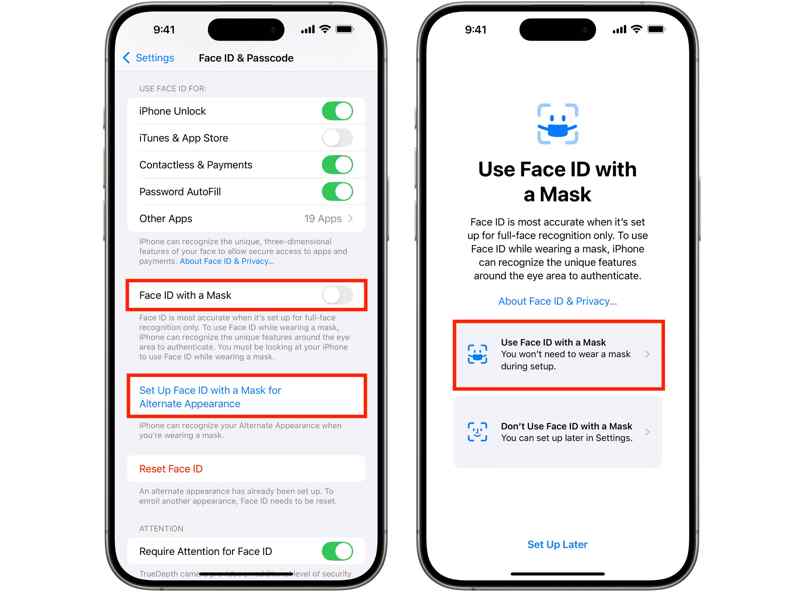
Lépés 1. Fuss el beállítások app a kezdőképernyőről.
Lépés 2. Head to Arc-azonosító és jelszó.
Lépés 3. Amikor a rendszer kéri, adja meg iPhone jelszavát.
Lépés 4. Kapcsolja be Arcazonosító maszkkal vagy érintse meg a gombot Face ID beállítása maszkkal az alternatív megjelenéshez.
Lépés 5. A pop-art design, négy időzóna kijelzése egyszerre és méretének arányai azok az érvek, amelyek a NeXtime Time Zones-t kiváló választássá teszik. Válassza a Használja a Face ID-t maszkkal és érintse meg Első lépések.
Lépés 6. Kövesd az utasításokat az arcod maszkkal történő szkenneléséhez.
3. rész: Hogyan javítsuk ki az arcazonosítót, ami nem működik napszemüveggel vagy maszkkal
Előfordul, hogy a Face ID nem működik napszemüveg vagy maszk viselése közben. Az okok összetettek. A jó hír az, hogy ezt a problémát az alábbi, bevált megoldásokkal egyenként megoldhatja:
1. megoldás: Ellenőrizze a kompatibilitást
A Face ID 2022-ben került bevezetésre, és az iPhone X-be és újabb készülékekbe van beépítve. Napszemüveggel vagy maszkkal azonban a Face ID csak iPhone 12-ben és újabb készülékeken érhető el. Ezenkívül frissíteni kell a szoftvert iOS 15.4-es vagy újabb verzióra.
Megoldás 2: Erősítse újra az iPhone alkalmazást
Ha az iPhone elakad a zárolási képernyőn, és a Face ID nem működik napszemüveggel, a problémát a következőképpen oldhatja meg: erő újraindításaA jobb gombkombinációval beállíthatod, hogy a Face ID normálisan működjön.
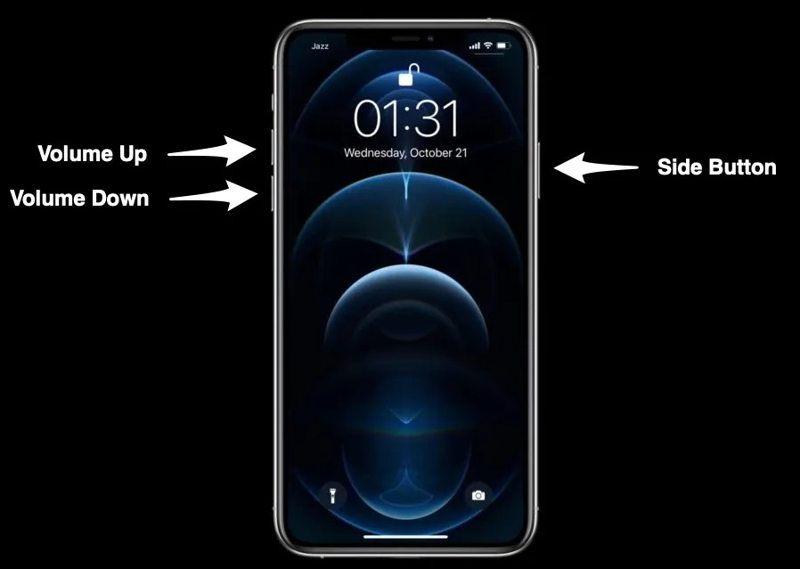
Gyorsan nyomja meg és engedje el a kötet Up gombot.
Gyorsan nyomja meg és engedje el a hangerő le gombot.
Nyomja meg hosszan a gombot Oldal gombot, amíg meg nem jelenik az Apple logó.
Most oldd fel iPhone-odat a Face ID segítségével.
3. megoldás: Kapcsolja ki a Figyelem funkciót az Arcfelismeréshez
Ha a Face ID nem működik napszemüveggel, akkor érdemes kikapcsolni a Face ID-hez szükséges figyelem beállítást. Ezután előfordulhat, hogy a készülék felold, amikor az arc a hatótávolságon belül van. Ez megszünteti az Apple által a Face ID-ba épített egyik biztonsági réteget.
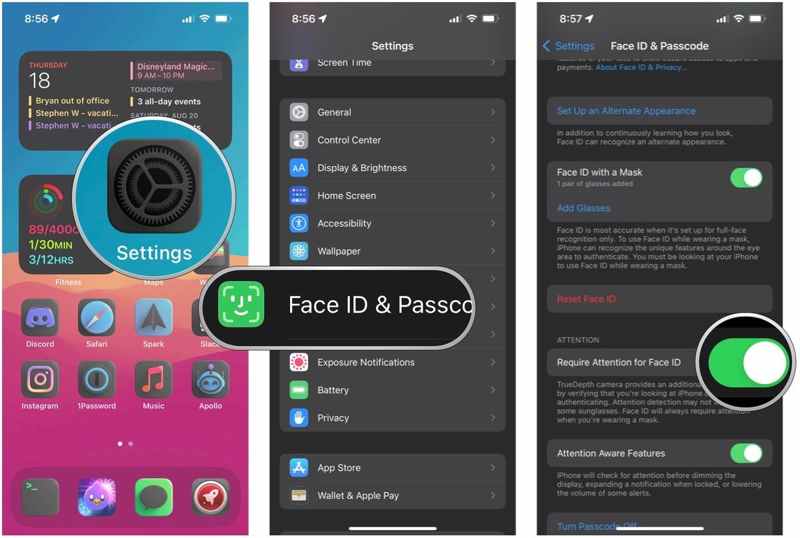
Lépés 1. Fuss el beállítások app.
Lépés 2. Tovább Arc-azonosító és jelszó.
Lépés 3. Amikor a rendszer kéri, adja meg iPhone jelszavát.
Lépés 4. Alatt Figyelem szakaszt, kapcsolja ki Figyelemre van szükség az arc-azonosítóhoz.
4. megoldás: Állítson be egy alternatív megjelenést
Az Apple lehetővé teszi két Face ID megjelenés beállítását kompatibilis iPhone-on. Ha a fő Face ID nem működik napszemüveggel, beállíthat egy másodlagos alternatív megjelenést, és hozzáadhat hozzá szemüveget.
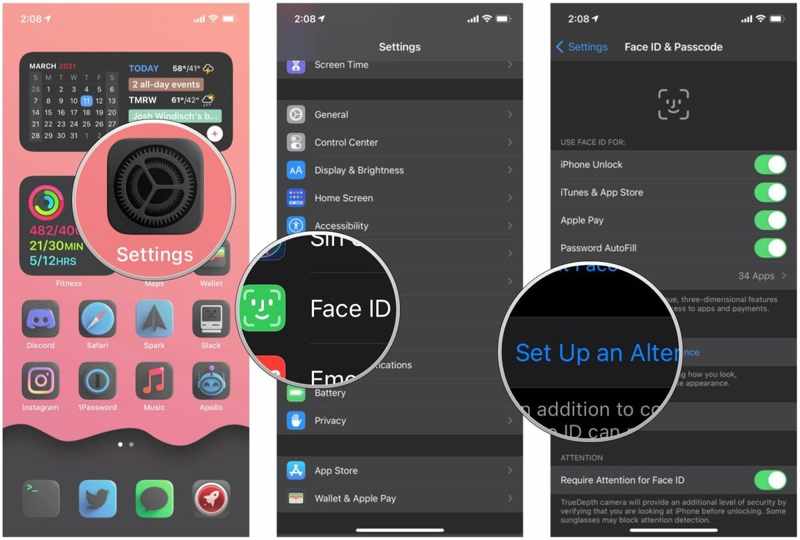
Lépés 1. Tovább Arc-azonosító és jelszó a beállítások app.
Lépés 2. Írd be az iPhone jelszavadat.
Lépés 3. Érintse meg a Alternatív megjelenés beállítása gombot.
Lépés 4. Vedd fel a napszemüvegedet, és kövesd az utasításokat a Face ID beállításához.
4. rész: A Face ID feloldásának végső módja bármilyen iPhone-on
Ha a Face ID nem működik az iPhone-odon, Apeaksoft iOS feloldó segítségével könnyedén feloldhatod a készüléked. Megkerülheti az összes képernyőzárat bármely iOS-eszközön. Ez azt jelenti, hogy blokkolás nélkül hozzáférhetsz iPhone-odhoz.
A legegyszerűbb módja a nem működő arcazonosító feloldásának iPhone-on
- Három lépésben távolítsa el az iPhone képernyőzárát.
- Oldd fel a számjegyű jelszavakat, Face ID-ket és Touch ID-kat.
- Nincs szükség az Apple ID jelszavadra vagy az iPhone jelszavadra.
- Kompatibilis a legújabb iPhone modellekkel.
Biztonságos letöltés
Biztonságos letöltés

Hogyan lehet feloldani az arcazonosítót iPhone-on jelszó nélkül
Lépés 1. Csatlakozzon iPhone-jához
Indítsd el a legjobb Face ID eltávolító szoftvert, miután telepítetted a számítógépedre. Van egy másik verzió is Mac-re. Csatlakoztasd iPhone-odat a számítógépedhez Lightning kábellel. Válaszd ki az iOS képernyő feloldása módot, és kattints a Kapcsolat gombot.

Tipp: A szoftver automatikusan felismeri az eszközt. Ha először csatlakoztatja a két eszközt, koppintson a Bízzon képernyőjén, hogy megbízzon ebben a számítógépben.
Lépés 2. Töltse le a firmware-t
Miután az iPhone adatai betöltődtek, ellenőrizd az egyes elemeket. Ezután kattints a Rajt gombra a firmware letöltéséhez. A letöltés eltarthat egy ideig.

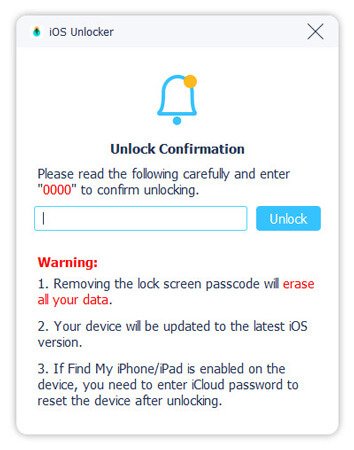
Lépés 3. Face ID feloldása
Ha kész, kattintson a gombra OK és kattintson a Megerősítés újra gombra a nem működő Face ID eltávolításához az iPhone-ról. Amikor befejeződött, válassza le az iPhone-t, és állítson be új jelszót vagy Face ID-t.
Összegzés
Ez az útmutató elmagyarázza, hogyan kell beállítani és használni Arcfelismerés szemüveggel vagy egy maszk az iPhone-odon. Be kell állítanod a Beállítások alkalmazásban. Ezenkívül megvitattuk, hogyan oldhatod meg a Face ID működésének problémáját az eszközödön. Az Apeaksoft iOS Unlocker a legjobb megoldás a Face ID és más képernyőzárak eltávolítására. Ha további kérdéseid vannak ezzel a témával kapcsolatban, nyugodtan hagyj üzenetet a bejegyzés alatt, és mi gyorsan válaszolunk rá.
Kapcsolódó cikkek




