


Részletes lépések az MDM-profil eltávolításához iPhone, iPad és Mac készülékről

Az iPhone, iPad vagy Mac készüléken lévő MDM-profil megakadályozhatja az eszköz megszokott használatát. Ha nemrég vásárolt egy használt eszközt, kilépett egy szervezetből, de az eszköze továbbra is felügyelt, vagy az MDM-korlátozások miatt nem tud alkalmazásokat telepíteni, akkor jó helyen jár! Ez a bejegyzés bemutatja... Hogyan lehet eltávolítani az MDM profilt? iPadről, iPhone-ról vagy Macről, hogy megszabadulj a vezérléstől. A jó hír az, hogy a folyamat nem igényel jailbreaket vagy gyári beállítások visszaállítását.
Jogi nyilatkozat
Az MDM-profil eltávolításához engedély szükséges, ha az eszközt egy szervezet felügyeli. Azt is javasoljuk, hogy a módosítások elvégzése előtt készítsen biztonsági másolatot az eszközről.
OLDAL TARTALMA:
1. rész: Mi az MDM profil?
Az MDM, a Mobile Device Management rövidítése, ahogy a neve is sugallja, az eszközök vezérlésére és kezelésére szolgál. Általában olyan szervezetek, mint az iskolák és a vállalatok alkalmazzák, hogy nagyszámú iPhone, iPad és Mac készüléket távolról kezeljenek.
Amikor az eszköz telepíti az MDM profilt, a rendszergazdák távolról vezérelhetik az eszközbeállításokat, az alkalmazások telepítését vagy eltávolítását, az alkalmazásfunkciókat, a biztonsági beállításokat és a hálózati konfigurációkat.
Azonban néhányan kényelmetlennek találják, és el akarják távolítani az MDM profilt az eszközeikről, miután elhagyták a céget/iskolát, vagy használt eszközt vásároltak. Ilyen esetekben az alábbi tartalom elolvasásával részletesen megismerheti, hogyan távolíthatja el az MDM profilt iPhone, iPad és Mac készülékeken.
2. rész: Az MDM profil eltávolítása iPhone/iPad készüléken
Ha van rendszergazdai jelszavad, gyorsan és egyszerűen eltávolíthatod az MDM-profilt iPhone-odról vagy iPadedről, ingyenesen. A folyamat nem szakítja félbe a készülékeden lévő adatokat. Sőt, nem fogja jailbreakelni a készülékedet.
Lépés 1. Nyissa meg a beállítások app a készüléken.
Lépés 2. Menj a Általános Tab.
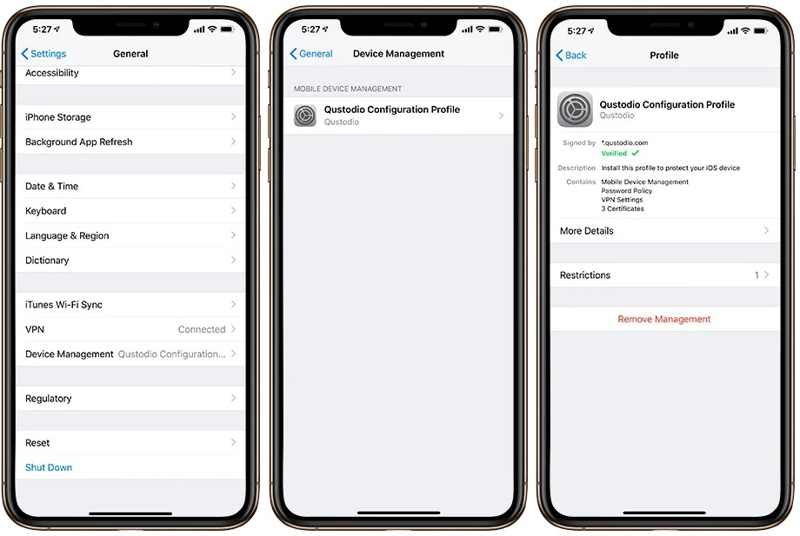
Lépés 3. Görgessen le, és érintse meg a gombot Eszközkezelés (vagy VPN és eszközkezelés újabb iOS verziókon) .
Tipp: Ha nem látod az Eszközkezeléssel kapcsolatos beállításokat, az azt jelenti, hogy nincs MDM-profil az iPhone-odon, és nem kell eltávolítanod az MDM-et.
Lépés 4. Most látni fogja a telepített MDM profilt. Koppintson rá a továbblépéshez.
Lépés 5. Végül érintse meg a Kezelés eltávolítása gombot alul.
Lépés 6. Amikor a rendszer kéri, adja meg iPhone vagy iPad jelszavát.
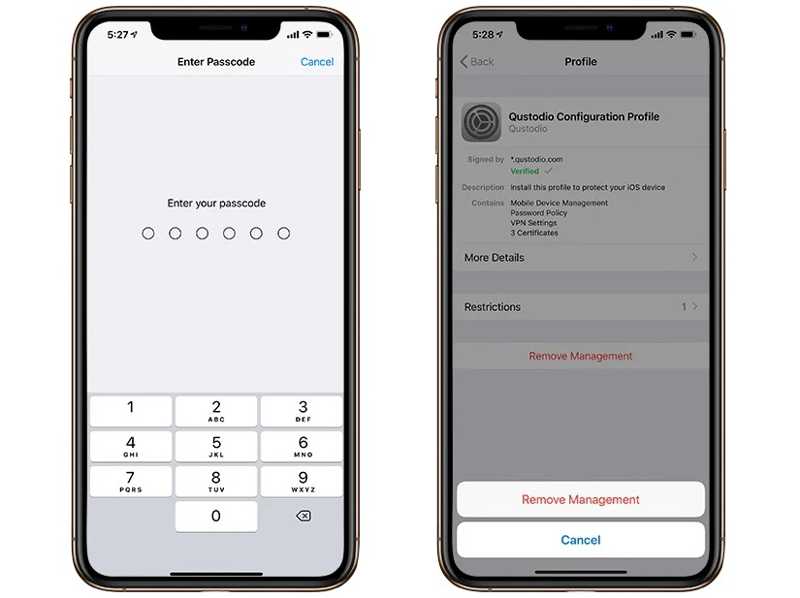
Lépés 7. Érintse meg a Kezelés eltávolítása gombra a párbeszédpanelen a művelet megerősítéséhez.
Jegyzet: A folyamat során az MDM telepítésétől függően előfordulhat, hogy meg kell adnia az adminisztrátori jelszót.
Bónusz: Eltávolítható az MDM rendszergazdai jelszó nélkül?
| Helyzet | Eltávolíthatod az MDM-et? |
| Ismerd az adminisztrátori jelszót | Igen |
| Személyes eszköz kivehető profillal | Igen |
| Szervezetek által felügyelt eszköz | Általában nem. Szükség van arra, hogy a szervezet eltávolítsa az eszközt az MDM-rendszeréből. |
| Elfelejtett MDM jelszó | Professzionális eszközre van szükség |
3. rész: Az MDM profil eltávolítása Mac rendszeren
Ha a MacBookodat regisztrálta a szervezeted, eltávolíthatod MDM a Mac gépedről, miután elhagytad a céget vagy az iskolát. A munkafolyamat kissé eltér a macOS verziójától függően.
macOS Monterey vagy korábbi verzióban
Lépés 1. Kattintson a Alma menüben és válasszon System Preferences.
Lépés 2. Kattintson a profilokra, és válassza ki a nem kívánt MDM profilt.
Lépés 3. Nyomja meg a eltávolít gomb mínusz ikonnal.
Lépés 4. Ha a rendszer kéri, adja meg a Mac bejelentkezési jelszavát.
macOS Sonoma és Ventura rendszeren
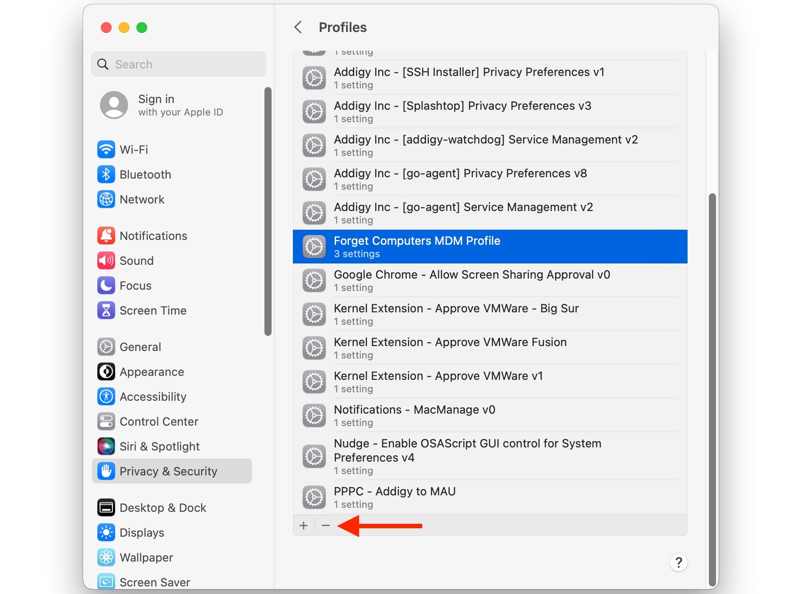
Lépés 1. A pop-art design, négy időzóna kijelzése egyszerre és méretének arányai azok az érvek, amelyek a NeXtime Time Zones-t kiváló választássá teszik. Válassza a Rendszerbeállítások a Alma menüben.
Lépés 2. Tovább Adatvédelem és biztonság az oldalsávon.
Lépés 3. A pop-art design, négy időzóna kijelzése egyszerre és méretének arányai azok az érvek, amelyek a NeXtime Time Zones-t kiváló választássá teszik. Válassza a profil és kattintson a kívánt MDM profilra.
Lépés 4. Hit a eltávolít gombot, és adja meg a Mac jelszavát.
macOS Sequoia és újabb rendszereken
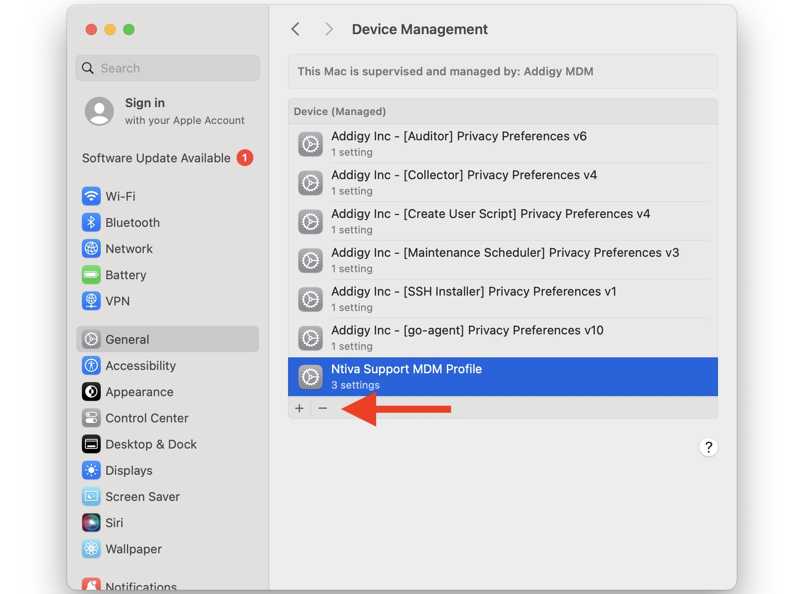
Lépés 1. Kattintson az Alma menüben és válasszon Rendszerbeállítások.
Lépés 2. Menj a Általános fül az oldalsávon.
Lépés 3. A pop-art design, négy időzóna kijelzése egyszerre és méretének arányai azok az érvek, amelyek a NeXtime Time Zones-t kiváló választássá teszik. Válassza a Device Management és kattintson a nem kívánt MDM profilra.
Lépés 4. Kattintson az eltávolít gombra, és írja be a Mac jelszavát.
Jegyzet: A macOS 15.3 óta egy új funkciót is látunk Regisztráció törlése gombra, miután rákattintott egy MDM-profilra. A gombra kattintva kényszerített módon eltávolítja az MDM-et a Mac gépéről.
MDM eltávolítása Mac gépen a Terminál segítségével
Lépés 1. Indítsa el a MacBookot helyreállítási módban.
Lépés 2. A pop-art design, négy időzóna kijelzése egyszerre és méretének arányai azok az érvek, amelyek a NeXtime Time Zones-t kiváló választássá teszik. Válassza a Hasznosság és kattintson terminál.
Lépés 3. belép csrutil letiltása és nyomja meg a Visszatérés gombot.
Lépés 4. Indítsa újra a számítógépet, és lépjen be a integrált terminál.
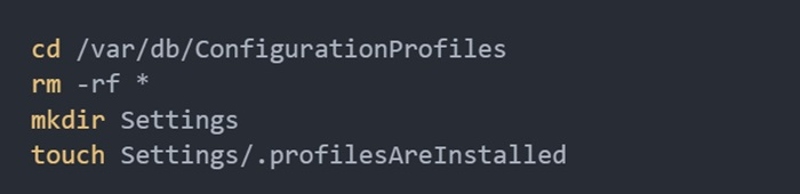
Lépés 5. Hajtsa végre az alábbi parancsokat:
cd /var/db/KonfigurációsProfilok
rm-rf *
mkdir beállítások
érintse meg a Beállítások/.profilokTelepítve lehetőséget.
Lépés 6. Indítsa újra Mac gépét helyreállítási módban, lépjen a következőre: Utilities, és válasszon terminál.
Lépés 7. belép csrutil letiltása és nyomja meg a Visszatérés.
Lépés 8. Indítsa újra a Macet normál módban az MDM teljes eltávolításához a Macről.
Tipp: Ez a módszer csak haladó felhasználóknak ajánlott. A nem megfelelő beállítások rendszerproblémákhoz vezethetnek.
4. rész: Az MDM profil eltávolítása iOS rendszeren adatvesztés nélkül
Bizonyos esetekben a Kezelés eltávolítása opció nem érhető el, mert az eszközt MDM-korlátozás védi, vagy nincsenek rendszergazdai hitelesítő adatai. Ha nem tudja eltávolítani az MDM-profilt iPadjén vagy iPhone-ján a Beállítások alkalmazásban, akkor egy erre a célra szolgáló MDM-eltávolító eszköz áll rendelkezésre. Apeaksoft iFoneKit iOS feloldópéldául korlátozás nélkül segíthet eltávolítani az MDM-profilt iPadről vagy iPhone-ról. Ráadásul nem törli az adatait vagy beállításait.

Letöltötte több mint 1,000,000 Felhasználók
- MDM profil gyors eltávolítása iPhone/iPad készüléken.
- Nincs szükség az iPhone jelszavára vagy a rendszergazdai jelszavára.
- Védje adatait iOS-eszközén a folyamat során.
- Kínáljon bónusz funkciókat, mint pl iPhone feloldása jelszó nélkül.
- Számos iPhone és iPad készülékkel kompatibilis.
Biztonságos letöltés
Biztonságos letöltés

Hogyan távolítsuk el az elfelejtett Apple ID-t az iPhone-on
Lépés 1. Indítsa el a legjobb MDM eltávolító szoftvert, miután telepítette a számítógépére.
Lépés 2. Válassza a MDM megkerülése mód a kezdőképernyőn.
Lépés 3. Csatlakoztasd iPhone vagy iPad készülékedet a számítógépedhez Lightning kábellel. Ha a rendszer kéri, koppints a Bízzon gombra a képernyőn, hogy megbízzon a számítógépben. A szoftver azonnal felismeri az eszközt.
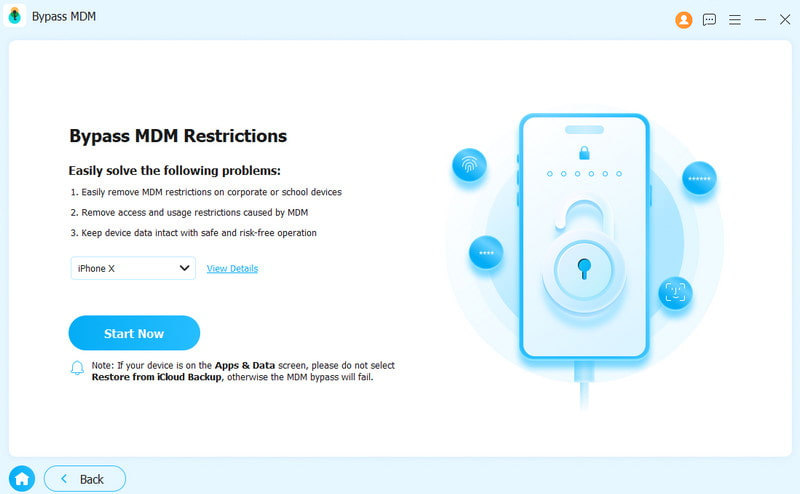
Lépés 4. Kattintson az Kapcsolat gombra az MDM-profil törlésének megkezdéséhez iPaden vagy iPhone-on, ha a Lokátor le van tiltva.
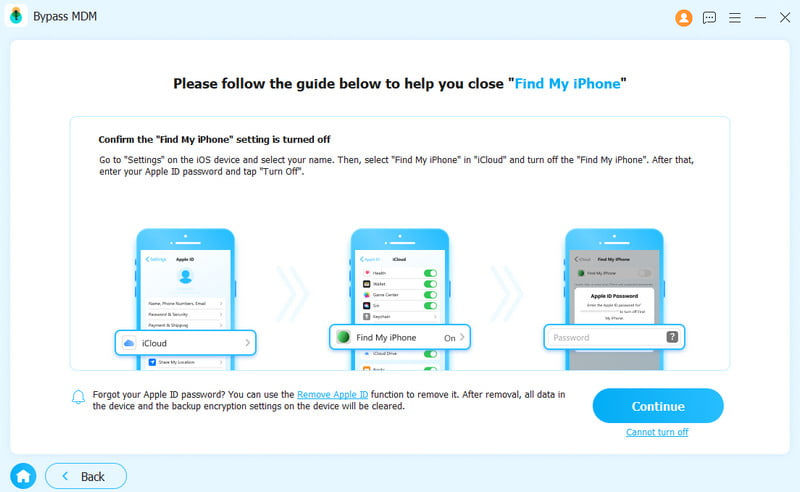
Lépés 5. Ha a Lokátor engedélyezve van, először a képernyőn megjelenő utasításokat követve kapcsolja ki az iOS-eszközén.
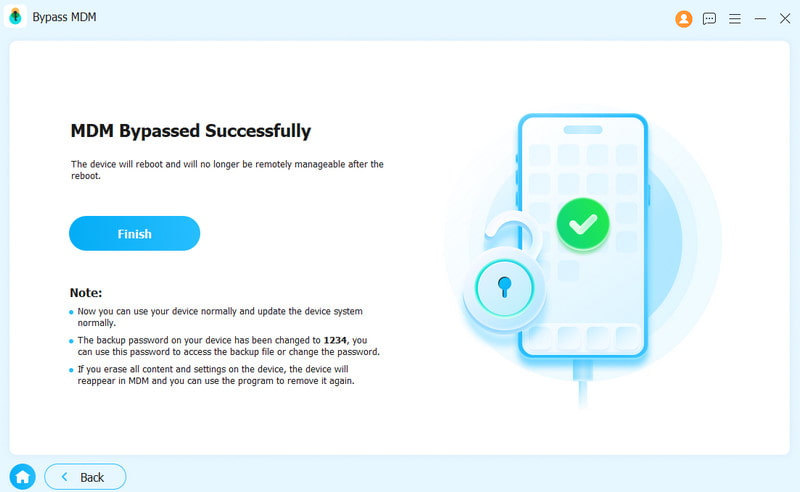
Lépés 6. Az eszköz automatikusan újraindul. Ezután a szokásos módon használhatja.
Összegzés
Ez a cikk arról szólt, hogyan kell MDM-profil törlése iPaden, iPhone vagy Mac. Kiválaszthatja a megfelelő módszert, és követheti a lépéseinket az MDM-vezérlés eltávolításához. Az Apeaksoft iOS Unlocker képes törölni az eltávolíthatatlan MDM-et iPhone-járól vagy iPadjéről. Ha további kérdései vannak ezzel a témával kapcsolatban, kérjük, írja le azokat a bejegyzés alá.
 Apeaksoft iFoneKit
 Az összes iOS-jelszó feloldása iPhone, iPad és iPod készüléken.
Biztonságos letöltés
Biztonságos letöltés
Kapcsolódó cikkek




