


Hogyan lehet feloldani egy letiltott iPad-et iTunes-szal vagy anélkül

„Letiltották az iPademet, mert elfelejtettem a jelszavamat, és sokszor rosszul adtam meg. Hogyan oldhatom fel a készülékemet? Tudna valaki segíteni?” Az iPad letiltása frusztráló élmény lehet, különösen, ha munkára, szórakozásra, a barátokkal való kapcsolattartásra, a közösségi média elérésére és egyebekre van szükséged. Ez az útmutató bevált módszereket oszt meg… kinyit egy letiltott iPad-et és a részletes munkafolyamatokat.
OLDAL TARTALMA:
1. rész: Miért van letiltva az iPadje?
Ahogy korábban említettük, az iPad letiltásának fő oka a többszöri helytelen jelszómegadási kísérlet. Az Apple szerint ötször adhat meg helytelen jelszót. 6 helytelen kísérlet után az iPad ideiglenesen letiltásra kerül. 10 helytelen kísérlet után az iPad véglegesen letiltásra kerül.
2. rész: Hogyan lehet feloldani egy letiltott iPad-et az iTunes segítségével
Előfeltételek:
- 1.Egy számítógép és egy USB kábel.
- 2.Az iTunes legújabb verziója, ha Windows rendszert és macOS Mojave-t vagy korábbit használsz, illetve a Finder, ha macOS Catalinát vagy újabbat használsz.
- 3.A hozzá tartozó Apple ID és jelszó.
Lépés 1. Csatlakoztassa iPadjét a számítógéphez USB-kábellel.
Lépés 2. Nyissa meg az iTunes-t vagy a Findert, az operációs rendszerétől függően.
Lépés 3. Helyezze iPadjét helyreállítási módba:
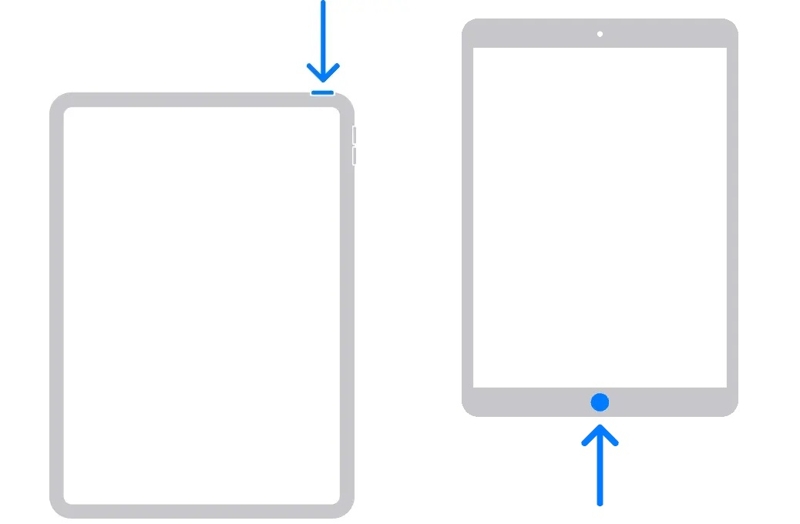
iPad Home gomb nélkül
Nyomja meg és engedje el a gombot kötet Up gombot.
Ugyanezt tedd a hangerő le gombot.
Nyomja meg és tartsa lenyomva a Oldal gombot, amíg az iPad helyreállítási módba nem lép.
iPad kezdőlap gombbal
Tartsa lenyomva a Kezdőlap + Oldal / Teljesítmény gombokat együtt.
Amikor az iPad helyreállítási módba lép, engedje el a gombokat.
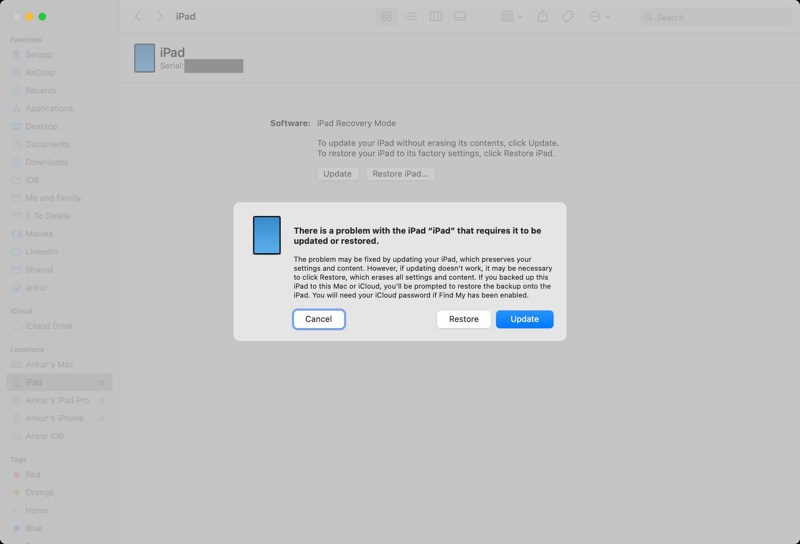
Lépés 4. Ezután kattintson a Visszaad gombra a párbeszédpanelen a letiltott iPad feloldásához az iTunes vagy a Finder segítségével.
Lépés 5. Amikor elkészült, az iPad újraindul.
Jegyzet: A hátránya, hogy minden adatod törlődik.
3. rész: Hogyan lehet feloldani egy letiltott iPad-et számítógép nélkül
Fel lehet oldani egy letiltott iPad zárolását iTunes nélkül? Igen. Ha az iPadjén az iPadOS legújabb verziója fut, törölheti az eszköz tartalmát a Biztonsági zárolás képernyőn. Ráadásul a Lokátor funkció lehetővé teszi a letiltott iPad távoli alaphelyzetbe állítását.
1. lehetőség: Letiltott iPad feloldása az iPad törlésével
Előfeltételek:
- 1.Az iPadjén az iPadOS 15.2 vagy újabb rendszer fut.
- 2.Az Apple ID-d és jelszavad.
Lépés 1. Érintse meg a Törölje az iPadet gombot az iPad nem érhető el vagy a Biztonsági zárolás képernyőn.
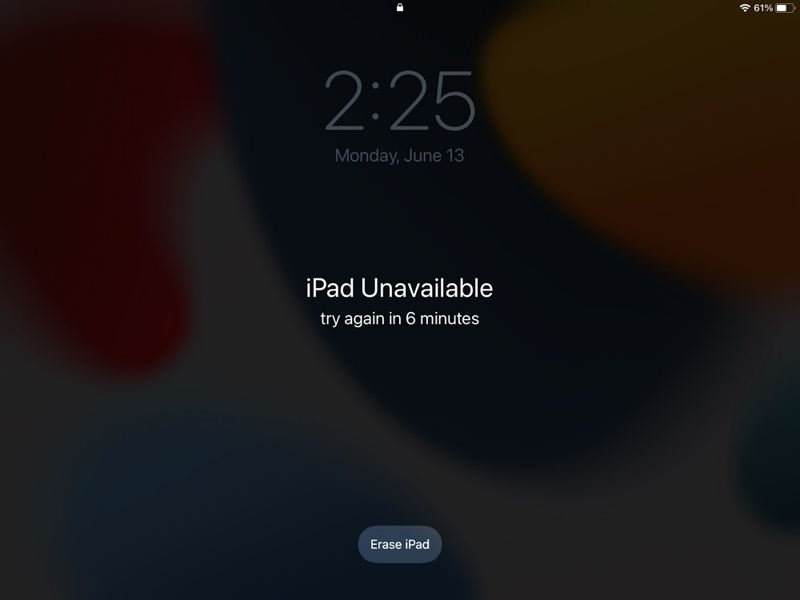
Lépés 2. Olvasd el a figyelmeztetést és erősítsd meg.
Lépés 3. Írja be a társított Apple ID jelszót.
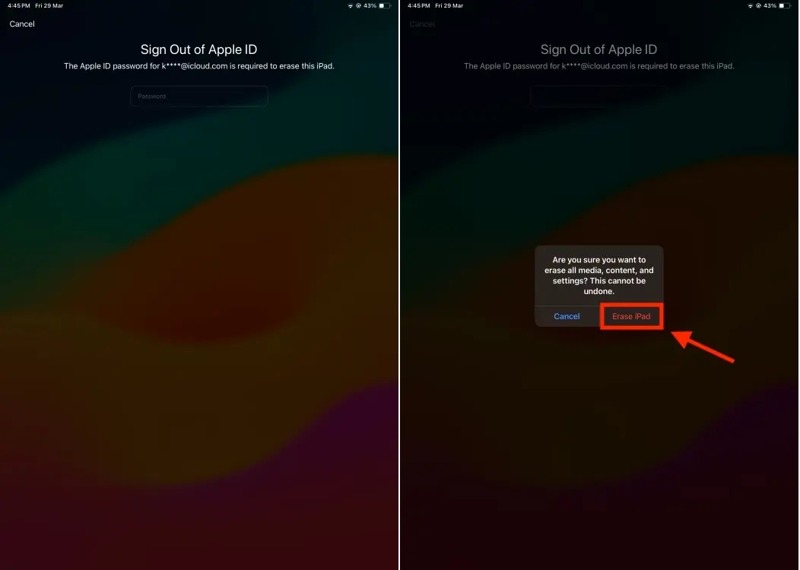
Lépés 4. Érintse Törli hogy számítógép nélkül elkezdje feloldani a letiltott iPadet.
2. lehetőség: Letiltott iPad feloldása elfelejtett jelszóval
Előfeltételek:
- 1.Az iPadjén iPadOS 17 vagy újabb rendszer fut.
- 2.Kapcsolódó Apple ID és jelszó.
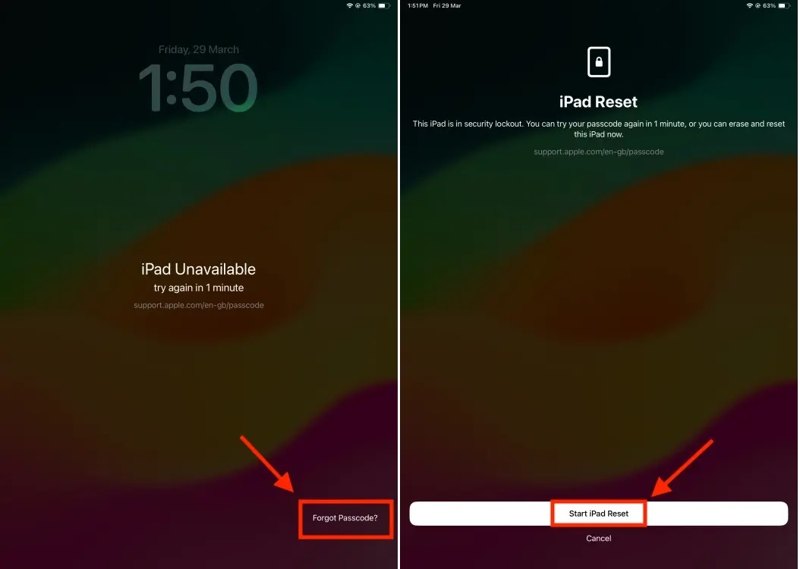
Lépés 1. Ha iPadOS 17-es vagy újabb verzióra frissítettél, koppints a Elfelejtett jelszó gomb helyett.
Lépés 2. Válassza a Indítsa el az iPad visszaállítását opciót.
Lépés 3. Ezután írja be a társított Apple ID jelszót.
Lépés 4. Végül érintse meg a Törölje az iPadet gombot a megerősítő párbeszédpanelen.
Lépés 5. Amikor befejeződik, az iPad újraindul, és a Hello képernyő jelenik meg.
Lépés 6. Miután feloldotta a letiltott iPad zárolását az Apple ID-vel, állítsa be új eszközként, és visszaállíthatja iPad készülékét egy biztonsági mentésből, ha van ilyen.
3. lehetőség: Letiltott iPad online feloldása
Előfeltételek:
- 1.Stabil internet kapcsolat.
- 2.Egy webböngésző.
- 3.Az iPad keresése engedélyezve van az eszközén.
- 4.Az Apple ID hitelesítő adatai.
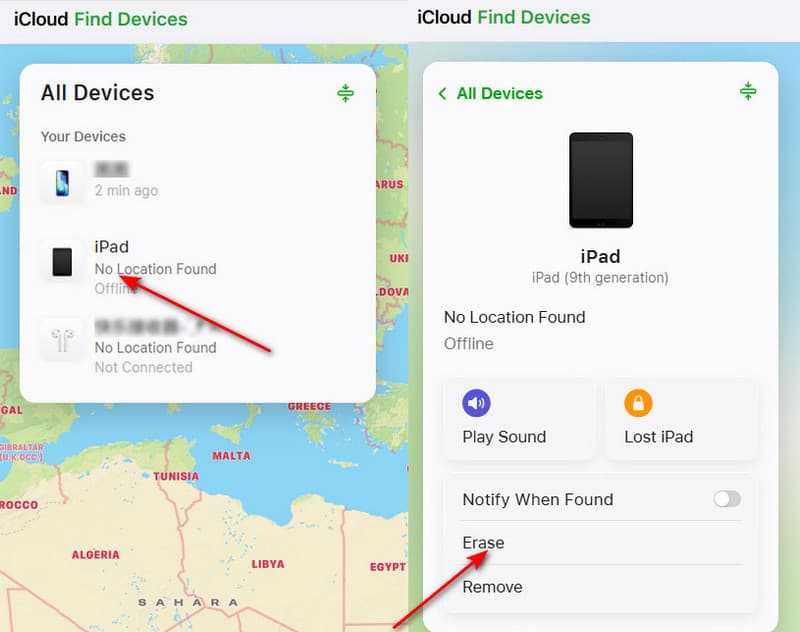
Lépés 1. Egy olyan letiltott iPad feloldásához, amely nincs a kezében, látogasson el a következő oldalra: www.icloud.com/find böngészőben.
Lépés 2. Jelentkezzen be Apple ID-jével és jelszavával.
Lépés 3. Kattintson és bontsa ki a Minden eszköz opciót, és válassza ki az iPadjét.
Lépés 4. Miután a rendszer nyomon követte az iPadjét, kattintson a Törli or Törölje ezt az eszközt gombot.
Lépés 5. Kattints Következő a művelet megerősítéséhez.
Lépés 6. Amikor a rendszer kéri, adja meg újra az Apple ID jelszavát.
Lépés 7. Ha az iPad online állapotban van, azonnal feloldódik, de a zárolása is megtörténik. gyári beállítások visszaállítása.
4. lehetőség: Letiltott iPad feloldása a Find My alkalmazásban
Előfeltételek:
- 1.Egy újabb Apple készülék.
- 2.A Keresd meg alkalmazás.
- 3.Az Apple ID-d és jelszavad.
- 4.Bekapcsoltad az iPad keresése funkciót a letiltott iPadeden.
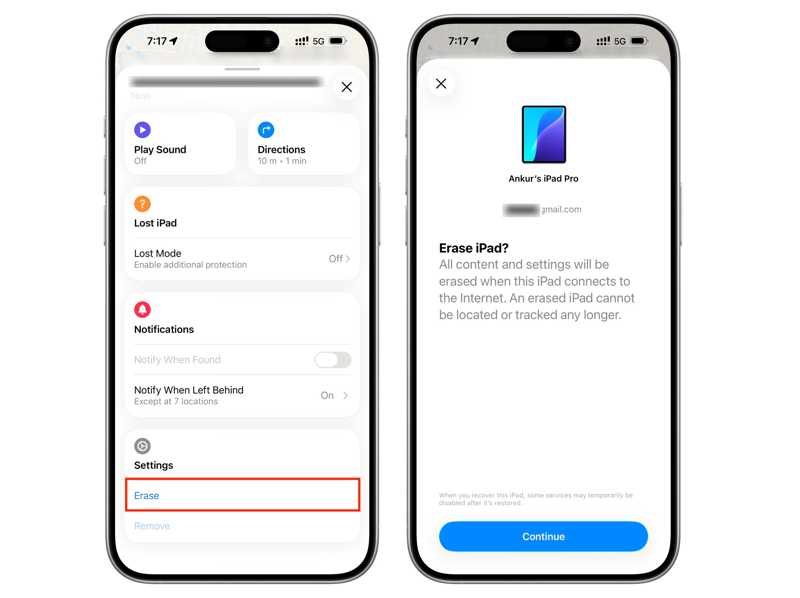
Lépés 1. Nyissa meg a Keresse meg a My alkalmazást egy másik Apple eszközön, ha iTunes nélkül kell feloldania egy letiltott iPadet.
Lépés 2. Győződjön meg róla, hogy bejelentkezik Apple ID-jével és jelszavával.
Lépés 3. Menj a Eszközök fülre, és válassza ki a letiltott iPadet.
Lépés 4. Bontsa ki az eszköztárat, és válassza a Törli or Törölje ezt az eszközt.
Lépés 5. Olvasd el a figyelmeztetést és kattints folytatódik.
Lépés 6. Add meg a telefonszámod, és koppints Törli.
4. rész: Hogyan lehet feloldani egy letiltott iPad-et Apple ID nélkül
Apeaksoft iFoneKit iOS feloldó a tökéletes módja annak, hogy Apple ID és jelszó nélkül feloldj egy letiltott iPadet. Képes eltávolítani a zárolási képernyőt bármely iPadről korlátozások vagy technikai ismeretek nélkül.

Letöltötte több mint 1,000,000 Felhasználók
- Gyorsan távolítsa el a képernyőzárat az iPadről.
- Nincs szükség iPad jelszóra vagy Apple ID jelszóra.
- Működik zárolt és letiltott iPad eszközökön.
- Szinte az összes iPad modellt támogatja.
Biztonságos letöltés
Biztonságos letöltés

Hogyan lehet feloldani egy letiltott iPad-et Apple ID nélkül
Lépés 1. Telepítse az iPad feloldóját
Indítsa el az iPad feloldó szoftvert a számítógépére telepítés után. Mac-re is elérhető egy másik verzió. Válassza a Oldja fel az iOS képernyőjét mód.

Lépés 2. Csatlakozzon az iPadhez
Csatlakoztasd iPadedet a számítógépedhez Lightning kábellel. Miután a rendszer észlelte az eszközödet, kattints a Kapcsolat gombra a firmware letöltésének megkezdéséhez.

Lépés 3. Letiltott iPad feloldása
A letöltés után kattintson a OK gombot, majd nyomja meg Megerősítés újra a firmware ellenőrzéséhez. Ezután a szoftver megkezdi a letiltott iPad feloldását Apple ID nélkül.

Összegzés
Ez az útmutató számos módszert osztott meg letiltott iPad feloldása iTunes-szal vagy anélkülTovábbá megosztottuk az egyes módok előfeltételeit. Kiválaszthatja a helyzetének megfelelő módszert, és követheti a részletes lépéseinket az eszközéhez való hozzáférés visszaszerzéséhez. Apeaksoft iFoneKit iOS feloldó egy hatékony iPad feloldó program korlátozások nélkül.
 Apeaksoft iFoneKit
 Az összes iOS-jelszó feloldása iPhone, iPad és iPod készüléken.
Biztonságos letöltés
Biztonságos letöltés
Kapcsolódó cikkek




