

La guida più dettagliata per trovare l'app Calendario scomparsa

"Gestisco i miei impegni principalmente tramite il Calendario, ma l'ho appena cancellato per sbaglio. Come posso ripristinare il Calendario sul mio iPhone 17?"
Potrebbe essere un vero grattacapo eliminare accidentalmente l'app Calendario sul tuo iPhone perché ti serve per ricordarti date e impegni importanti. A partire da iOS 10, Apple ti ha permesso di eliminare o disinstallare alcune app integrate come Calendario. Continua a leggere e scopri 3 modi efficaci per aiutarti. ripristinare l'app Calendario eliminata su iPhone in diverse occasioni.
CONTENUTO DELLA PAGINA:
- Parte 1: Controlla la libreria delle app: l'app Calendario è semplicemente nascosta?
- Parte 2: Reinstallare l'app Calendario su iPhone dall'App Store
- Suggerimento bonus: ripristina gli eventi del calendario su iPhone dopo la reinstallazione
- Parte 3: Reimpostare il layout della schermata iniziale se non è possibile trovare l'icona del calendario
- Parte 4: Domande frequenti sul ripristino dell'app Calendario eliminata su iPhone
Parte 1: Controlla la libreria delle app: l'app Calendario è semplicemente nascosta?
A volte, l'app Calendario non viene eliminata affatto. Se elimini accidentalmente l'app Calendario dalla schermata iniziale dell'iPhone, puoi cercare nella Libreria app per vedere se l'app è ancora presente sul tuo iPhone ma non è visibile nella schermata iniziale.
Passo 1: Sblocca il tuo iPhone e continua a scorrere verso sinistra nella schermata Home finché non raggiungi Libreria app interfaccia.
Passo 2: Trovare il Calendario app e tieni premuto a lungo.
Passo 3: Seleziona Aggiungi alla schermata Home. L'app Calendario verrà visualizzata nella schermata Home.
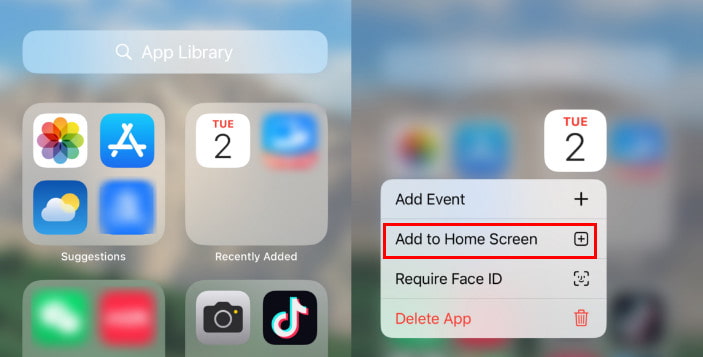
Suggerimenti: Se non riesci a trovare l'opzione Aggiungi alla schermata iniziale, significa che l'app è ancora nella schermata iniziale.
Parte 2: Reinstallare l'app Calendario su iPhone dall'App Store
Se hai eliminato accidentalmente l'app Calendario dal tuo iPhone, non preoccuparti. Puoi trovarla sull'App Store. I passaggi sono molto semplici, proprio come quando installi altre applicazioni. Segui i passaggi seguenti per continuare a gestire i tuoi impegni.
Come ripristinare l'app Calendario eliminata accidentalmente sul tuo iPhone
Passo 1: Aprire il App Store sul tuo iPhone.
Passo 2: Selezionare la scheda Cerca in basso.
Passo 3: entra Calendario nella casella di ricerca.
Passo 4: Premi il pulsante di download accanto all'app.
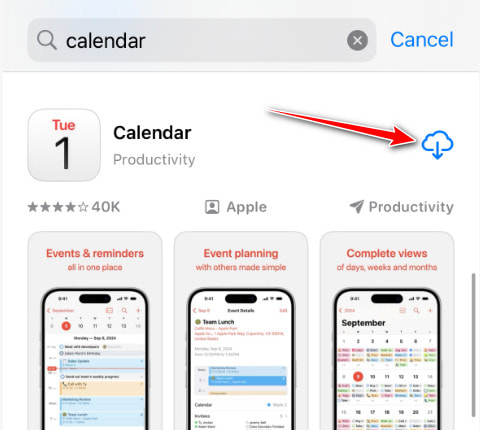
Suggerimenti: Assicurati di scaricare la corretta app ufficiale integrata da Apple.
Suggerimento bonus: ripristina gli eventi del calendario su iPhone dopo la reinstallazione
Sappiamo che la maggior parte dei dati del calendario sincronizzati tramite account iCloud, Google o Exchange riappariranno automaticamente dopo aver reinstallato l'app Calendario. Tuttavia, se non hai eseguito backup o il tuo Il calendario dell'iPhone non si sincronizzava, alcuni eventi del calendario memorizzati localmente potrebbero non essere ripristinati automaticamente. È possibile recuperare gli eventi del calendario eliminati senza un backup? Sì! Tutto ciò di cui hai bisogno è un software di terze parti. E dopo i nostri test prudenti su oltre 10 software di recupero dati del calendario, ti consigliamo Apeaksoft iPhone Data Recovery finalmente.
Ripristina gli eventi del calendario eliminati senza problemi
- Supporta tutti i dispositivi iOS e tutte le versioni iOS, inclusa l'ultima versione iOS 26.
- Recupera gli eventi del calendario dall'iPhone senza backup.
- Visualizza in anteprima gli eventi dettagliati del Calendario prima del ripristino.
- Ripristina i dati cancellati o persi dal backup di iTunes/iCloud.
Download sicuro
Download sicuro

Come ripristinare gli eventi del calendario eliminati sul tuo iPhone
Passo 1: Collega l'iPhone al PC
Scarica e installa Apeaksoft iPhone Data Recovery sul tuo computer. Avvialo e collega il tuo iPhone al computer con un cavo USB. Quindi, clicca su Avvio scansione per scansionare il tuo telefono.

Passo 2: Recupera gli eventi del calendario eliminati
Dopo la scansione, vedrai la schermata del tipo di dati. Individua il Memo e altri sezione e controlla il Calendario. Quindi puoi visualizzare in anteprima tutti gli eventi del Calendario sul lato destro.
Passo 3: Recupera gli eventi del calendario eliminati
Infine, scegli gli eventi desiderati e clicca su Recuperare pulsante per ripristinare l'app Calendario eliminata accidentalmente su iPhone.

Parte 3: Reimpostare il layout della schermata iniziale se non è possibile trovare l'icona del calendario
Se non riesci a trovare l'app Calendario nella Libreria app o non ricordi in quale cartella l'hai posizionata, puoi ripristinare rapidamente tutte le posizioni predefinite delle app di sistema reimpostando il layout della schermata Home. Questa operazione non eliminerà alcuna app o dato.
Passo 1: Vai Impostazioni profilo app e fare clic su Generale pulsante. Clicca il Trasferisci o ripristina iPhone pulsante.
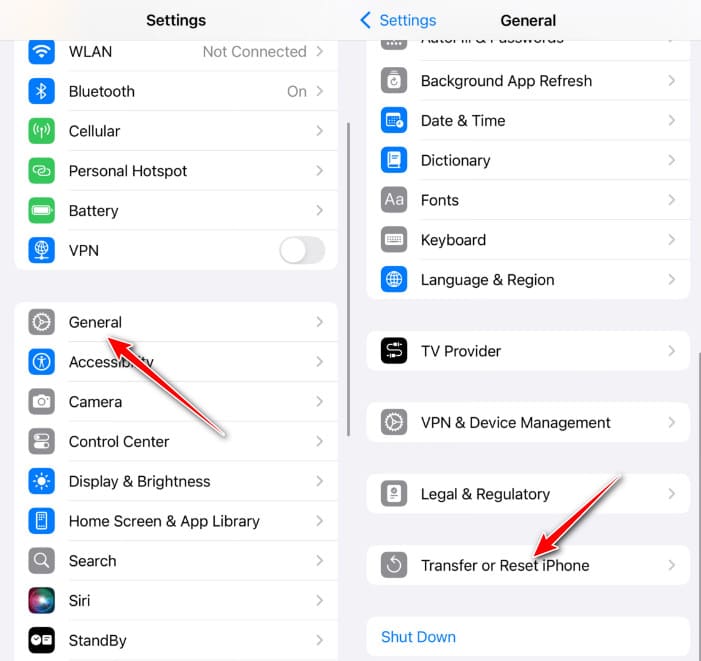
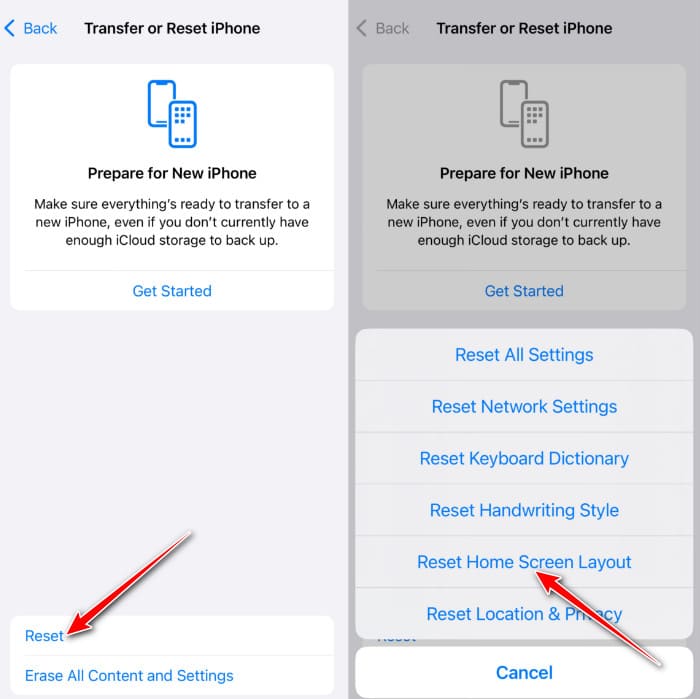
Passo 2: Seleziona il Rimuovi opzione, quindi fare clic Ripristina il layout della schermata principaleOra l'app Calendario dovrebbe essere ripristinata. Nota che in questo modo verranno eliminate tutte le cartelle delle app e queste torneranno alla schermata iniziale.
Parte 4: Domande frequenti sul ripristino dell'app Calendario eliminata su iPhone
Perché la mia app Calendario è scomparsa dal mio iPhone?
A volte può capitare di spostarsi inavvertitamente su una schermata o una cartella, che quindi scompare dalla schermata iniziale.
Dove posso trovare l'app Calendario su iPhone?
In generale, puoi trovare l'app Calendario dalla schermata iniziale del tuo iPhone. Inoltre, puoi trovare l'app anche nella Libreria delle app. Se hai eliminato accidentalmente l'app Calendario sul tuo iPhone, all'inizio puoi semplicemente ripristinare il layout della schermata iniziale.
Posso recuperare gli eventi del Calendario eliminati dall'iPhone senza un backup?
Non puoi recuperare gli eventi del Calendario se li hai eliminati sul tuo iPhone senza un backup predefinito. Pertanto, è meglio fai il backup del tuo iPhone regolarmente. Se è vero, puoi cercare uno strumento dedicato al recupero dati come Apeaksoft iPhone Data Recovery.
Conclusione
Ora hai capito 3 passaggi quando non riesci a trovare l'app Calendario sul tuo iPhone. Se hai eliminato accidentalmente l'app Calendario sul tuo iPhoneBasta seguire i 3 metodi che abbiamo introdotto e le probabilità di ripristinare l'app Calendario al suo stato originale sono molto alte. Inoltre, se desideri recuperare l'evento Calendario eliminato, Apeaksoft iPhone Data Recovery è un valido aiuto.
Articoli Correlati
"Perché il mio calendario Samsung non si sincronizza?" Ti sei mai posto questa domanda? Questo articolo dettagliato ti aiuterà a risolvere il problema della mancata sincronizzazione del calendario Samsung!
Google Calendar ti aiuta a pianificare le tue giornate. Se perdi la tua agenda, puoi comunque recuperare gli eventi di Google Calendar in 3 modi.
Quando elimini per errore un evento del calendario in Outlook, è ancora recuperabile sul tuo PC. Scopri come recuperare il Calendario di Outlook eliminato.
Vuoi condividere un programma di lavoro sul Calendario dell'iPhone con i tuoi colleghi? Scopri maggiori dettagli sui metodi migliori dall'articolo.



