


Come risolvere il problema "ID Apple non trovato" su iPhone o iPad

Sebbene sia un problema raro, alcuni utenti di iPhone hanno segnalato di aver riscontrato l'errore che dice "Impossibile trovare questa persona". Questo errore può verificarsi quando si accede o si verifica l'account ID Apple su iPhone o iPad. Quando si verifica questo errore, non è possibile utilizzare alcune importanti funzionalità del dispositivo, come il download di app dall'App Store. Questo articolo illustra le soluzioni per eliminare l'errore che L'ID Apple è andato perso.
CONTENUTO DELLA PAGINA:
Parte 1: Perché il mio ID Apple non viene trovato?
Le ragioni per cui il mio ID Apple non viene trovato sono complesse. Quando si utilizza l'ID Apple, il dispositivo deve comunicare con i server Apple. Se questo processo viene interrotto, verrà visualizzato l'errore "ID Apple non trovato". Le possibili cause possono includere: server Apple non disponibili, errore di verifica dell'ID Apple, connessione Internet scadente, inaccessibilità dell'email associata all'ID Apple e altro ancora.
Parte 2: Come risolvere il problema "ID Apple non trovato"
Soluzione 1: controllare lo stato del server Apple
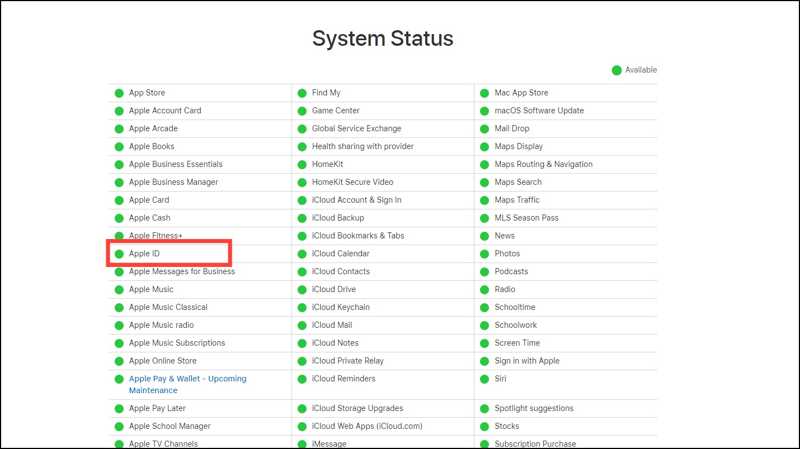
Quando l'ID Apple non viene trovato, la prima cosa da fare è verificare lo stato dei server dell'ID Apple. Apri un browser web e vai su https://www.apple.com/support/systemstatus/. Espandi l'intero elenco. Assicurati che il server dell'ID Apple sia disponibile. Se il server o un server correlato non è disponibile, riprova quando lo sarà.
Soluzione 2: verifica la tua connessione Internet
Il tuo dispositivo iOS necessita di una rete stabile per comunicare con i server Apple. Se il tuo iPhone o iPad si connette a una connessione Internet instabile, potresti visualizzare l'errore "ID Apple perso".
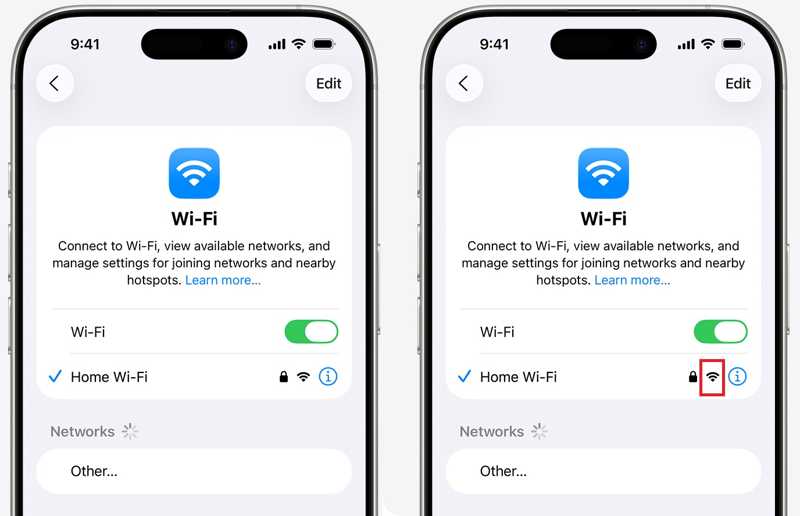
Passo 1: Vai Impostazioni profilo app.
Passo 2: Tocca Wi-Fi e verifica il segnale della tua rete Wi-Fi attuale.
Passo 3: Se è scadente, passa a uno migliore.
Soluzione 3: Reimposta l'indirizzo email dell'ID Apple
L'errore "ID Apple non trovato" può verificarsi se il tuo indirizzo email principale non è accessibile. È fondamentale mantenere aggiornate tutte le informazioni associate al tuo account Apple. Quando smetti di utilizzare l'indirizzo email o il numero di telefono, reimpostali immediatamente.
Passo 1: Corri il Impostazioni profilo app.
Passo 2: Tocca il tuo profilo.
Passo 3: Accedere a Accesso e sicurezza.
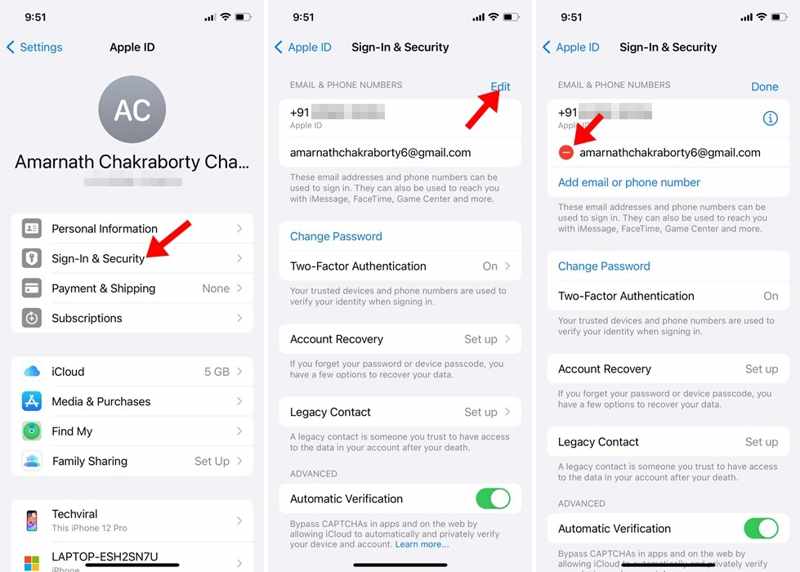
Passo 4: Clicca il Modifica pulsante.
Passo 5: Premere il tasto Elimina pulsante accanto all'email inaccessibile e premere Elimina.
Passo 6: Quindi, tocca il Aggiungi l'indirizzo email o il numero di telefono pulsante.
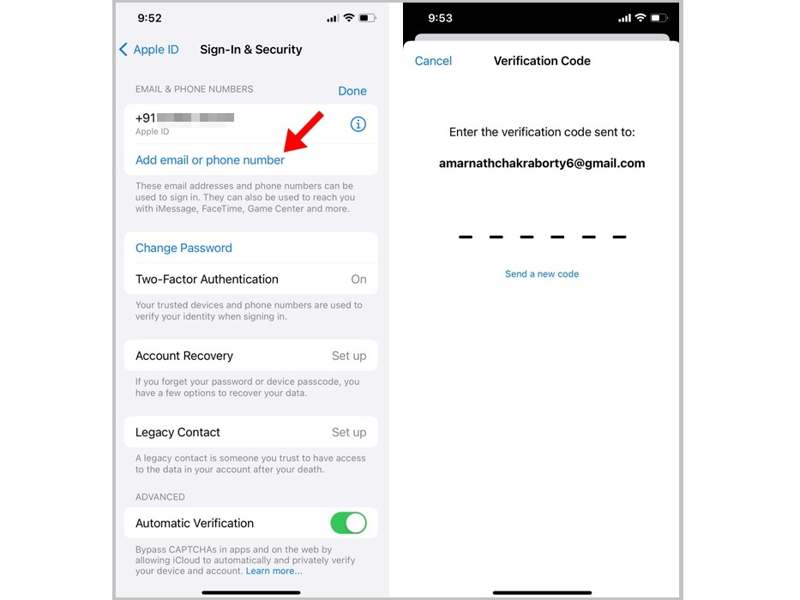
Passo 7: Inserisci il tuo indirizzo email attuale.
Passo 8: Quando ricevi il codice di verifica, inserisci il codice di 6 cifre.
Soluzione 4: Accedi nuovamente all'ID Apple nell'App Store ID Apple nell'App Store
Se riscontri l'errore "ID Apple smarrito" durante il download di app sul tuo iPhone, significa che l'account collegato al tuo App Store non è aggiornato. Ti consigliamo di disconnetterti dall'account e di accedere nuovamente.
Passo 1: Esegui il tuo App Store app.
Passo 2: Tocca la tua immagine del profilo.
Passo 3: Scorri verso il basso e tocca il Esci pulsante.
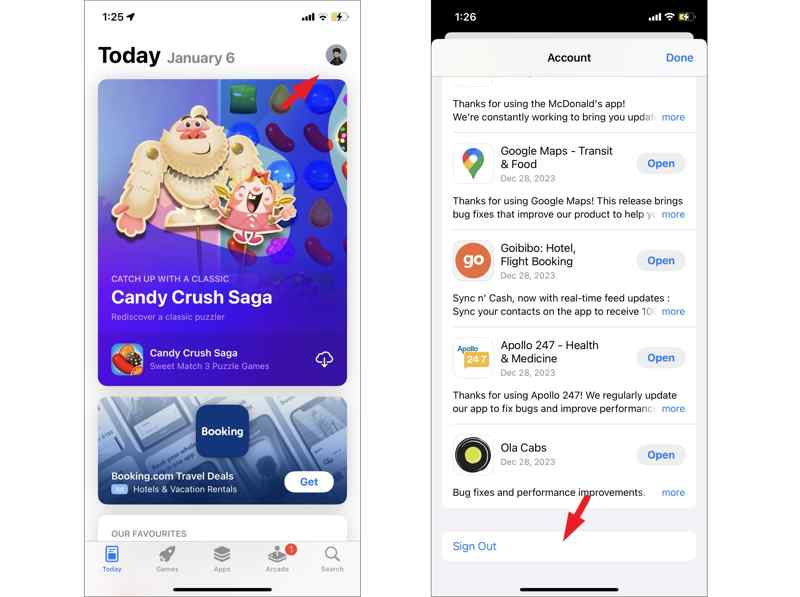
Passo 4: Successivamente, riavvia il tuo iPhone.
Passo 5: Vai all'App Store e tocca l' Account pulsante.
Passo 6: Clicca il Accedi con l'ID Apple pulsante.
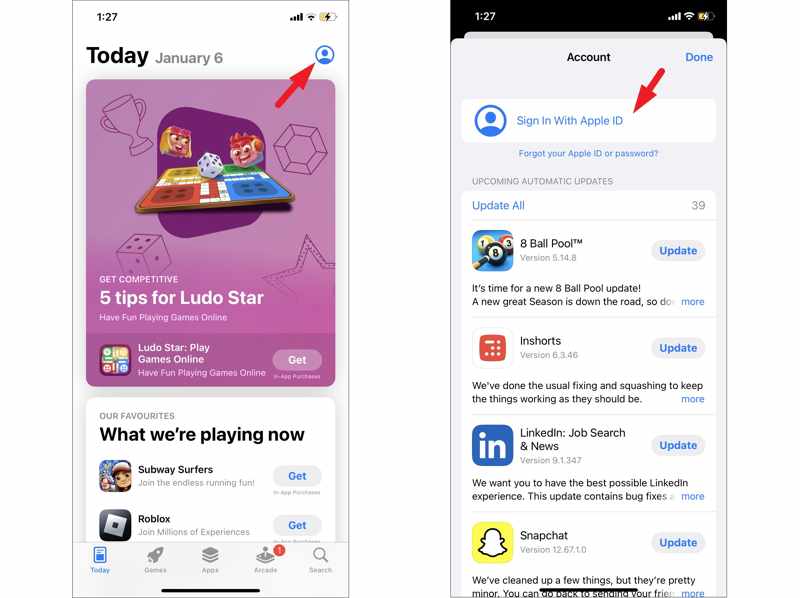
Passo 7: Inserisci il tuo ID Apple e la password.
Soluzione 5: data e ora corrette
Una data e un'ora errate possono causare il messaggio "ID Apple non trovato". La buona notizia è che puoi risolvere questo problema rapidamente. Infatti, non è necessario impostare manualmente la data e l'ora. iOS è in grado di correggerle automaticamente.
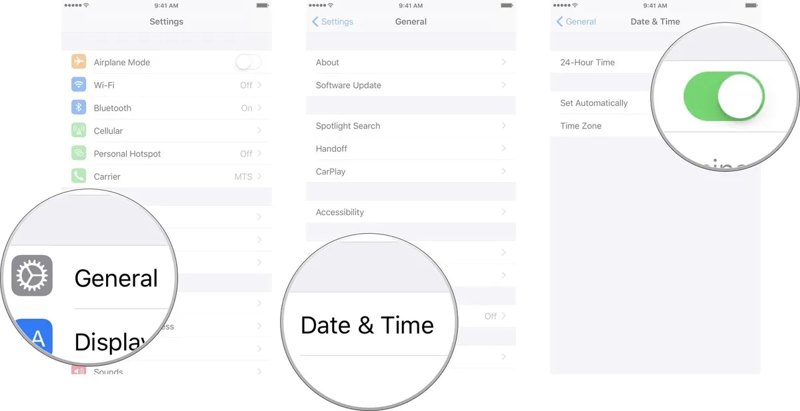
Passo 1: Apri il tuo Impostazioni profilo app.
Passo 2: Vai su General and Appuntamento.
Passo 3: Attiva Imposta automaticamente opzione.
Parte 3: La soluzione definitiva per risolvere il problema "ID Apple non trovato" sul tuo iPhone
Se le soluzioni comuni non sono disponibili, puoi provare Apeaksoft iFoneKit iOS UnlockerÈ in grado di rimuovere l'ID Apple smarrito dal tuo iPhone o iPad senza alcuna restrizione. Inoltre, il design intuitivo lo rende un'ottima opzione per i principianti.

Scaricato da oltre 1,000,000 utenti
- Rimuovere l'ID Apple obsoleto dal tuo iPhone in tre semplici passaggi.
- Non richiede il codice di accesso dell'iPhone né la password dell'ID Apple.
- Gestire un account Apple bloccato o disabilitato.
- Compatibile con un'ampia varietà di modelli di iPhone e iPad.
Download sicuro
Download sicuro

Come risolvere il problema "ID Apple non trovato" sul tuo iPhone
Passo 1: Installa iOS Unlocker
Avvia il software di rimozione dell'ID Apple dopo averlo installato sul tuo computer. Funziona su Windows 11/10/8/7/XP/Vista e macOS 10.7 o versioni successive. Scegli il Rimuovi ID Apple modalità.

Passo 2: Connettiti al tuo dispositivo
Collega il tuo iPhone al computer tramite un cavo Lightning. Il software riconoscerà immediatamente il dispositivo e caricherà le informazioni in esso contenute.

Passo 3: Rimuovi ID Apple
Clicca su Inzia ora pulsante per iniziare a rimuovere l'ID Apple se Dov'è disabilitato. Se Dov'è abilitato, ripristina tutte le impostazioni del dispositivo. Questa procedura non è una ripristino di fabbrica, così puoi conservare tutti i dati. Fai clic su OK pulsante e premi Conferma di nuovo per avviare il processo.

Letture consigliate
Conclusione
Questo articolo ti ha aiutato a liberarti dell'errore di ID Apple non trovatoDovresti informarti sulle possibili cause. Ancora più importante, puoi seguire le nostre soluzioni per risolvere questo errore e utilizzare correttamente il tuo account Apple. Apeaksoft iFoneKit iOS Unlocker è una soluzione completa per rimuovere l'ID Apple smarrito dal tuo dispositivo iOS tramite password.
 Kit Apeaksoft iFone
 Sblocca tutti i tipi di password iOS da iPhone, iPad e iPod.
Download sicuro
Download sicuro
Articoli Correlati




