

Come risolvere autonomamente il problema del crash dell'iPhone o di un'app

"Il mio iPhone continua a bloccarsi ogni 5 minuti, ed è diventato davvero fastidioso. Come posso risolvere questo problema?" Sebbene i dispositivi iOS siano fluidi e avanzati, i crash o i blocchi rappresentano un problema. Interrompono le tue attività e trasformano il dispositivo in un mattone. Questo articolo spiega perché il tuo iPhone o le tue app continuano a chiudersi e crash. Ancora più importante, puoi imparare le sei soluzioni efficaci in un unico posto.
CONTENUTO DELLA PAGINA:
Parte 1: Perché iPhone e le app continuano a bloccarsi
Sono molti i fattori che possono causare il crash continuo dell'iPhone e delle app. Prima di esaminare le soluzioni, analizziamo i fattori principali. Questo può aiutarti a risolvere il problema sul tuo dispositivo in modo efficiente.
- 1.Batteria e insufficienza di potenza.
- 2.Il tuo iPhone si sta surriscaldando.
- 3.Spazio di archiviazione insufficiente.
- 4.Applicazioni problematiche.
- 5.Software o app obsoleti.
- 6.Problemi software.
Parte 2: Come risolvere il problema del blocco continuo dell'iPhone
Soluzione 1: forzare il riavvio
Il riavvio forzato è un modo semplice per risolvere il problema di un iPhone che continua a bloccarsi. Può chiudere tutte le app in background e svuotare la cache. La combinazione di tasti è semplice ma varia a seconda del modello di iPhone.
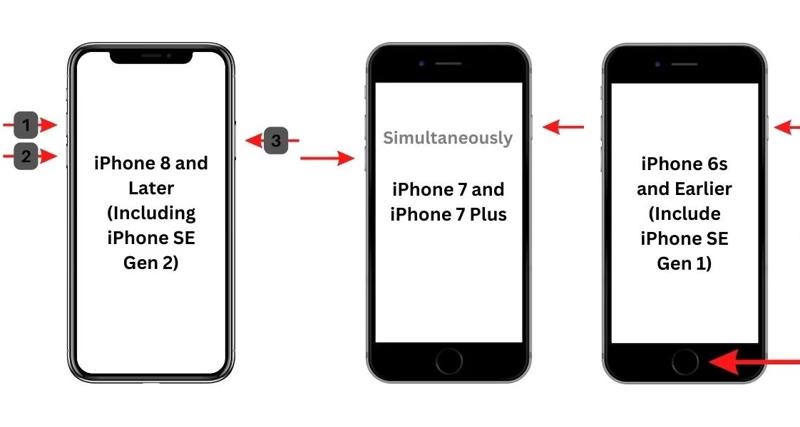
Su iPhone 8 o successivo
Premere e rilasciare rapidamente il Volume su pulsante.
Fai lo stesso con il volume giù pulsante.
Tenere il Side fino a quando appare il logo Apple.
Su iPhone 7 / 7 Plus
Tenere premuto il tasto volume giù + Side pulsante contemporaneamente.
Rilasciali quando vedi il logo Apple.
Su iPhone 6 o precedenti
Premere a lungo Casa + Power pulsante insieme.
Quando vedi il logo Apple, rilasciali.
Soluzione 2: controllare lo stato della batteria
Sebbene la batteria dell'iPhone sia affidabile, dura sempre meno con il passare del tempo. Una batteria in cattive condizioni potrebbe essere la causa del blocco o dell'arresto anomalo del mio iPhone. Fortunatamente, è possibile controllare lo stato della batteria.
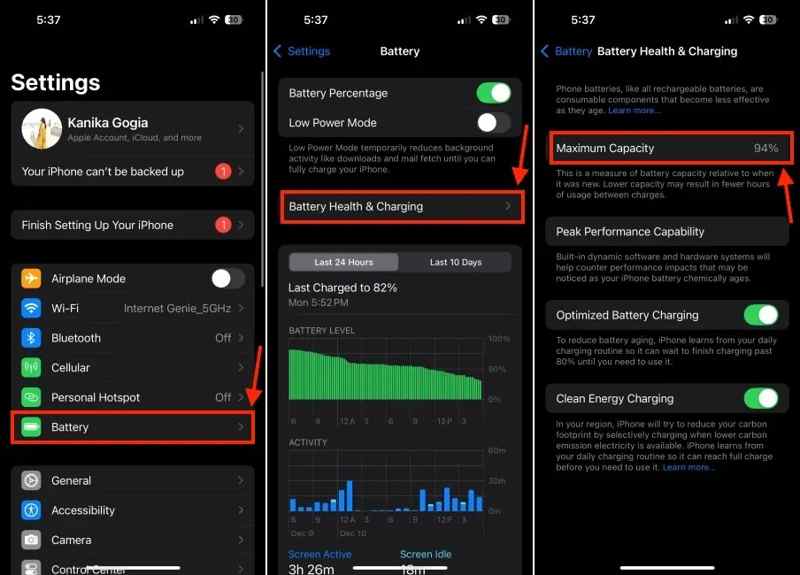
Passo 1: Esegui il Impostazioni profilo app.
Passaggio 2: scorri verso il basso e tocca batteria.
Passo 3: Scegli Stato della batteria e ricarica.
Passaggio 4: controlla il file Capacità massima e carica completamente il tuo dispositivo.
Soluzione 3: Ripristina tutte le impostazioni
Una delle soluzioni per risolvere il problema dei crash continui delle app per iPhone è ripristinare tutte le impostazioni. Questo non interromperà la gestione dei dati sul dispositivo, ma riporterà le impostazioni dell'iPhone ai valori predefiniti di fabbrica.
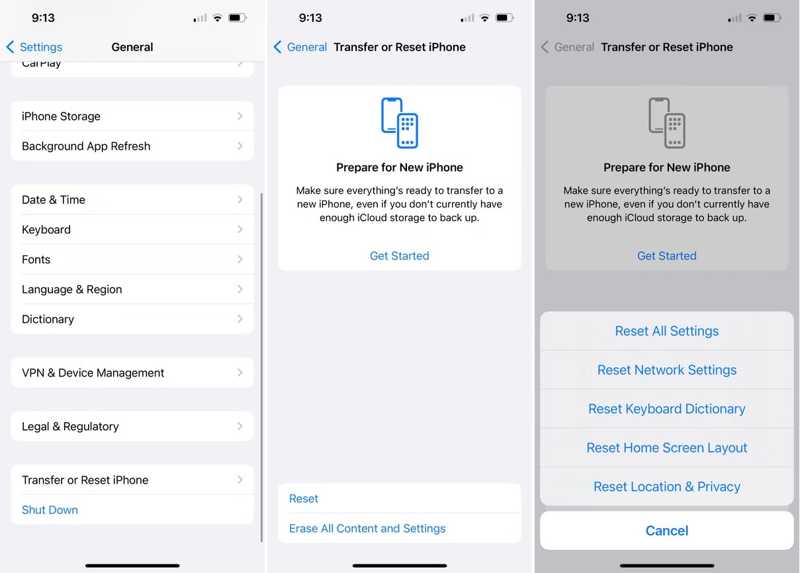
Passaggio 1: apri il tuo file Impostazioni profilo app.
Passo 2: vai a Generale, Trasferisci o ripristina iPhonee Rimuovi.
Passo 3: Scegli Ripristina tutte le impostazioni e confermalo.
Soluzione 4: aggiorna software e app
Software e app obsoleti possono causare vari errori, tra cui il crash continuo delle app sul tuo iPhone. La soluzione è semplice: mantieni aggiornati software e app. Ecco i passaggi:
Aggiornamento Software
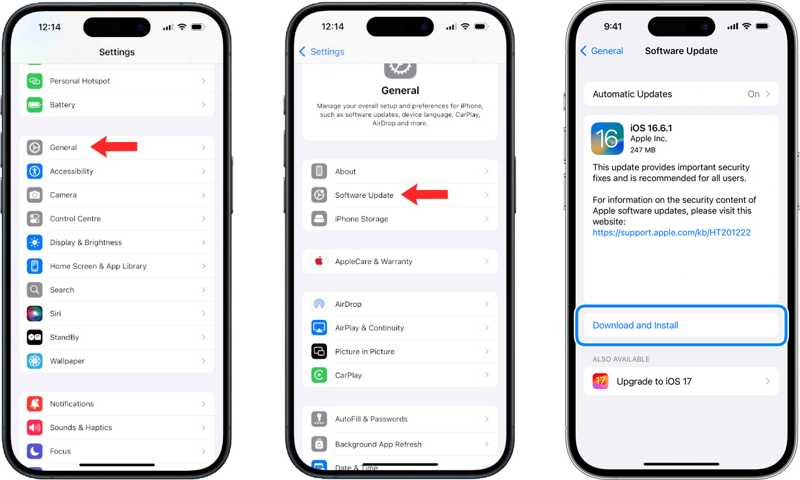
Passo 1: Vai a Generale nella Impostazioni profilo app.
Passo 2: tocca Aggiornamento software per cercare aggiornamenti.
Passaggio 3: se è disponibile un aggiornamento, tocca Scarica e installa.
Aggiorna app
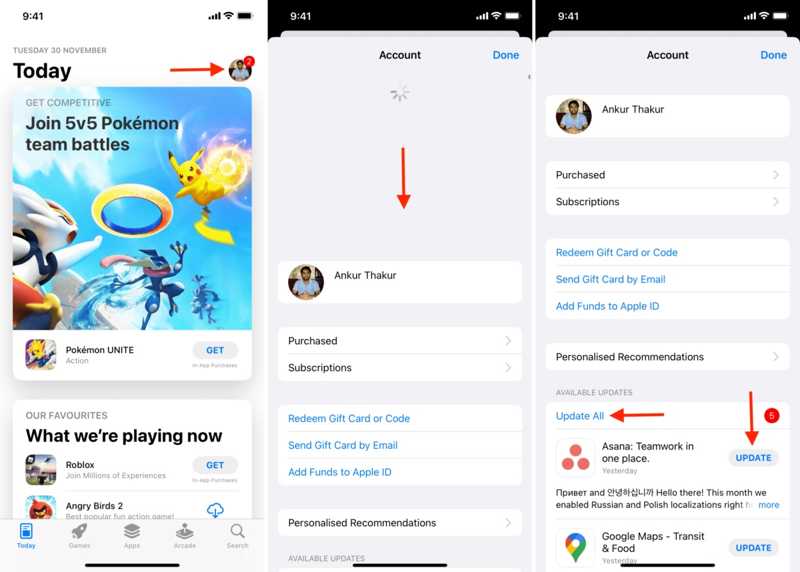
Passo 1: Esegui il App Store app.
Passaggio 2: tocca il tuo profilo.
Passaggio 3: trascina verso il basso la schermata dell'account per aggiornarla.
Passaggio 4: ora puoi toccare AGGIORNAMENTO per aggiornare ogni app o premere Aggiorna tutto.
Letture consigliate
Soluzione 5: disinstallare le app problematiche
Se le app per iPhone si bloccano continuamente dopo averle aggiornate, è meglio disinstallare l'app problematica. Potrebbero essere in conflitto con il tuo dispositivo o con la versione di iOS. Oppure potrebbero semplicemente non funzionare correttamente e funzionare in modo anomalo.
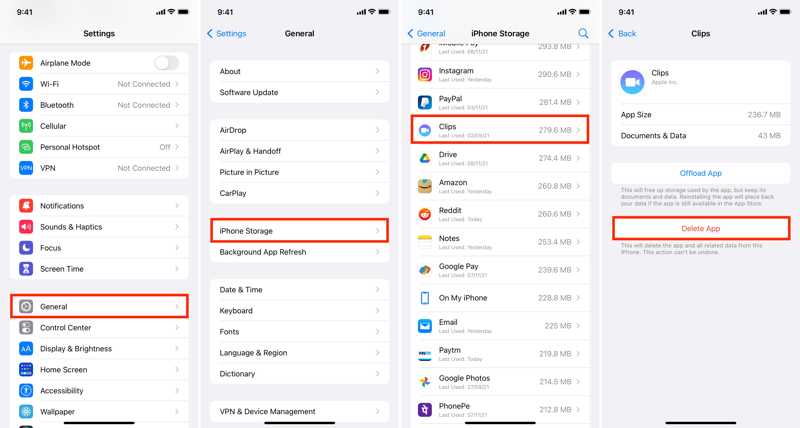
Passo 1: Vai al tuo Impostazioni profilo app.
Passo 2: dirigersi verso Generale Memoria iPhone.
Passaggio 3: tocca un'app problematica e premi Offload App se vuoi conservare i dati della tua app.
Per disinstallare completamente l'app, tocca Elimina app.
Parte 3: Soluzione unica per risolvere il problema dei crash continui dell'iPhone
Se hai seguito le soluzioni sopra descritte, ma il tuo iPhone continua a bloccarsi, avrai bisogno di uno strumento potente per risolvere il problema. Da questo punto in poi, ti consigliamo Apeaksoft iOS System RecoveryPuò scansionare la tua memoria e rilevare automaticamente i bug.
Soluzione unica per risolvere il problema dei crash continui dell'iPhone
- Correggi gli errori software, incluso il blocco dell'iPhone.
- Offri più modalità per scopi diversi.
- Esegui la scansione automatica degli errori del software.
- Supporta gli ultimi modelli di iPhone e iPad.
Download sicuro
Download sicuro

Come risolvere il problema del crash continuo di iPhone e app
Passo 1: Scansiona il tuo iPhone
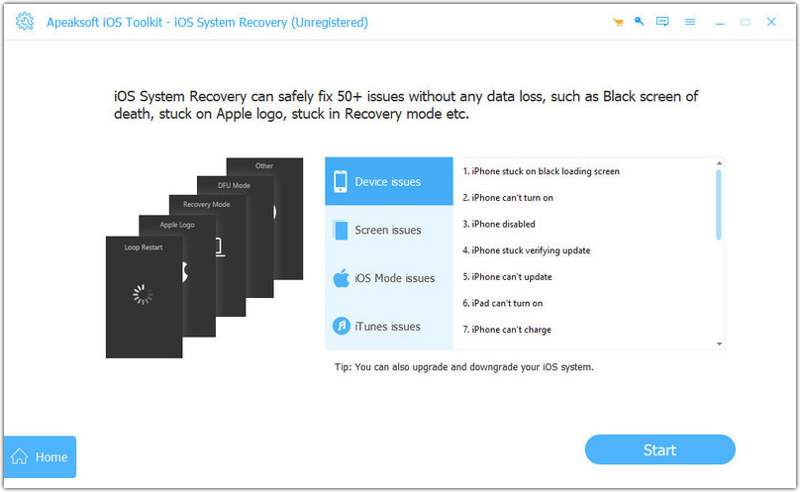
Avvia iOS System Recovery dopo averlo installato sul tuo PC. Esiste un'altra versione per Mac. Collega il tuo iPhone al PC con un cavo Lightning. Fai clic sul pulsante Avvia ora sotto Sistema di riparazione e fare clic sul Inizio pulsante per analizzare i problemi sul tuo dispositivo.
Passo 2: Scegli una modalità
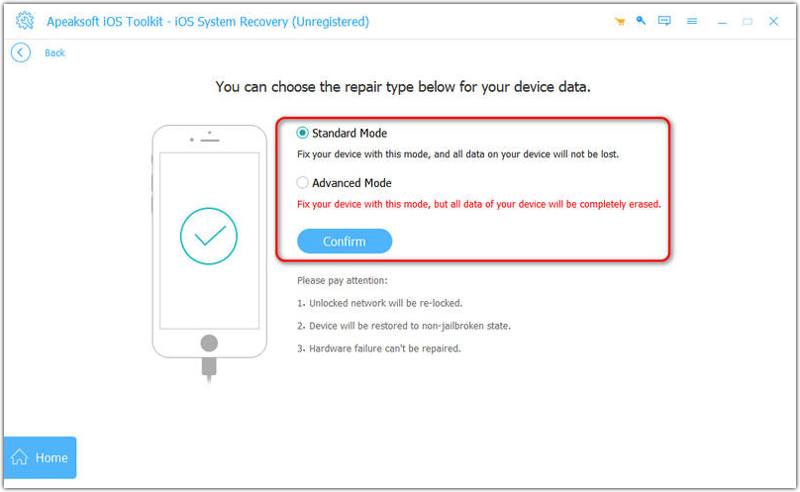
Premere il tasto Correzione rapida gratuita link per provare la soluzione rapida. Se non è disponibile, clicca Fissaree selezionare Modalità standard or Modalità avanzata. Clic Confermare andare avanti.
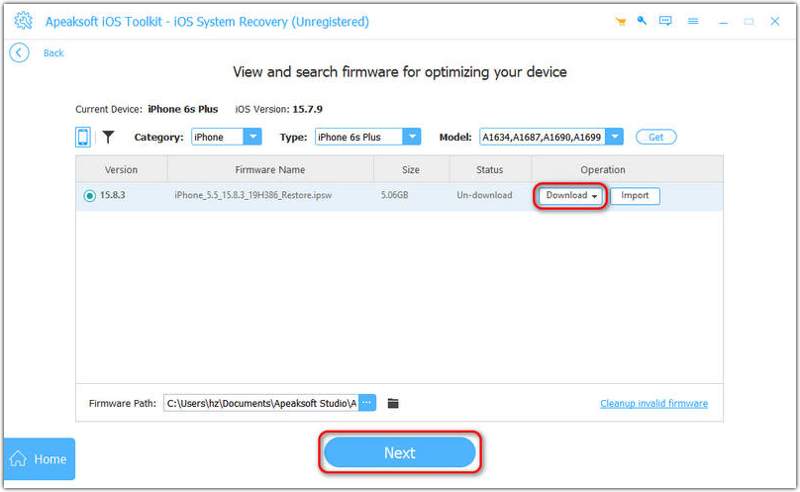
Passo 3: Risolvi il problema dell'iPhone che continua a bloccarsi
Una volta caricate le informazioni del dispositivo, controllale e confermale. Quindi, scarica la versione corretta del firmware. Al termine, fai clic su Avanti pulsante per riparare il tuo iPhone.
Conclusione
Questo articolo spiega cosa puoi fare se il tuo L'iPhone si blocca costantementeDovresti scoprire le cause principali. Ancora più importante, puoi seguire le nostre soluzioni per risolvere questo problema. Apeaksoft iOS System Recovery è una soluzione unica se le soluzioni comuni non funzionano.
Articoli Correlati
Per risolvere i problemi di un dispositivo iOS bloccato o disabilitato, segui la nostra guida completa per avviare il tuo iPhone in modalità di ripristino.
Se il tuo iPhone si blocca in modalità di ripristino, niente panico! Segui le nostre soluzioni verificate per risolvere il problema e riottenere l'accesso.
Cosa puoi fare se il volume dell'iPhone non funziona? Ecco otto soluzioni per aiutarti a risolvere il problema e riprendere il controllo del volume.
AirDrop improvvisamente non funziona? Puoi seguire le nostre soluzioni per risolvere rapidamente questo problema sul tuo iPhone, iPad o MacBook.



