


Il codice di accesso dell'iPhone non funziona: 5 soluzioni per sbloccare il tuo iPhone

Inserisci il codice di accesso che hai usato mille volte, eppure il tuo iPhone non si sblocca o si disabilita dopo diversi tentativi falliti. In quel momento, probabilmente ti starai chiedendo: "Perché il codice di accesso del mio iPhone non funziona?Questa guida spiegherà le cause più comuni di questo problema e condividerà 5 soluzioni utili per risolverlo in modo rapido e sicuro.
CONTENUTO DELLA PAGINA:
Parte 1: Perché il codice di accesso del mio iPhone non funziona?
Se il codice di accesso del tuo iPhone non funziona, non significa necessariamente che l'hai dimenticato. Diversi fattori possono causare questo problema. Capire le possibili cause può aiutarti a risolverlo più velocemente. Ecco le cause più comuni:
- Ritardi nella sincronizzazione di iCloud: Se il tuo iPhone è collegato tramite iCloud, un codice di accesso modificato di recente su un altro dispositivo potrebbe non essere ancora stato sincronizzato.
- Problemi software o aggiornamenti iOS: Un nuovo aggiornamento o errori di sistema possono impedire al tuo iPhone di riconoscere il codice di accesso.
- Problemi con il touchscreen o con l'hardware: Un touchscreen rotto o sensori non funzionanti potrebbero causare un'errata registrazione dei tocchi.
- Layout della tastiera o regione errati: Se la tastiera passa a una lingua o regione diversa, l'inserimento del codice di accesso potrebbe non essere interpretato correttamente.
Parte 2: Soluzioni comuni per il problema del codice di accesso dell'iPhone che non funziona
Se il codice di accesso del tuo iPhone ha improvvisamente smesso di funzionare, ma sei sicuro di averlo inserito correttamente, prova queste soluzioni per risolvere il problema.
Nota: Tutti i metodi di ripristino, inclusi iCloud, la modalità di recupero o strumenti di terze parti, cancelleranno i tuoi dati. È essenziale fai il backup del tuo iPhone per evitare di perdere informazioni importanti.
Forza Riavvia il tuo iPhone
Il riavvio forzato è spesso il modo più rapido ed efficace per risolvere i problemi di sistema. Se si è verificato un errore durante la verifica del codice di accesso del tuo iPhone, il primo passo da compiere è il riavvio forzato.
Come forzare il riavvio del tuo iPhone:
- iPhone 8 e successivi: Premi e rilascia rapidamente il pulsante Volume su, quindi il pulsante Volume giù. Tieni premuto il pulsante laterale finché non compare il logo Apple.
- iPhone 7 / 7 Plus: Tieni premuti contemporaneamente i pulsanti Volume giù e Volume laterale finché non compare il logo Apple.
- iPhone 6 e modelli precedenti: Tieni premuti contemporaneamente il pulsante Home e il pulsante di accensione/spegnimento finché non compare il logo Apple.
Sblocca il tuo iPhone con Apeaksoft iFoneKit
Il modo più rapido e semplice per risolvere il problema del codice di accesso dell'iPhone che non funziona è utilizzare uno strumento professionale di terze parti. Kit Apeaksoft iFone iFoneKit è progettato per risolvere i problemi relativi al codice di accesso dell'iPhone in diverse situazioni. Che tu abbia dimenticato il codice, che il tuo iPhone sia disabilitato o che tu sia bloccato dal Blocco di attivazione, iFoneKit può rimuovere facilmente queste restrizioni e aiutarti a riottenere l'accesso al tuo dispositivo.

Scaricato da oltre 1,000,000 utenti
- Rimuovi tutti i tipi di blocco schermo senza codice di accesso.
- Elimina Face ID/Touch ID/password a 4 cifre/password a 6 cifre in 3 semplici passaggi.
- Aggirare le restrizioni di MDM, ID Apple, crittografia dei backup di iTunes e Tempo di utilizzo.
- Compatibile con tutti i modelli e le versioni di iOS, inclusi iOS 26/iPadOS 26.
Download sicuro
Download sicuro

Come sbloccare il tuo iPhone senza codice di accesso:
Passo 1: Avvia il software su un computer e seleziona Sblocca lo schermo iOS dall'interfaccia principale.

Passo 2: Collega il tuo iPhone al computer tramite un cavo USB. Conferma le informazioni del dispositivo e fai clic Inzia ora se tutto è corretto.

Passo 3: Scarica il pacchetto firmware. Attendi pazientemente il completamento del download.

Passo 4: Segui le istruzioni visualizzate sullo schermo per confermare l'azione. Potrebbe essere necessario verificare il firmware due volte. Attendi il completamento della verifica.

Passo 5: Dopo la verifica, il processo di sblocco si avvierà automaticamente. Attendi qualche minuto e il tuo iPhone si riavvierà. Ora puoi impostare un nuovo codice di accesso per lo schermo.

Reimposta il tuo iPhone tramite l'opzione "Codice dimenticato"
È inoltre possibile ripristinare l'iPhone tramite l'opzione "Codice dimenticato" per risolvere il problema del codice di accesso non funzionante.
Requisiti:
- Il tuo iPhone deve avere installato iOS 15.2 o versioni successive.
- Conosci il tuo ID Apple e la tua password.
- Il tuo iPhone deve essere connesso al Wi-Fi o alla rete dati cellulare con la funzione Dov'è attiva.
Come ripristinare il tuo iPhone tramite la funzione "Password dimenticata":
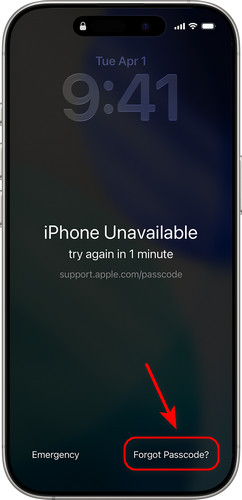
Passo 1: Inserisci ripetutamente i codici di accesso errati fino a quando iPhone non disponibile appare la schermata.
Passo 2: Tocca Hai dimenticato il passcode nell'angolo in basso a destra. Se il tuo dispositivo esegue iOS 15.2 o iOS 16, questa opzione apparirà come Cancella iPhone.
Passo 3: Tocca Avvia il ripristino dell'iPhone, quindi inserisci il tuo ID Apple e la password per verificare la tua identità.
Passo 4: Tocca Cancella iPhone per rimuovere tutti i dati e le impostazioni. Una volta completato il ripristino, il tuo iPhone si riavvierà automaticamente.
Ripristina il tuo iPhone con iTunes/Finder
Per risolvere il problema del codice di accesso dell'iPhone che non funziona, puoi anche ripristinare l'iPhone alle impostazioni di fabbrica accedendo alla Modalità di recupero.
Passo 1: Scarica e installa l'ultima versione di iTunes sul tuo computer.
Passo 2: Successivamente, è necessario mettere l'iPhone in modalità di recupero.
- iPhone 8 e successivi: Premere e rilasciare il tasto Volume su pulsante rapidamente, seguito dal volume giù pulsante. Tieni premuto il tasto Potenza fino a Modalità di ripristino appare.
- iPhone 7/iPhone 7 Plus: Tenere premuto il tasto volume giù pulsante e Side pulsante contemporaneamente fino a quando Modalità di ripristino appare la schermata.
- iPhone 6S e modelli precedenti: Tenere premuto il tasto Casa and Side pulsanti insieme fino al Modalità di ripristino Lo schermo appare.
Passo 3: Collega il tuo iPhone al computer tramite un cavo USB. Una volta collegato, apri iTunes e seleziona il tuo iPhone dall'elenco dei dispositivi.
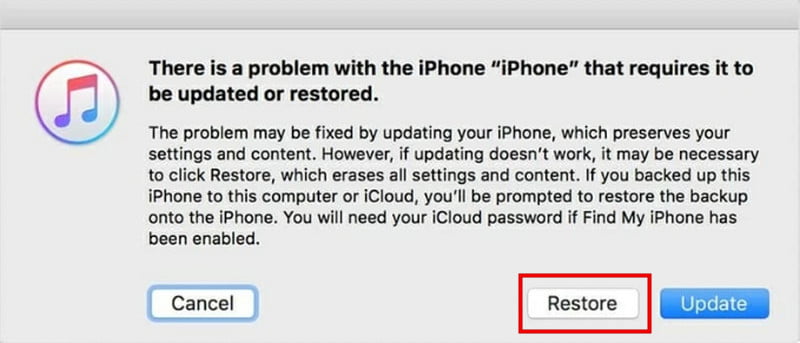
Passo 4: Quando viene richiesta l'opzione per aggiornare or Ripristinare il tuo dispositivo, seleziona RipristinareiTunes procederà quindi al ripristino dell'iPhone, operazione che cancellerà tutti i dati presenti sul dispositivo.
Cancella i dati del tuo iPhone utilizzando iCloud
Se conosci il tuo ID Apple e la password, un altro metodo efficace per risolvere il problema della password dell'iPhone è quello di inizializzare l'iPhone tramite iCloud. Assicurati che "Dov'è" sia attivo prima di rimanere bloccato fuori dal tuo iPhone.
Passo 1: Visita iCloud.com su un altro dispositivo e accedi con il tuo ID Apple e la tua password.
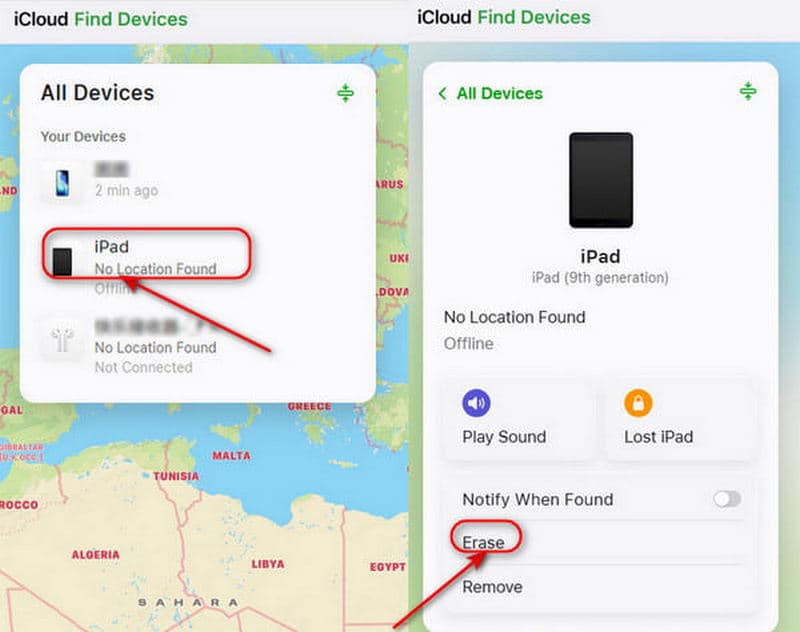
Passo 2: Clicchi Tutti i dispositivi nella parte superiore dello schermo. Dall'elenco dei dispositivi, trova e seleziona l'iPhone bloccato.
Passo 3: Scegli Cancella iPhoneIn tal caso, iCloud cancellerà da remoto i dati dal dispositivo. Anche il codice di accesso dello schermo e tutti i dati presenti verranno eliminati.
Parte 3: Domande frequenti sul codice di accesso dell'iPhone che non funziona
Perché il codice di accesso del mio iPhone non funziona dopo un aggiornamento?
Un problema software o un ripristino delle impostazioni durante l'aggiornamento potrebbero causare il problema. Prova a riavviare il tuo iPhone o ad aggiornare iOS all'ultima versione. Se utilizzi Touch ID o Face ID, controlla anche le relative impostazioni.
Quanti tentativi falliti ho dovuto fare per sbloccare il mio iPhone?
Dopo 6 Tentativi falliti di sbloccare il tuo iPhone, sullo schermo verrà visualizzato "iPhone disabilitato". Dopo 10 tentativi, sarà completamente bloccato e dovrai ripristinare il tuo iPhone o utilizzare uno strumento di sblocco professionale come Apeaksoft iFoneKit.
Posso sbloccare il codice di accesso del mio iPhone che non funziona senza cancellare i dati?
Purtroppo, sbloccare un iPhone senza codice di accesso di solito richiede un ripristino delle impostazioni di fabbrica, che cancellerà tutti i dati. Se hai eseguito un backup del tuo iPhone, potrai ripristinare i dati dopo il ripristino.
Conclusione
Abbiamo trattato cinque metodi efficaci per risolvere il problema Il codice di accesso dell'iPhone non funziona Problema. Che il tuo codice di accesso abbia smesso di funzionare improvvisamente o che si verifichino problemi in modo persistente, puoi trovare una soluzione adatta tra le opzioni sopra elencate. Ricorda di eseguire regolarmente il backup dei dati per evitare perdite inutili. Segui questi passaggi e riavrai pieno accesso al tuo iPhone in pochissimo tempo.
 Kit Apeaksoft iFone
 Sblocca tutti i tipi di password iOS da iPhone, iPad e iPod.
Download sicuro
Download sicuro
Articoli Correlati




