


Come sbloccare l'iPhone dopo diversi tentativi falliti

Ti è mai capitato di andare nel panico dopo aver inserito il codice di accesso sbagliato più volte di seguito e di vedere il messaggio "iPhone disabilitato" sullo schermo? Potresti esitare a riprovare, incerto su cosa succederà. In questa guida ti spiegheremo quanti tentativi di sbloccare iPhoneCosa succede dopo diversi tentativi di inserimento del codice di accesso errati e come ripristinare rapidamente l'accesso al tuo iPhone disabilitato.
CONTENUTO DELLA PAGINA:
Parte 1: Quanti tentativi sono necessari per sbloccare l'iPhone?
Se dimentichi il codice di sblocco dello schermo del tuo iPhone, potresti essere tentato di provare diverse combinazioni per tentare la fortuna. Tuttavia, inserire il codice errato troppe volte potrebbe bloccare definitivamente il tuo iPhone. Quindi, quanti tentativi di sblocco puoi fare prima che il tuo iPhone si blocchi?
Ecco come funziona dopo diversi tentativi falliti sul tuo iPhone:
- Dopo 1-5 tentativi falliti, puoi riprovare immediatamente senza alcun ritardo.
- Dopo il sesto tentativo, il tuo iPhone verrà disabilitato per 1 minuto.
- Dopo il nono tentativo, viene disabilitato per 5 minuti.
- Dopo il nono tentativo, viene disabilitato per 15 minuti.
- Dopo il nono tentativo, viene disabilitato per 60 minuti.
- Dopo il decimo tentativo fallito, il tuo iPhone verrà disabilitato completamente e non avrai un'altra possibilità di riprovare.
Parte 2: Come sbloccare l'iPhone dopo troppi tentativi errati
Cosa succede dopo 10 tentativi di sblocco errati su iPhone? L'iPhone viene disabilitato definitivamente dopo l'ultimo tentativo? Niente panico, il tuo iPhone non è bloccato per sempre. Esistono ancora soluzioni per riottenere l'accesso all'iPhone bloccato. Continua a leggere per scoprire come sbloccare il tuo iPhone dopo diversi tentativi falliti.
Nota: Il processo di sblocco cancellerà tutti i dati sul tuo iPhone, quindi assicurati di eseguire il backup di tutte le informazioni importanti prima della cancellazione. In questo modo, puoi ripristina il tuo iPhone dai backup dopo!
Metodo 1: Rimuovere il codice di accesso dello schermo con un'app di sblocco iOS
Se desideri una soluzione rapida e semplice, utilizzare uno strumento dedicato per lo sblocco di iOS è una scelta intelligente. Apeaksoft iFoneKit iOS Unlocker È uno strumento che ripara facilmente il tuo iPhone bloccato dopo troppi tentativi errati. Può rimuovere tutti i blocchi schermo sui dispositivi iOS senza inserire il codice di accesso.

Scaricato da oltre 1,000,000 utenti
- Rimuovere tutti i tipi di blocco dai dispositivi iOS.
- Sblocca quasi tutti i modelli di iPhone/iPad/iPod senza codice di accesso.
- Cancella il codice di accesso a 4/6 cifre, Face ID o Touch ID in pochi semplici passaggi.
- Rimuovi facilmente la password di backup di MDM/Apple ID/Tempo di utilizzo/iTunes.
- Elimina le restrizioni relative all'utilizzo della SIM con diversi operatori.
Download sicuro
Download sicuro

Come sbloccare l'iPhone dopo diversi tentativi falliti:
Passo 1: Avvia iOS Unlocker e seleziona Sblocca lo schermo iOS modalità dall'interfaccia principale.

Passo 2: Collega il tuo iPhone al computer tramite un cavo USB. Conferma le informazioni del dispositivo, quindi fai clic Inzia ora per continuare.

Passo 3: Scarica il pacchetto firmware necessario. Attendi pazientemente il completamento del download.

Passo 4: Segui le istruzioni visualizzate sullo schermo e conferma due volte per verificare il firmware.

Passo 5: Dopo la verifica, il processo di sblocco si avvierà automaticamente. Attendi qualche istante e il blocco schermo di iOS verrà rimosso.
Metodo 2: Reimposta il tuo iPhone tramite l'opzione "Codice dimenticato"
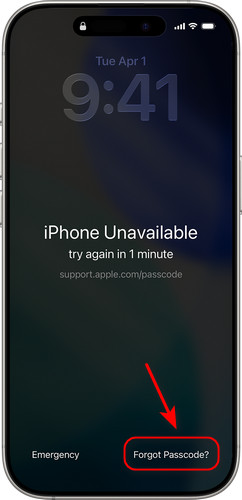
Se il tuo iPhone mostra "iPhone non disponibile" o "Blocco di sicurezza" e utilizza iOS 17 o versioni successive, potresti visualizzare un Hai dimenticato il passcode Questa opzione è disponibile direttamente sullo schermo. Puoi utilizzarla per ripristinare il tuo iPhone, a patto che tu conosca il tuo ID Apple e la password. Questo metodo funziona solo se Dov'è attivo e il tuo iPhone è connesso a una rete Wi-Fi o alla rete dati cellulare.
Come ripristinare il tuo iPhone tramite la funzione "Password dimenticata":
Passo 1: Continua a inserire i codici di accesso errati finché non iPhone non disponibile appare la schermata.
Passo 2: Clicca il Hai dimenticato il passcode opzione nell'angolo in basso a destra. Se il tuo dispositivo esegue iOS 15.2 o iOS 16, vedrai Cancella iPhone anziché.
Passo 3: Tocca Avvia il ripristino dell'iPhone, quindi inserisci il tuo ID Apple e la password per confermare la decisione.
Passo 4: Dopo la verifica, tocca Cancella iPhone per eliminare tutti i dati e le impostazioni. Una volta completata la procedura, potrai configurare il tuo iPhone e creare un nuovo codice di accesso.
Metodo 3: Cancellare i dati dal tuo iPhone tramite iCloud
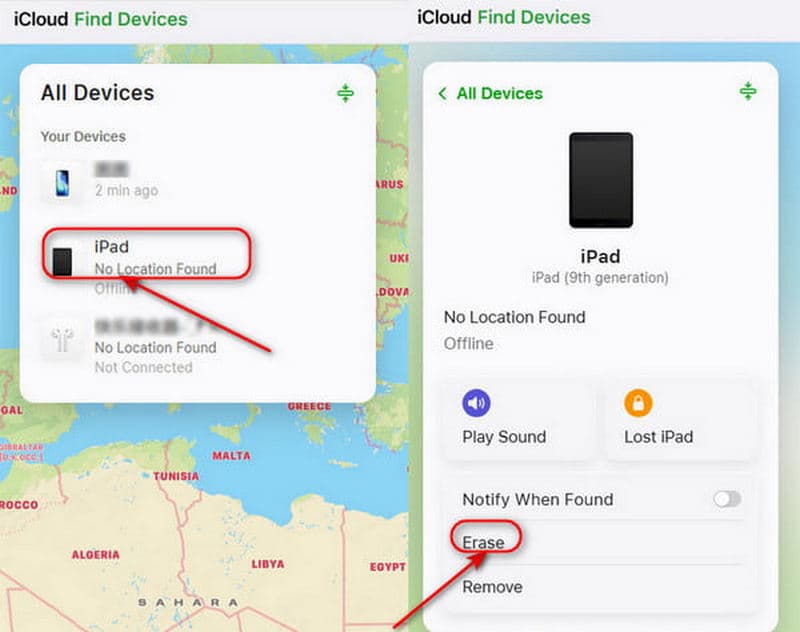
Puoi anche usare iCloud per sbloccare il tuo iPhone disabilitato dopo 10 tentativi falliti da remoto. Tuttavia, la funzione Dov'è (Dov'è) deve essere attiva sul tuo iPhone prima del blocco e devi poter accedere al tuo account Apple.
Come utilizzare iCloud per cancellare i dati dal tuo iPhone:
Passo 1: Accedi a iCloud.com da un altro dispositivo e inserisci il tuo ID Apple e la tua password.
Passo 2: Clicchi Trova dispositiviscegli Tutti i dispositivi In alto. Individua e seleziona l'iPhone che desideri sbloccare.
Passo 3: Clicchi Cancella iPhone nell'angolo in basso a destra. Una volta completata la cancellazione, configura nuovamente il tuo iPhone e ripristina i dati da un backup, se disponibile.
Metodo 4: Ripristinare l'iPhone tramite la modalità di recupero
Dopo molti tentativi di sblocco falliti sul tuo iPhone, questo si blocca. Purtroppo, se Trova il mio iPhone non era abilitato, non potrai ripristinarlo da remoto tramite iCloud. Non preoccuparti, puoi sbloccare il tuo iPhone inserendolo in Modalità di ripristino.
Passo 1: Installa iTunes sul tuo computer e aggiornalo all'ultima versione.
Passo 2: Inserisci il tuo iPhone Modalità di ripristino.
Per iPhone 8 e modelli successivi, incluso iPhone SE (2a generazione)
Premere e rilasciare il tasto Volume su pulsante rapidamente, seguito dal volume giù pulsante. Tieni premuto il tasto Potenza pulsante finché non vedi il Modalità di ripristino schermo.
Per iPhone 7 e iPhone 7 Plus
Continua a premere il tasto volume giù pulsante e Side pulsante unito fino al Modalità di ripristino appare la schermata.
Per iPhone 6S o modelli precedenti, incluso iPhone SE (prima generazione)
Tenere premuto il tasto Casa and Side pulsanti contemporaneamente fino al Modalità di ripristino appare la schermata.
Passo 3: Collega il tuo iPhone al computer tramite un cavo USB. Apri iTunes e seleziona l'iPhone bloccato nella barra laterale sinistra.
Passo 4: Clicchi Ripristinare nella finestra a comparsa, e quindi tutti i tuoi dati sul tuo iPhone verranno cancellati.
Parte 3: Domande frequenti sui tentativi di sblocco del codice di accesso dell'iPhone
Quanti tentativi sono necessari per sbloccare l'iPhone dopo un'ora?
Dopo il nono tentativo errato, il tuo iPhone verrà disabilitato per un'ora. Trascorso questo tempo, potrai provare a inserire nuovamente il codice di accesso. Tuttavia, se inserisci il codice errato per la decima volta, l'iPhone verrà disabilitato definitivamente.
Quanti tentativi sono necessari per sbloccare un iPhone prima che venga disabilitato in modo permanente?
Hai a disposizione un totale di 10 tentativi errati di inserimento del codice di accesso. Dopo il decimo tentativo fallito, il tuo iPhone visualizzerà il messaggio "iPhone disabilitato" o "Blocco di sicurezza" e non potrai più riprovare.
Come faccio a sbloccare il mio iPhone dopo aver tentato senza successo di inserire il codice di accesso?
(1) Utilizzare uno strumento professionale di terze parti come Apeaksoft iFoneKit iOS Unlocker. (2) Utilizzare l'opzione "Codice dimenticato" nella schermata di blocco. (3) Inizializzare il dispositivo da remoto tramite iCloud. (4) Mettere l'iPhone in modalità di recupero.
Esiste un modo per sbloccare un iPhone senza perdere i dati?
Sì! A partire da iOS 17, Apple ha aggiunto una funzione utile: se hai cambiato il tuo codice di accesso nelle ultime 72 ore e poi hai dimenticato quello nuovo, puoi toccare Hai dimenticato il passcode? sulla schermata di blocco e scegli Inserisci il codice di accesso precedenteDopo aver inserito il vecchio codice di accesso, è possibile impostarne uno nuovo senza perdere i dati.
Conclusione
Se il tuo iPhone è bloccato, ogni tentativo di codice errato comporta una conseguenza. Se anche il decimo tentativo fallisce, il tuo iPhone verrà disabilitato in modo permanente. Ma ora hai quattro soluzioni affidabili per Sbloccare l'iPhone dopo numerosi tentativi fallitiScegli uno strumento professionale per sbloccare iOS come Apeaksoft iFoneKit iOS Unlocker, utilizza la funzione "Codice dimenticato" integrata, cancella i dati tramite iCloud o metti il tuo iPhone in modalità di recupero. Scegli una di queste opzioni per risolvere rapidamente il problema!
Promemoria: Molti metodi di sblocco per iPhone cancellano tutti i dati presenti sul dispositivo. Assicurati di eseguire un backup del tuo iPhone in anticipo utilizzando iCloud o iTunes/Finder: questo è l'unico modo per proteggere i tuoi dati importanti.
 Kit Apeaksoft iFone
 Sblocca tutti i tipi di password iOS da iPhone, iPad e iPod.
Download sicuro
Download sicuro
Articoli Correlati




