


Come rimuovere un dispositivo dall'ID Apple con o senza password

Un ID Apple funge da passaporto nell'ecosistema Apple. Gli utenti multi-dispositivo possono accedere allo stesso account su tutti i loro dispositivi Apple per sincronizzare i dati tra i dispositivi. Se cedi uno dei tuoi dispositivi a qualcun altro o lo vendi sul mercato dell'usato, devi rimuovere l'ID Apple. dispositivo associato al tuo ID AppleLa buona notizia è che hai a disposizione diversi metodi per completare il lavoro.
CONTENUTO DELLA PAGINA:
- Parte 1: Come rimuovere un dispositivo dall'ID Apple su iCloud
- Parte 2: Come rimuovere un dispositivo dall'ID Apple tramite Trova il mio
- Parte 3: Come rimuovere un dispositivo dall'ID Apple tramite il portale di gestione dell'account
- Parte 4: Come rimuovere un dispositivo dall'ID Apple su iPhone/iPad/Mac
- Parte 5: Come rimuovere un dispositivo da un ID Apple senza password
Parte 1: Come rimuovere un dispositivo dall'ID Apple su iCloud
Puoi rimuovere un dispositivo dal tuo ID Apple tramite il sito web di iCloud. Tieni presente che devi accedere all'app web da un computer fisso. Se la utilizzi su un dispositivo mobile, passa alla modalità desktop.
Presupposti:
- 1.La funzione "Trova il mio dispositivo" è attiva sul tuo dispositivo.
- 2.Il tuo dispositivo è online.
- 3.Il tuo ID Apple e la tua password.
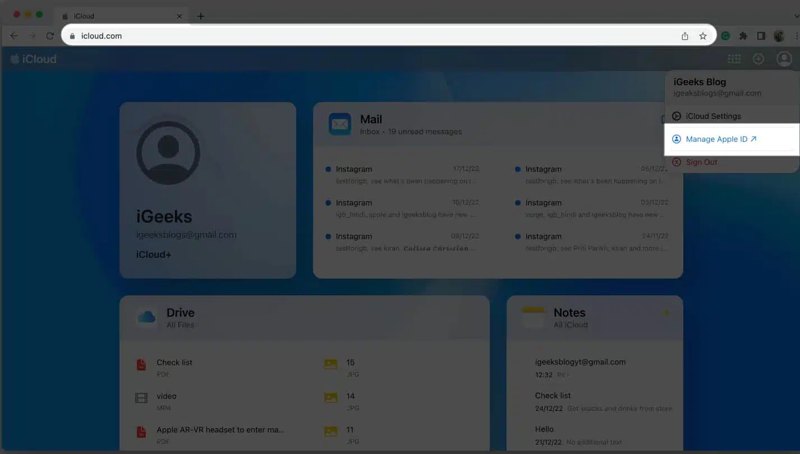
Passo 1: Vai su www.icloud.com in un browser web.
Passo 2: Accedi con il tuo ID Apple e la password.
Suggerimento: Se l'autenticazione a due fattori è configurata per il tuo account, inserisci il codice di verifica visualizzato sul tuo dispositivo.
Passo 3: Fai clic sul tuo nome nell'angolo in alto a destra.
Passo 4: Scegli Gestisci l'ID Applee vai a dispositivi per visualizzare tutti i dispositivi associati allo stesso account.
Passo 5: Seleziona il dispositivo che desideri rimuovere.
Passo 6: Clicca su Rimuovi dall'account e scegli Rimuovere nella finestra di dialogo di conferma.
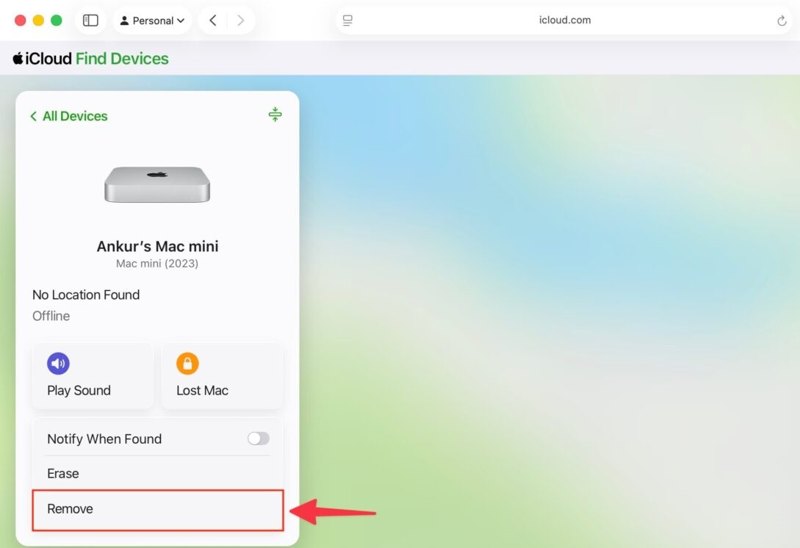
Nota: Oppure accedi a www.icloud.com/find, scegli il dispositivo desiderato da Tutti i dispositivi elenco e fai clic Rimuovere.
Parte 2: Come rimuovere un dispositivo dall'ID Apple tramite Trova il mio
Senza utilizzare il sito web di iCloud, è possibile rimuovere un dispositivo dall'ID Apple su un dispositivo Apple preso in prestito tramite l'app Dov'è. Se il dispositivo è offline, la rimozione verrà eseguita non appena tornerà online.
Presupposti:
- 1.Un altro dispositivo Apple.
- 2.La funzione "Trova il mio dispositivo" è configurata sul tuo dispositivo.
- 3.Il tuo dispositivo si connette a una rete.
- 4.Il tuo ID Apple e la tua password.
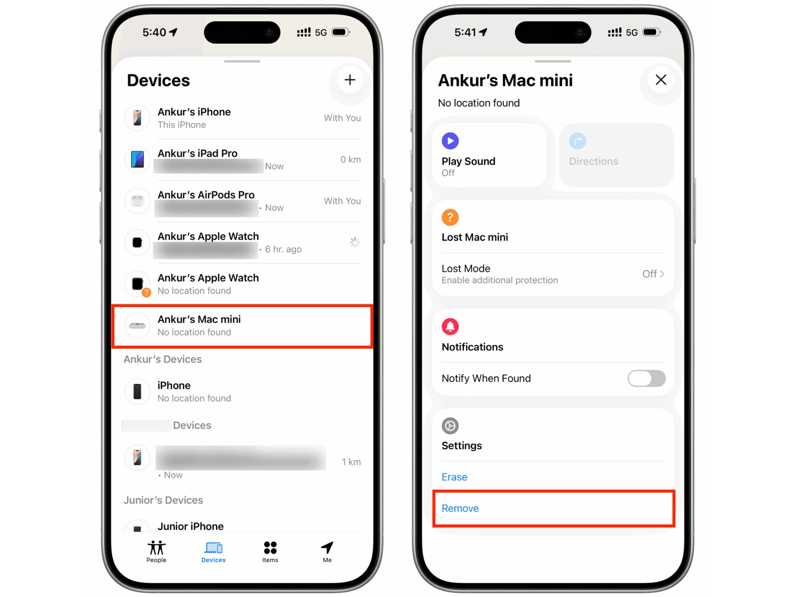
Passo 1: Installa l'app Dov'è su un dispositivo Apple preso in prestito.
Passo 2: Accedi con le tue credenziali ID Apple.
Passo 3: Vai dispositivi scheda in basso.
Passo 4: Espandere la barra degli strumenti e premere il pulsante Rimuovere pulsante.
Passo 5: Quindi, scegliere Rimuovere sulla finestra di dialogo a comparsa per confermare l'azione.
Parte 3: Come rimuovere un dispositivo dall'ID Apple tramite il portale di gestione dell'account
Un altro modo per rimuovere un dispositivo dal tuo account ID Apple è tramite il portale di gestione dell'account Apple. Questa opzione è disponibile se Dov'è disabilitato sul tuo dispositivo. Tutto ciò che ti serve è una connessione internet stabile.
Presupposti:
- 1.Il tuo ID Apple e la tua password.
- 2.Una connessione Internet stabile.
- 3.Il tuo dispositivo è online.
Passo 1: Visita https://account.apple.com/ nel tuo browser.
Passo 2: Clicca su Accedi fai clic e accedi con le tue credenziali Apple ID.
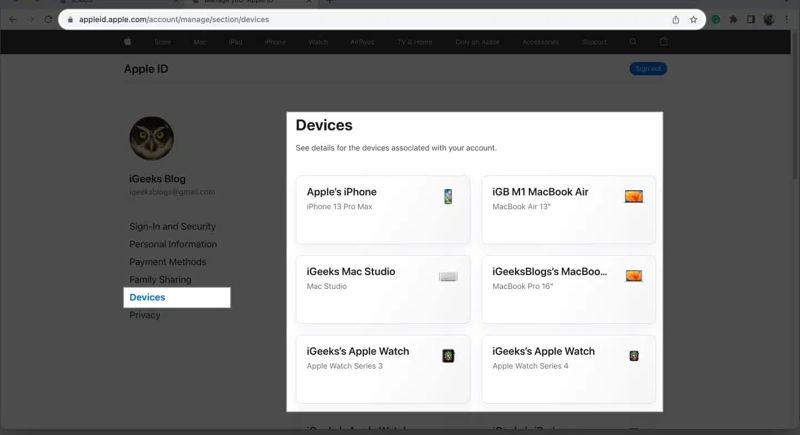
Passo 3: Vai dispositivi nella sezione scegli il nome del tuo dispositivo.
Passo 4: Clicca su Rimuovi dall'account pulsante.
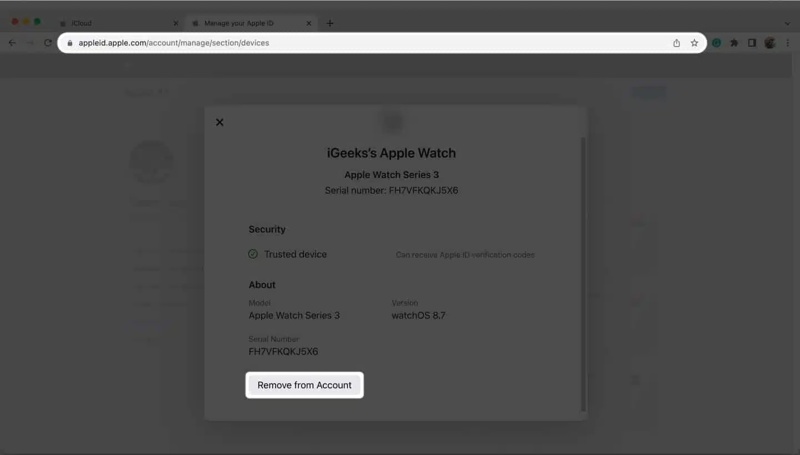
Passo 5: Quindi, fare clic Rimuovere nella finestra di dialogo di conferma.
Parte 4: Come rimuovere un dispositivo dall'ID Apple su iPhone/iPad/Mac
Per gli utenti che utilizzano più dispositivi, è più semplice rimuovere un dispositivo dall'ID Apple. È possibile completare la procedura su un altro dispositivo Apple associato allo stesso account Apple. Tieni presente che non è possibile utilizzare un dispositivo per rimuovere se stesso dall'ID Apple.
Presupposti:
- 1.Possiedi più dispositivi Apple.
- 2.Tutti i dispositivi accedono con lo stesso account Apple.
- 3.non hai dimenticato il tuo ID Apple e la password?.
Come rimuovere un dispositivo dall'ID Apple su iPhone/iPad
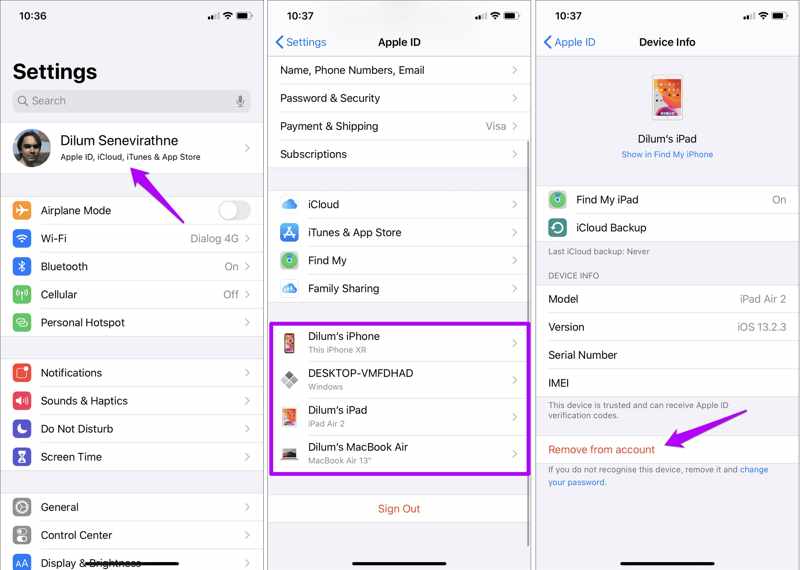
Passo 1: Tocca l'immagine del profilo nell' Impostazioni profilo app.
Passo 2: Scorri verso il basso e seleziona il dispositivo che desideri rimuovere.
Passo 3: Clicca il Rimuovi dall'account pulsante.
Passo 4: Quindi, tocca Rimuovere di nuovo per confermarlo.
Come rimuovere un dispositivo dall'ID Apple su Mac
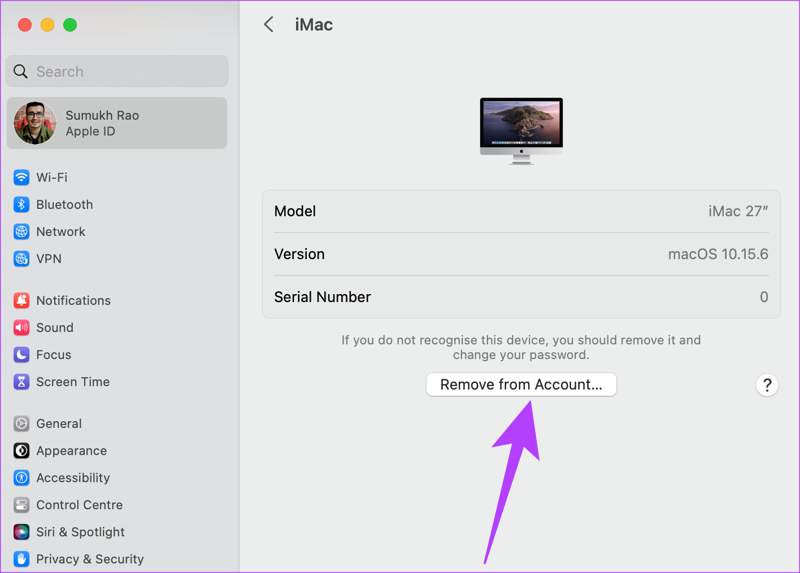
Passo 1: Clicca su Mela menu.
Passo 2: Scegli Impostazioni di sistema or Preferenze di sistema.
Passo 3: Clicchi ID applee scegliere quello desiderato dispositivo nella sezione Dispositivi.
Passo 4: Clicca su Rimuovi dall'account pulsante.
Passo 5: Se richiesto, premere Rimuovere nella finestra di dialogo di conferma.
Letture consigliate
Parte 5: Come rimuovere un dispositivo da un ID Apple senza password
Come accennato in precedenza, hai bisogno delle credenziali del tuo account se vuoi rimuovere un dispositivo dal tuo ID Apple. Se hai dimenticato la password del tuo ID Apple, prova Apeaksoft iFoneKit iOS UnlockerConsente di rimuovere il vecchio account Apple da un dispositivo iOS senza restrizioni o competenze tecniche.

Scaricato da oltre 1,000,000 utenti
- Rimuovere l'ID Apple dal tuo iPhone o iPad in 3 semplici passaggi.
- Non ti verrà richiesto il codice di accesso del tuo iPhone o la password del tuo ID Apple.
- Offre funzionalità bonus, come il bypass MDM.
- Supporto per le versioni più recenti di dispositivi iPhone e iPad.
Download sicuro
Download sicuro

Come rimuovere un dispositivo dall'ID Apple senza la password
Passo 1: Installa iFoneKit
Avvia lo strumento di rimozione dell'ID Apple dopo averlo installato sul tuo PC. Esiste un'altra versione per macOS 10.7 e versioni successive. Scegli la Rimuovi ID Apple modalità per procedere.

Passo 2: Collegati al tuo dispositivo
Collega il tuo iPhone al PC con un cavo Lightning. Finché il software riconosce il tuo dispositivo, le informazioni dell'iPhone verranno caricate. Fai clic su Inzia ora pulsante per continuare.

Passo 3: Rimuovi il tuo dispositivo dall'ID Apple
Se Dov'è disabilitato, il software inizierà a rimuovere il dispositivo dal tuo ID Apple. Se Dov'è abilitato, ripristina tutte le impostazioni del dispositivo. Quindi, fai clic su OKe colpisci Conferma di nuovo per avviare il processo.

Conclusione
Questo articolo ha condiviso diversi modi per rimuovere un dispositivo dal tuo ID Apple account. Se possiedi più di un dispositivo Apple e accedi con lo stesso account su tutti questi dispositivi, puoi rimuovere rapidamente l'iPhone, l'iPad, l'Apple Watch, il Mac o l'Apple TV inutilizzati. Se il dispositivo non è accessibile, puoi completare l'operazione anche tramite iCloud o il sito web del Portale di gestione Apple. Apeaksoft iFoneKit iOS Unlocker è lo strumento definitivo per rimuovere il dispositivo senza password o competenze tecniche.
 Kit Apeaksoft iFone
 Sblocca tutti i tipi di password iOS da iPhone, iPad e iPod.
Download sicuro
Download sicuro
Articoli Correlati




