

Come recuperare i messaggi eliminati su Mac (MacBook Pro, Air e iMac)

"Aiuto! Come posso recuperare i messaggi eliminati su Mac?"
A differenza dei PC, i Mac dispongono nativamente dell'app Messaggi, che consente di inviare e ricevere messaggi sul proprio laptop o computer. Per utilizzarla, è sufficiente accedere con il proprio ID Apple e la password. Inoltre, l'app verrà visualizzata automaticamente sul dispositivo iOS dopo la sincronizzazione.
Tuttavia, recuperare i messaggi eliminati sul tuo Mac è ancora una sfida. Pertanto, questa guida mostra tre metodi per recuperare i messaggi persi su Mac. Per saperne di più!
CONTENUTO DELLA PAGINA:
| Metodo | Ideale per |
| Messaggi eliminati di recente | Eliminato < 30 giorni, macOS Ventura+ |
| tempo macchina | Avere un backup |
| Apeaksoft Data Recovery | Senza backup, eliminato definitivamente > 30 giorni |
Parte 1: Visualizzare i messaggi eliminati di recente su Mac (macOS Ventura+)
A partire da macOS Ventura, Apple ha aggiunto la cartella "Eliminati di recente" all'app Messaggi integrata. Quando elimini un messaggio su un Mac, questo verrà spostato nella cartella e conservato lì per 30 giorni. Prima della scadenza, puoi ripristinare facilmente i messaggi eliminati su un Mac.
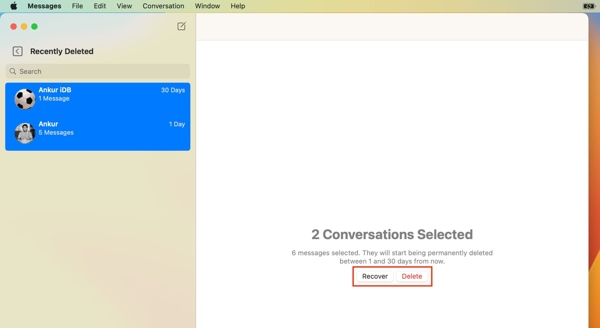
Passo 1: Esegui l'app Messaggi sul tuo Mac.
Passo 2: Vai Visualizzare menu e selezionare Recentemente eliminato dalla barra dei menu di macOS.
Passo 3: Ora vedrai un elenco di thread di conversazione, ma non il contenuto. Seleziona il thread desiderato, clicca su Recuperare pulsante e premere Recupera messaggio nella finestra di conferma. Potrai quindi visualizzare i messaggi eliminati dal tuo MacBook nella posta in arrivo.
Suggerimenti: Questo metodo funziona solo su macOS Ventura o versioni successive e per i messaggi eliminati negli ultimi 30 giorni. È possibile ripristinare solo le conversazioni complete. Inoltre, questo metodo è disponibile sia per i messaggi di testo che per gli iMessage.
Parte 2: Recuperare i messaggi eliminati dal backup di Time Machine
Time Machine è una funzionalità integrata in ogni Mac. È progettata specificamente per il backup dei dati. Se hai configurato questa funzionalità sul tuo MacBook, è un altro modo per visualizzare i messaggi eliminati sul tuo Mac. Questo metodo è disponibile per recuperare vecchi messaggi e iMessage su un MacBook.
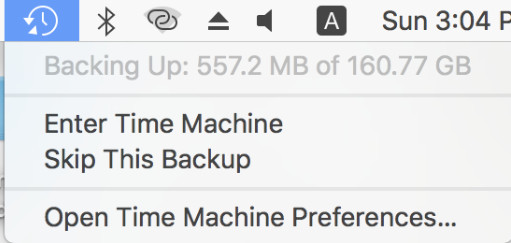
Passo 1: Fai clic sul pulsante Time Machine nel menu in alto sullo schermo e scegli Inserisci Time Machine.
Suggerimenti: Se esegui il backup del tuo Mac con un'unità esterna, collegala al tuo computer.
Passo 2: Scegli il backup giusto regolando la sequenza temporale sul lato destro.
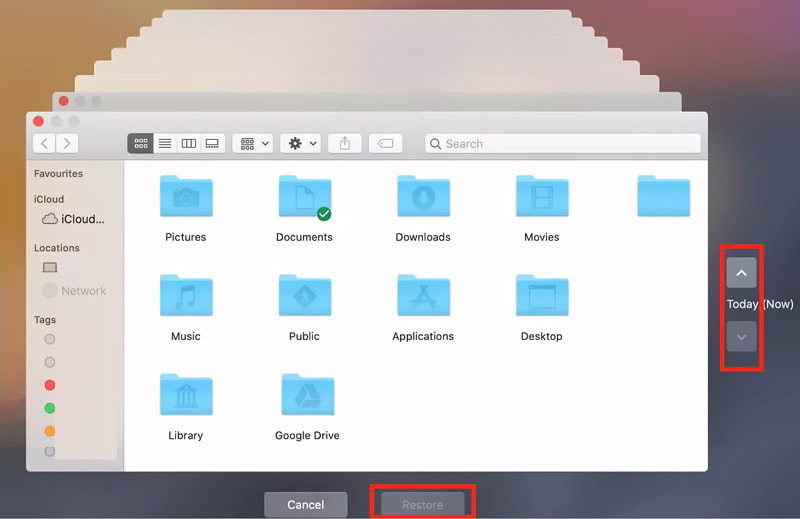
Passo 3: Quindi fare clic su Ripristinare pulsante e i messaggi e gli iMessage eliminati torneranno nella posizione originale.
Suggerimenti: Il ripristino da Time Machine potrebbe sovrascrivere il database dei Messaggi. Esegui prima il backup dei dati correnti per evitare conflitti. Inoltre, non è possibile visualizzare l'anteprima prima. ripristinare il tuo Mac da Time Machine.
Parte 3: Ripristinare i messaggi eliminati su Mac senza backup [Consigliato]
È possibile recuperare i messaggi eliminati su un Mac se non si dispone di un backup? La risposta è sì. Esistono alcune applicazioni che possono aiutare a recuperare i dati persi dai dischi rigidi. Apeaksoft Data Recovery per Mac, ad esempio, è uno dei migliori programmi software per il recupero dei messaggi Mac senza backup.
Recupera i messaggi eliminati su Mac senza backup
- Ripristina messaggi e iMessage eliminati su Mac senza backup.
- Supporta sia messaggi di testo che allegati multimediali.
- Recupera i messaggi eliminati mantenendo i loro formati originali.
- Visualizza l'anteprima e scegli di recuperare un determinato messaggio.
- Compatibile con Mac OS X 10.7 o successivo.
Download sicuro
Download sicuro

Come recuperare i messaggi eliminati su Mac senza backup
Passo 1: Scansiona il tuo Mac per trovare messaggi eliminati
Avvia la migliore applicazione di recupero messaggi per Mac dopo averla installata sul tuo computer. Seleziona i tipi di dati e l'unità disco corretta nella sezione Unità disco rigido che desideri recuperare. Quindi, fai clic su Scansione per iniziare a cercare i messaggi eliminati sul tuo Mac.

Passo 2: Trova i messaggi eliminati su Mac
Una volta completata la scansione, sfoglia i file recuperabili Digitare or sentiero nel pannello di sinistra. I messaggi Mac vengono in genere archiviati in chat.db file. Utilizzare il Filtra casella per cercarlo. Se necessario, fare clic Scansione profonda per trovare altri dati eliminati.

Passo 3: Recupera i messaggi Mac cancellati
Seleziona i messaggi o i file correlati che desideri ripristinare, fai clic su Recuperaree scegli una cartella di output. Dopo il ripristino, fai clic su Apri cartella per visualizzare i messaggi ripristinati.

Parte 4: Domande frequenti sui messaggi eliminati su Mac
È possibile recuperare i messaggi eliminati su Mac?
Sì. Puoi recuperare i messaggi eliminati utilizzando Eliminati di recente (entro 30 giorni), i backup di Time Machine o un software di recupero dati se non è disponibile alcun backup.
Posso recuperare i messaggi cancellati su un Mac con un iPhone?
No. I Mac non supportano la versione completa backup iCloud come gli iPhone, ma Messaggi può sincronizzarsi tramite iCloud se abilitato.
Posso recuperare singoli messaggi invece di conversazioni complete?
L'app Messaggi consente di ripristinare solo interi thread di conversazione, non singoli messaggi.
È possibile recuperare i messaggi eliminati definitivamente su Mac?
Se i dati eliminati non sono stati sovrascritti, puoi provare strumenti di recupero dati come Apeaksoft Data Recovery per Mac per aiutarvi.
Conclusione
Seguendo il nostro tutorial, dovresti padroneggiare tre modi per farlo recupera i messaggi cancellati sul tuo MacBook Pro/Air o iMac. La cartella "Eliminati di recente" integrata è il modo più semplice per recuperare i messaggi persi. Inoltre, il backup di Time Machine è un altro modo per completare il lavoro. Apeaksoft Data Recovery per Mac è disponibile se non si dispone di un backup.
Articoli Correlati
Per recuperare i file eliminati dal Cestino su Mac, puoi prima utilizzare la funzione "Annulla" o "Ripristina". Puoi anche provare software professionali come iCould, Time Machine, ecc.
Hai eliminato accidentalmente le foto che ti piacevano dal tuo Mac? Non preoccuparti. Questo articolo ti aiuterà a recuperare le foto cancellate su Mac.
Qui puoi scoprire cinque metodi efficaci per recuperare i file eliminati sul tuo computer Mac se li hai rimossi accidentalmente.
Se stai cercando un modo per ripristinare un messaggio eliminato dal tuo iPhone con o senza backup, ecco sei metodi disponibili.



