

FonePaw iPhone Data Recovery: tutto ciò che devi sapere

FonePaw iPhone Data Recovery può essere molto utile in caso di perdita di dati preziosi su un iPhone, soprattutto quando sono coinvolti foto, messaggi o documenti preziosi. Fortunatamente, FonePaw iPhone Data Recovery offre un modo pratico per recuperare i dati cancellati o persi direttamente dal dispositivo o dal backup. Questa guida fornisce una panoramica completa sul funzionamento di FonePaw iPhone Data Recovery, una descrizione dettagliata Recensione di recupero dati iPhone FonePaw, il processo di recupero dettagliato e uno strumento alternativo affidabile da prendere in considerazione nel 2026.
CONTENUTO DELLA PAGINA:
Parte 1: Introduzione di base al recupero dati per iPhone FonePaw
Progettato per aiutare gli utenti a ripristinare dati cancellati o persi dagli iPhone, FonePaw iPhone Data Recovery supporta il recupero di foto, messaggi, contatti, note e altro ancora. Come soluzione affidabile per il recupero dati, si distingue per la sua interfaccia intuitiva e l'ampia compatibilità con diverse versioni di iOS. Prima di approfondire le sue funzionalità e le prestazioni di recupero, è essenziale comprendere il funzionamento di questo programma e quali tipi di dati può recuperare.
Indipendentemente dal dispositivo utilizzato, Windows, Mac o iPhone, FonePaw iPhone Data Recovery offre la versione adatta a tutti. Puoi provarlo gratuitamente per verificare se riesce a risolvere il problema del tuo dispositivo, in modo da valutare se è necessario acquistarlo. Per quanto riguarda i piani tariffari, puoi scegliere tra tre opzioni: $ 49.95 al mese, $ 55.97 all'anno e $ 66.47 a vita.
Parte 2: Pro e contro: come funziona FonePaw iPhone Data Recovery
In breve, se stai cercando uno strumento professionale che possa aiutarti a risolvere con successo potenziali problemi con il tuo dispositivo, allora FonePaw iPhone Data Recovery fa al caso tuo. Per gli utenti che desiderano approfondire le varie funzionalità di questo strumento a scopo di consultazione, questa sezione è dedicata ai suoi vantaggi e svantaggi.
La sua funzionalità più potente è FonePaw iPhone Data Recovery, che offre tre pratiche modalità di recupero (diretto sul dispositivo, iTunes, iCloud), consentendo agli utenti di visualizzare in anteprima i file prima del recupero, evitando ripristini non necessari. Durante questo processo, non è necessario preoccuparsi della compatibilità, poiché funziona perfettamente con quasi tutte le versioni di iOS e i modelli di iPhone, senza richiedere competenze tecniche.
Tuttavia, come qualsiasi software, presenta punti di forza e svantaggi distinti che vale la pena valutare prima dell'acquisto. In primo luogo, sebbene venga offerta una prova gratuita, consente solo la scansione e l'anteprima senza un effettivo ripristino. E quando si acquistano licenze per un singolo dispositivo, si scopre che sono restrittive per gli utenti che utilizzano più dispositivi. Nonostante questi fattori, il suo prezzo è leggermente superiore rispetto ad alcune alternative economiche sul mercato. Pertanto, pur rimanendo un piano di allenamento affidabile, molti utenti esitano a decidere se valga la pena acquistarlo.
Parte 3: I passaggi per recuperare i dati con FonePaw iPhone Data Recovery
Recuperare i dati persi da un iPhone utilizzando FonePaw iPhone Data Recovery è un processo semplice una volta acquisita familiarità con i passaggi. Che si tratti di recuperare direttamente dal dispositivo, da un backup di iTunes o da iCloud, il software ti guida attraverso ogni fase. A differenza di molti altri recupero dati iPhone gratuito software che non sono dettagliati, puoi connettere il tuo iPhone per scansionare e visualizzare in anteprima i file prima di ripristinarli. In questa sezione, la procedura completa verrà spiegata in dettaglio per garantire un'esperienza di recupero fluida e di successo.
Passo 1: Scarica FonePaw iPhone Data Recovery dal sito ufficiale. Una volta completato il download, apri il file per installare il software. Clicca su Inzia ora procedere.

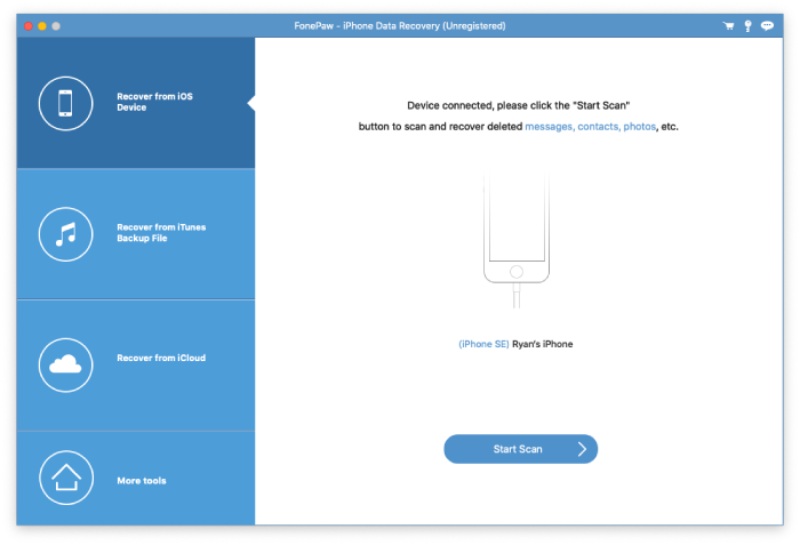
Passo 2: Avvia FonePaw iPhone Data Recovery sul tuo dispositivo e collega il tuo iPhone tramite un cavo USB. Tocca Fidati di questo computer sul tuo iPhone. Quindi, fai clic Avvio scansione per scansionare il tuo iPhone.
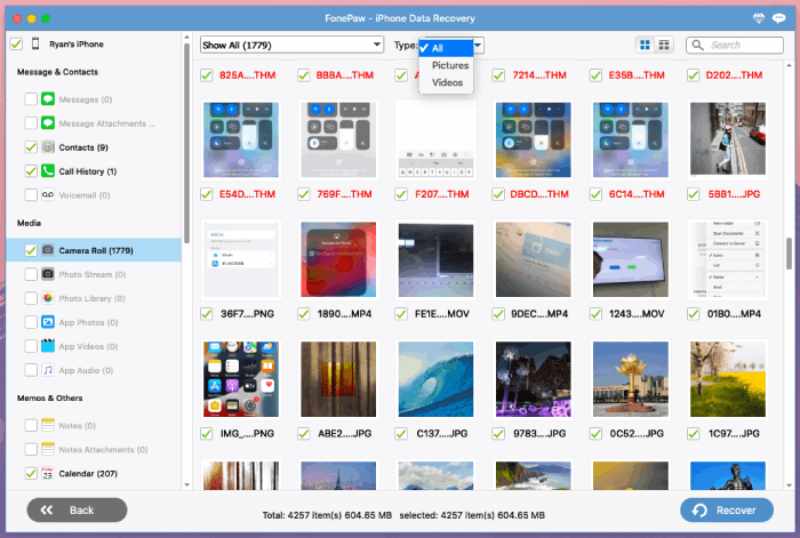
Passo 3: Dopo un breve periodo di scansione, tutti i file e le cartelle verranno visualizzati nell'interfaccia principale. Puoi cliccare per selezionare i dati che desideri recuperare sul tuo iPhone. Quindi, clicca su Recuperare.
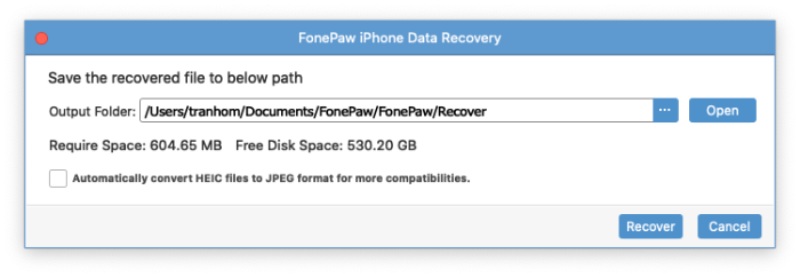
Passo 4: Si aprirà una nuova finestra e potrai cliccare altro per selezionare una cartella di output per i dati recuperati. Fare clic su Recuperare e attendi il completamento del processo. I dati verranno recuperati e salvati nella cartella di output scelta.
Parte 4: Una potente alternativa a FonePaw iPhone Data Recovery
Sebbene FonePaw iPhone Data Recovery sia uno strumento efficace per specifici problemi di dati, manca ancora di efficienza e di opzioni più avanzate. Pertanto, alcuni utenti sono alla ricerca di un'opzione più veloce, stabile e ricca di funzionalità. Apeaksoft iPhone Data Recovery Si distingue come una buona opzione. Che si desideri un supporto più ampio per i dispositivi, tassi di recupero più elevati o un'interfaccia ottimizzata, le soluzioni sono tutte valide. Questa alternativa offre un'esperienza fluida per chi cerca un recupero dati affidabile ed efficiente su diversi dispositivi iOS.
Passo 1: Scarica il pacchetto di installazione di Apeaksoft iPhone Data Recovery dal sito web ufficiale. Una volta completato, installalo per procedere.
Download sicuro
Download sicuro
Passo 2: Avvia Apeaksoft iPhone Data Recovery sul tuo dispositivo e collega l'iPhone tramite un cavo USB. Assicurati che la connessione sia stabile.
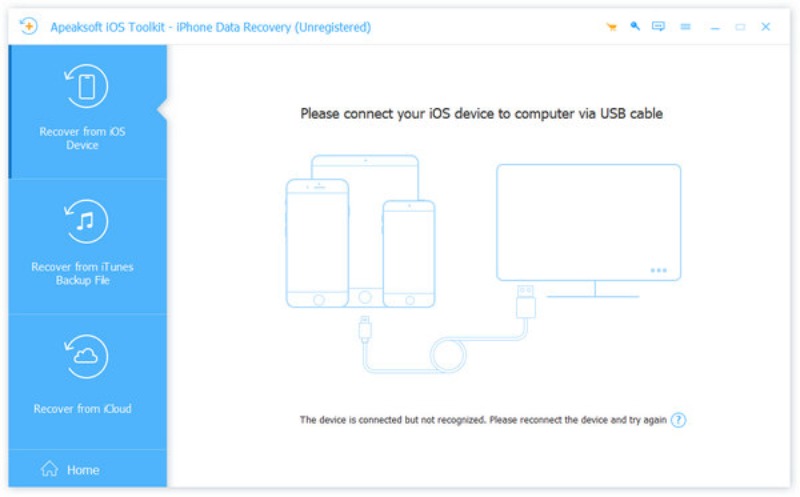
Passo 3: Riceverai una finestra pop-up sul tuo iPhone. Tocca Affidati ad e poi inserisci il codice di accesso dello schermo per assicurarti che il contenuto sia accessibile al tuo computer.
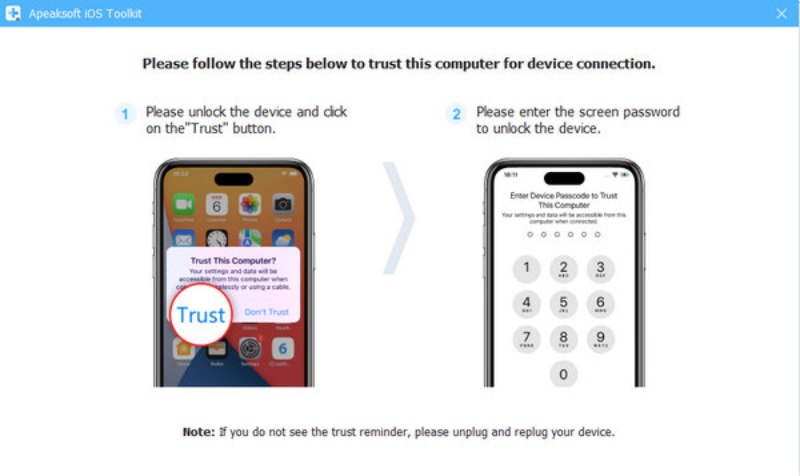
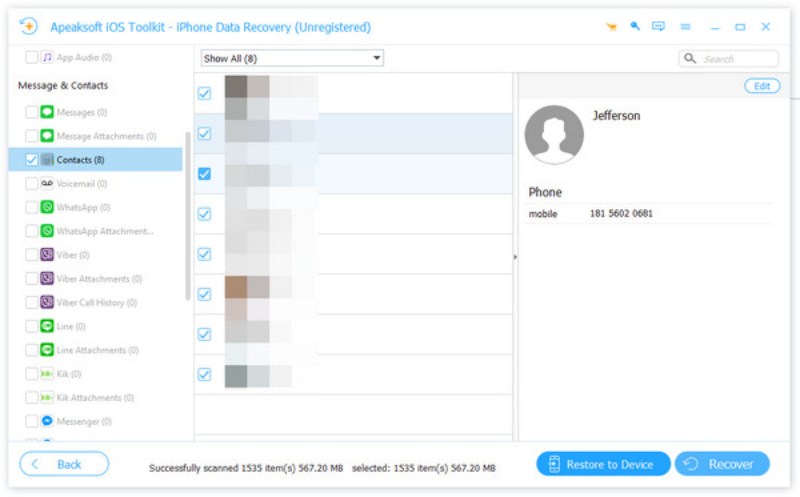
Passo 4: Una volta terminata la preparazione, clicca Avvio scansione sull'interfaccia principale di Apeaksoft iPhone Data Recovery. Dopo la scansione approfondita, verranno visualizzati tutti i dati del tuo iPhone. Fai clic per selezionare i dati persi che desideri recuperare sul tuo iPhone. Quindi, fai clic su Recuperare.
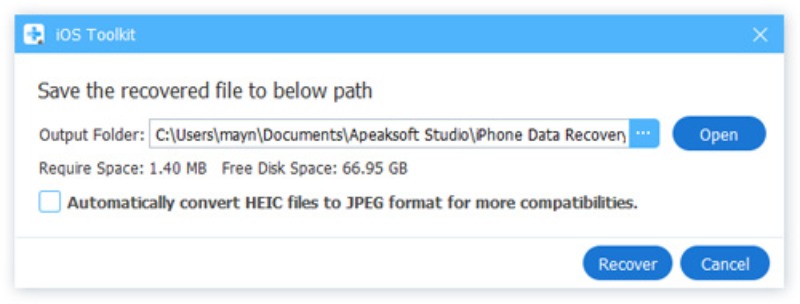
Passo 5: Ti verrà chiesto di scegliere una cartella di output per i dati recuperati. Fai clic altro per selezionare la destinazione. Infine, fare clic Recuperare e attendi che il processo di recupero dei dati dall'iPhone vada a buon fine.
Suggerimenti: Puoi anche ripristinare iPhone dal backup precedente con Apeaksoft iPhone Data Recovery.
Conclusione
Sebbene la perdita di dati possa causare molti problemi, Recupero dati iPhone FonePaw è in grado di ripristinare tutti i dati critici. Tuttavia, per gli utenti che cercano una soluzione più completa e affidabile, Apeaksoft iPhone Data Recovery si distingue come una potente alternativa, garantendo che i dati essenziali possano sempre essere recuperati in modo sicuro ed efficiente.
Articoli Correlati
Come recuperare le note su iPhone? Clicca qui e seguici per scoprire 5 metodi pratici per recuperare le note cancellate su iPhone.
Come recuperare i contatti cancellati su iPhone? Scopri 5 modi pratici per recuperare facilmente i numeri di telefono cancellati su iPhone!
Se hai eliminato accidentalmente alcuni messaggi importanti sul tuo iPhone, puoi utilizzare i nostri 6 metodi pratici per recuperare facilmente i messaggi eliminati su iOS!
Cerchi un modo per visualizzare la cronologia eliminata su iPhone? Scopri come trovare la cronologia eliminata su iPhone in 6 modi, anche senza backup!



