

Come recuperare rapidamente una versione precedente di file Excel

Capire come recuperare versioni precedenti dei file Excel È fondamentale nei casi in cui Excel o il PC si arrestano improvvisamente senza salvare la cartella di lavoro. Le funzioni integrate di ripristino automatico e salvataggio automatico salvano regolarmente il lavoro, a seconda delle impostazioni. Fortunatamente, il flusso di lavoro non è così complicato come potrebbe sembrare. Questo articolo ti guiderà attraverso l'intero processo su Windows, Mac e online.
CONTENUTO DELLA PAGINA:
- Parte 1: Come recuperare la versione precedente di un file Excel su un PC
- Parte 2: Come recuperare la versione precedente di un file Excel su Mac
- Parte 3: Come recuperare la versione precedente di un file Excel tramite OneDrive
- Parte 4: Come recuperare la versione precedente di un file Excel da SharePoint
- Parte 5: Come recuperare file Excel senza versione precedente
Parte 1: Come recuperare la versione precedente di un file Excel su un PC
Una volta attivata la modalità di salvataggio automatico o configurata la funzione di ripristino automatico, Microsoft Excel salverà automaticamente la cartella di lavoro a intervalli regolari. Se si chiude il file senza salvarlo o se Excel si chiude improvvisamente, è possibile recuperare una versione precedente del file Excel.
Passo 1: Apri la versione più recente del tuo file Excel.
Passo 2: Vai Compila il menu.
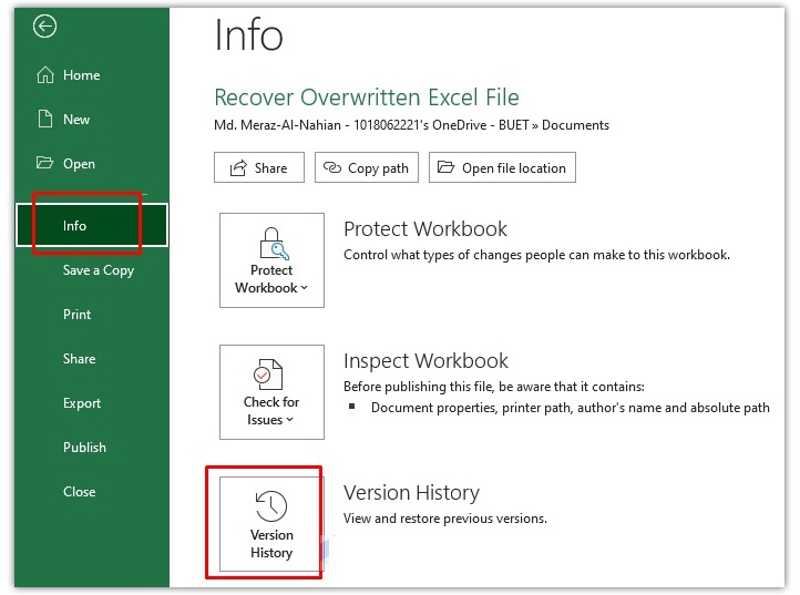
Passo 3: Clicca su Info opzione e scegliere Cronologia versioni.
Passo 4: Quindi, otterrai tutte le versioni precedenti del file su Cronologia versioni riquadro.
Passo 5: Scegli la versione corretta per aprirla.
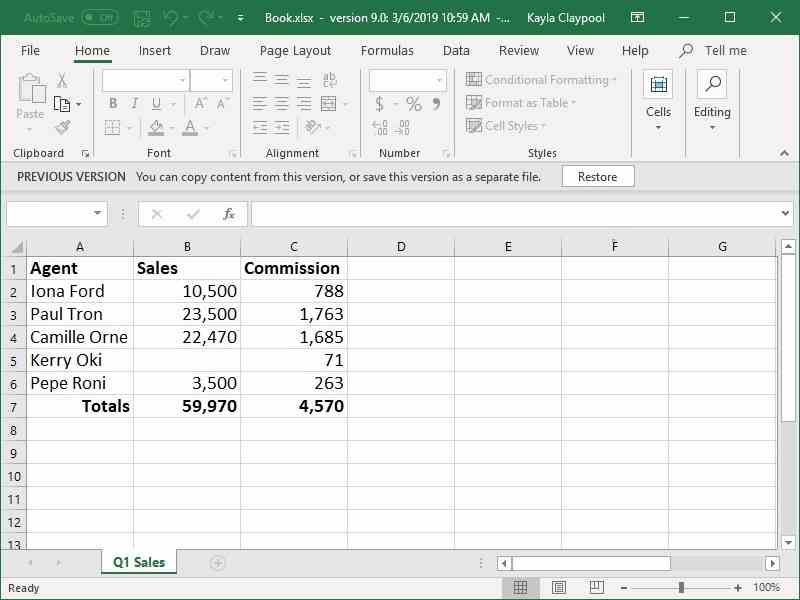
Passo 6: Controlla il file e fai clic su Ripristinare pulsante.
Nota: Se non hai mai salvato il file Excel, fai clic sul collegamento di È possibile copiare il contenuto da questa versione oppure salvare questa versione come file separato. invece del Ripristinare pulsante.
Parte 2: Come recuperare la versione precedente di un file Excel su Mac
La funzione AutoRecover è disponibile in MS Excel per Mac. Consente di ripristinare una versione precedente di un file Excel sul MacBook in diverse situazioni. La procedura è leggermente diversa. Ecco il procedimento completo:
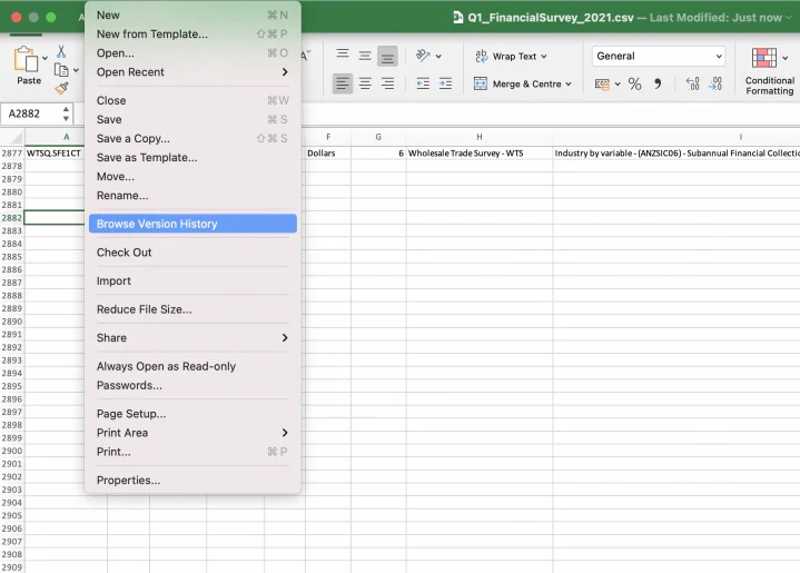
Passo 1: Apri il file Excel che desideri recuperare.
Passo 2: Vai Compila il menu e scegli Sfoglia la cronologia delle versioni.
Passo 3: Quindi, fare clic Versione aperta per visualizzare le versioni della cronologia dei file.
Passo 4: Fai clic su una versione su Cronologia versioni riquadro.
Passo 5: Se la versione è corretta, fai clic su Ripristinare pulsante. In caso contrario, fai clic su un'altra versione.
Parte 3: Come recuperare la versione precedente di un file Excel tramite OneDrive
Alcuni utenti accedono a Office con i propri account Microsoft. Questo permette loro di eseguire il backup di documenti e cartelle di lavoro su OneDrive online. La buona notizia è che è possibile recuperare le versioni precedenti dei file Excel online.
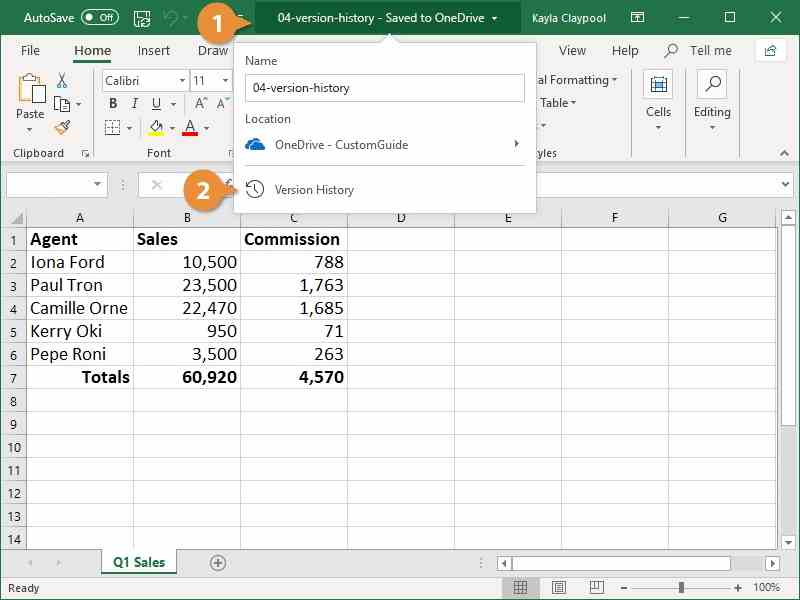
Passo 1: Apri MS Excel.
Passo 2: Fai clic sulla barra del titolo e scegli Cronologia versioni.
Passo 3: Scegli la versione appropriata per il file desiderato.
Passo 4: Successivamente, fare clic sul Ripristinare pulsante o il collegamento sul Versione precedente bar.
Letture consigliate
Parte 4: Come recuperare la versione precedente di un file Excel da SharePoint
SharePoint è un prodotto Microsoft indipendente per la creazione di siti Web e la gestione dei contenuti. Tuttavia, consente anche di recuperare una versione precedente di un file Excel. Ecco i passaggi per trovare una versione precedente della cartella di lavoro.
Passo 1: Avvia SharePoint e fai clic su Compila il pulsante.
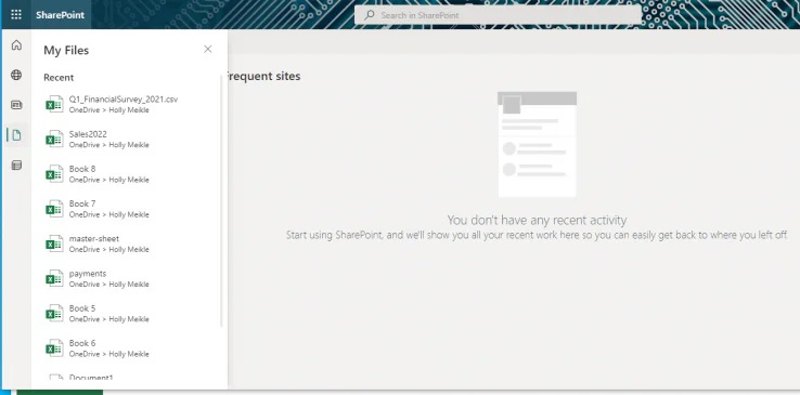
Passo 2: Fai doppio clic sul file Excel che desideri recuperare.
Passo 3: Fai clic sul nome del file in alto e scegli Cronologia versioni.
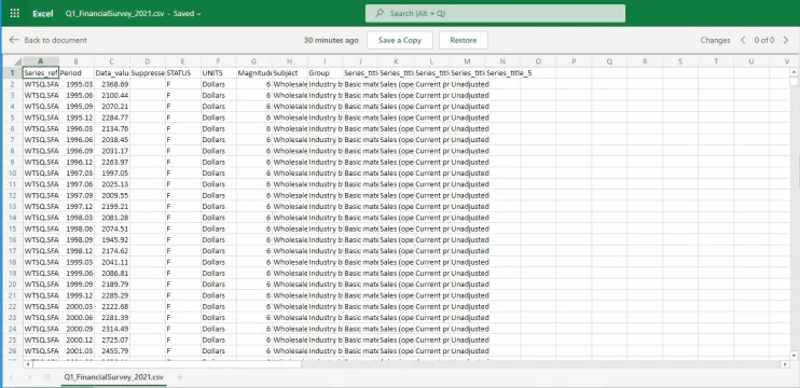
Passo 4: Successivamente, scegli una versione dal riquadro.
Passo 5: Quindi, fare clic Ripristinare per recuperare il file o fare clic Salva una copia per salvare come un altro file.
Parte 5: Come recuperare file Excel senza versione precedente
Se non riesci a trovare il file Excel dalla cronologia delle versioni, prova Apeaksoft Data RecoveryÈ in grado di recuperare un file Excel sovrascritto senza alcuna versione precedente. Ancora più importante, l'interfaccia intuitiva lo rende facile da usare.
- Recupera qualsiasi file Excel con un solo clic.
- Intervenire su file Excel sovrascritti o danneggiati.
- Visualizza in anteprima i file Excel persi prima del ripristino.
- Supporta una vasta gamma di tipi e formati di file.
Download sicuro
Download sicuro

Come recuperare file Excel senza versione precedente
Passo 1: Esegui la scansione del disco
Avvia il software di recupero file Excel dopo averlo installato sul tuo PC. Esiste un'altra versione per Mac. Scegli la Ripristino del disco rigido modalità, scegli il disco giusto e fai clic Avvio scansione. Se il file Excel è salvato su un disco rigido esterno, scegli l'opzione Recupero USB / scheda SD modalità e fare clic Scan Disk.

Passo 2: Anteprima dei file Excel
Una volta completata la scansione del disco, vai al Elenco dei tipi scheda e scegliere funzionalità diOra puoi visualizzare tutti i file Excel recuperabili. L'opzione Filtro ti consente di individuare rapidamente un file Excel specifico.

Passo 3: Recupera file Excel
Seleziona i file che vuoi recuperare e clicca su Recuperare pulsante. Imposta una cartella di output e conferma il ripristino di Excel.

Conclusione
Questa guida spiega come recuperare una versione precedente di un file Excel Su Windows, macOS e online. Puoi seguire la nostra guida dettagliata per recuperare le cartelle di lavoro perse dopo aver impostato il salvataggio automatico o il ripristino automatico. Apeaksoft Data Recovery è la soluzione definitiva per ripristinare i file Excel persi senza backup o versioni precedenti.
Articoli Correlati




