

Come trovare e recuperare i file eliminati da Shift sui PC

A partire da Windows 95, Microsoft ha aggiunto il Cestino a tutti i computer Windows. Quando si elimina un file o un documento semplicemente premendo il tasto Canc sulla tastiera, questo verrà spostato nel Cestino. Prima di svuotare il Cestino, è possibile recuperare i file eliminati in qualsiasi momento. Tuttavia, Microsoft ha anche introdotto la combinazione di tasti Maiusc + Canc. Questa combinazione elimina direttamente e definitivamente il file. Questa guida illustra diversi modi per farlo. recuperare i file eliminati in modo permanente su Windows 11/10 e versioni precedenti.
CONTENUTO DELLA PAGINA:
- Parte 1: Il modo definitivo per recuperare i file eliminati definitivamente sul PC
- Parte 2: Come ripristinare i file eliminati con Shift dalla cronologia file
- Parte 3: Come trovare i file eliminati definitivamente dal backup
- Parte 4: Come ripristinare i file eliminati con Shift da OneDrive
- Parte 5: Come recuperare file eliminati definitivamente con Windows File Recovery
Parte 1: Il modo definitivo per recuperare i file eliminati definitivamente sul PC
Apeaksoft Data Recovery è un modo rapido per recuperare file eliminati definitivamente senza backup. È in grado di scansionare il disco rigido e recuperare i file persi prima che vengano sovrascritti dal dispositivo.
Un modo rapido per ripristinare i file eliminati definitivamente su Windows
- Recupera i file eliminati da Shift senza backup.
- Compatibile con un'ampia gamma di tipi di file.
- Visualizza in anteprima i file eliminati per un recupero selettivo.
- Compatibile con Windows 11/10/8/7/Vista/XP e macOS 10.7 o versioni successive.
Download sicuro
Download sicuro

Come recuperare i file eliminati definitivamente su Windows
Passo 1: Installa il recupero dei dati
Esegui il software di recupero dati dopo averlo installato sul tuo PC. Per recuperare file eliminati definitivamente su Mac, installa la versione per Mac. Vai su Ripristino del disco rigido scheda, selezionare l'unità desiderata e fare clic Avvio scansione.

Passo 2: Anteprima dei file eliminati
Dopo una scansione rapida, il software eseguirà una scansione approfondita. Quindi, vai a Elenco dei tipi or Elenco dei percorsi scheda e controllo Mostra solo eliminati per visualizzare i file eliminati. È possibile individuare rapidamente un file con Filtra opzione. Ad esempio, se vuoi recuperare i documenti di Word, basta selezionare funzionalità di.

Passo 3: Recupera i file eliminati da Shift
Seleziona i file eliminati che vuoi recuperare e clicca su Recuperare pulsante. Imposta una cartella di output e conferma il recupero del file.

Parte 2: Come ripristinare i file eliminati con Shift dalla cronologia file
La Cronologia file integrata è un modo rapido per ripristinare i file eliminati definitivamente in Windows 11/10. Se hai abilitato la funzionalità Esegui automaticamente il backup dei miei file, Windows eseguirà regolarmente il backup dei tuoi file.
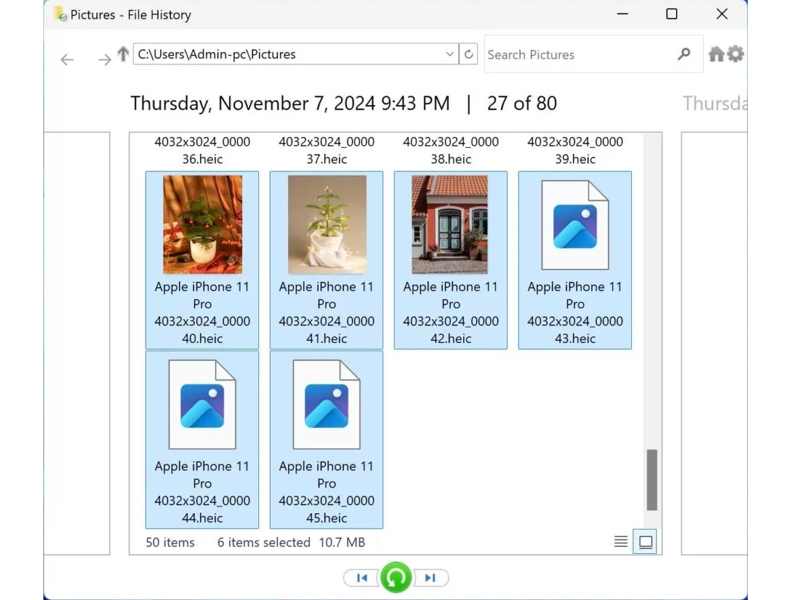
Passo 1: Individua la cartella in cui si trovano i file eliminati tramite Shift.
Passo 2: Fai clic destro su di esso e scegli Ripristina versioni precedenti.
Suggerimenti: O clicca Salva copie di backup dei tuoi file con Cronologia file per Sistema e sicurezza sul canale Pannello di controllo.
Passo 3: Seleziona una versione corretta, clicca su Arrow pulsante accanto a Aprie scegli Apri nella cronologia dei file.
Passo 4: Quindi, evidenzia i file eliminati definitivamente e fai clic su Ripristinare pulsante.
Letture consigliate
Parte 3: Come trovare i file eliminati definitivamente dal backup
Backup e ripristino è un'altra opzione per recuperare i file eliminati definitivamente su Windows. Il prerequisito è che questa funzionalità sia stata configurata prima di eliminare i file dal computer.
Passo 1: Fare clic con il tasto destro del mouse su Inizio menu e scegli Pannello di controllo.
Passo 2: Clicchi Backup e ripristino (Windows 7) per Sistema e sicurezza.
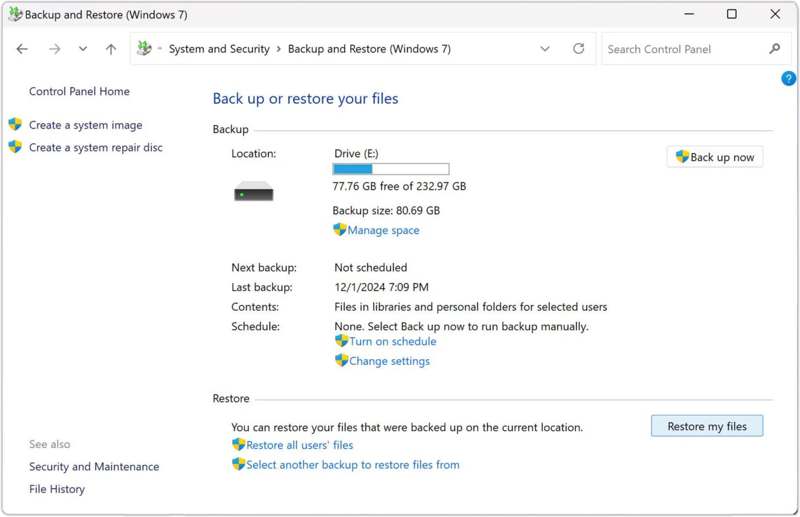
Passo 3: Clicchi Ripristina i miei file e colpisci Cerca file or Sfoglia le cartelle per individuare il file o la cartella desiderata.
Passo 4: Scegli la cartella, seleziona Aggiungi cartellae colpisci Avanti.
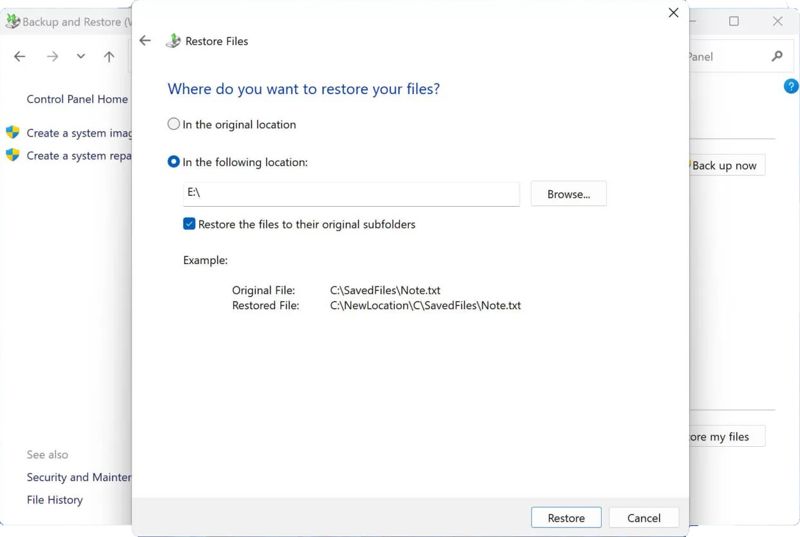
Passo 5: Quindi, imposta una posizione di output e fai clic Ripristinare.
Parte 4: Come ripristinare i file eliminati con Shift da OneDrive
Un'altra funzionalità di backup è OneDrive. È anche un modo per trovare i file eliminati definitivamente su Windows 11 o 10. Durante la configurazione di Windows, è possibile abilitare OneDrive per il backup di documenti e altri file.
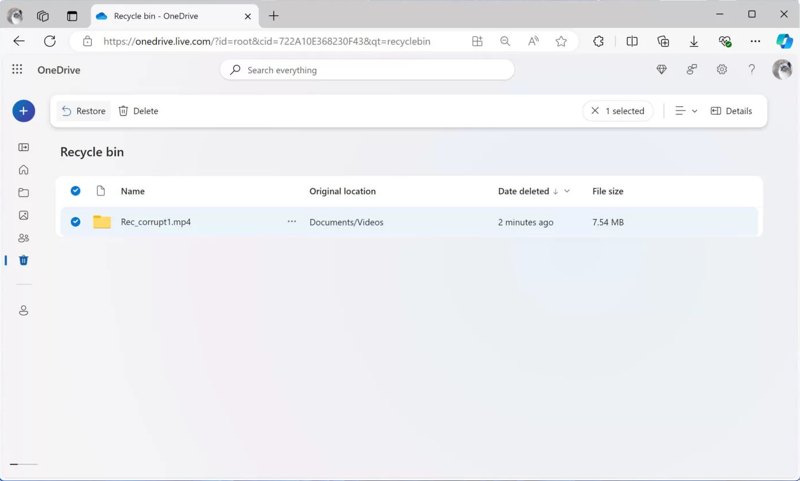
Passo 1: accesso a Microsoft Onedrive nella barra delle applicazioni di Windows o in un browser web.
Passo 2: Vai Cestino e trova i file eliminati.
Passo 3: Selezionali e clicca su Ripristinare pulsante.
Passo 4: Quindi, vai alla posizione originale per trovare i file eliminati.
Parte 5: Come recuperare file eliminati definitivamente con Windows File Recovery
Windows File Recovery è uno strumento rilasciato da Microsoft per il recupero dei file su Windows. Sebbene non sia integrato nei PC, è possibile scaricarlo gratuitamente dal Microsoft Store. Lo svantaggio è che richiede una certa competenza tecnica, poiché funziona tramite riga di comando.
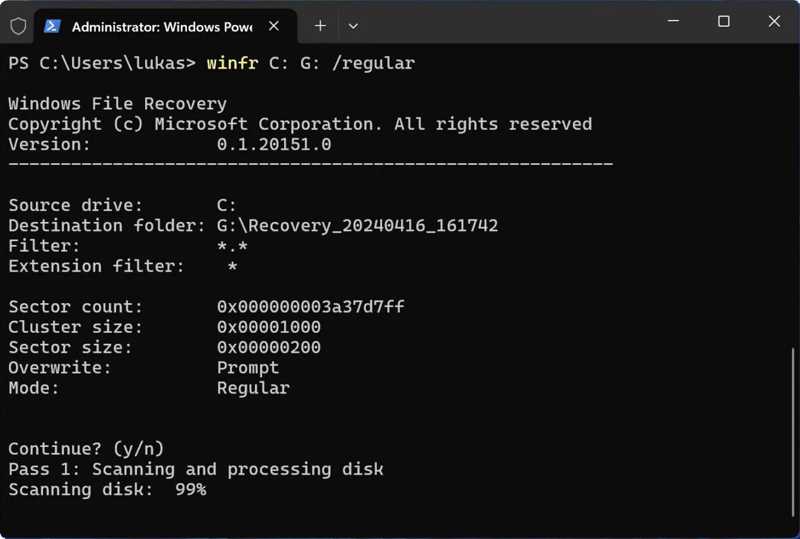
Passo 1: Installa Windows File Recovery da Microsoft Store.
Passo 2: Assicurati di eseguirlo come amministratore.
Passo 3: Tipo winfr C: E: /normale /n Utentinome utenteDocumenti nella finestra del prompt dei comandi e premere il tasto entra tasto sulla tastiera per eseguirlo.
Suggerimenti: sostituire C: con l'unità in cui sono stati archiviati i file e E: con l'unità di destinazione. Sostituisci Utentinome utenteDocumenti con il percorso originale.
Passo 4: Se richiesto, digitare Y e premere il entra chiave.
Conclusione
Questa guida ha condiviso cinque modi per ripristinare i file eliminati definitivamente Su Windows 11/10/8/7/XP/Vista. Microsoft ha aggiunto alcune funzionalità per recuperare i file anche se eliminati definitivamente, come Backup e Ripristino, Cronologia File e Backup OneDrive. Puoi anche provare Windows File Recovery per recuperare i file tramite riga di comando. Apeaksoft Data Recovery è l'opzione definitiva per recuperare rapidamente i file eliminati definitivamente.
Articoli Correlati
Oltre a riparare il tuo computer con un CD di ripristino del sistema, puoi anche scegliere di creare USB di ripristino di Windows 7.
Hai eliminato accidentalmente file importanti dal tuo PC? Ecco sei metodi efficaci per recuperare file cancellati su Windows 11/10/8/7.
Se hai mai aggiornato l'installazione di Windows senza formattazione, puoi ripristinare efficacemente i file dal vecchio sistema a quello nuovo con il ripristino di Windows.old.
Questo articolo presenta e recensisce uno degli strumenti gratuiti di recupero dati per PC: Windows File Recovery di Microsoft e la sua alternativa.



