

Tutto quello che devi sapere su Phoenix Photo Recovery

Cancellare accidentalmente delle foto è un vero disastro, soprattutto quando non è possibile recuperarle da un backup o da altre fonti. In situazioni del genere, un efficace strumento di recupero foto può rivelarsi una vera e propria ancora di salvezza. Stellar Phoenix Photo RecoveryAd esempio, è un programma progettato per recuperare foto, file audio e video in diverse situazioni, inclusi dischi formattati o dispositivi hard disk esterni danneggiati. Questo articolo offre una recensione onesta del software.
CONTENUTO DELLA PAGINA:
Parte 1: Recensione di Phoenix Photo Recovery
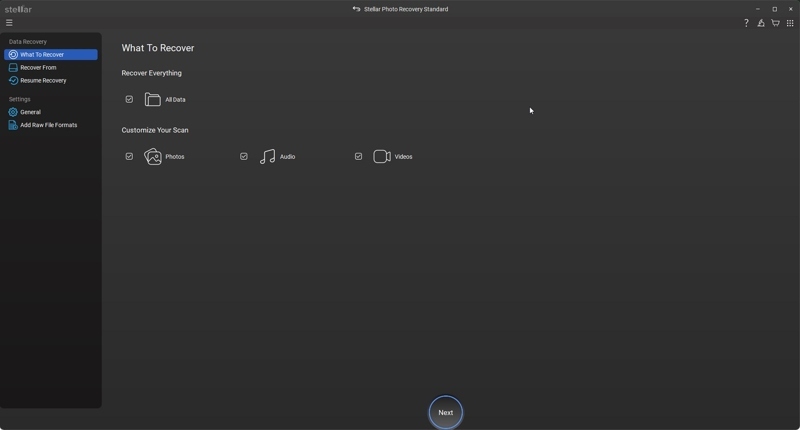
Il software Phoenix Photo Recovery è stato progettato per consentire ai fotografi di recuperare i dati multimediali persi su qualsiasi tipo di supporto di memorizzazione, come SSD, HDD, schede di memoria e altro ancora. Essendo particolarmente preoccupati per la perdita di dati, abbiamo voluto mettere alla prova il software.
Caratteristiche principali del software Stellar Photo Recovery
1. Recupera immagini, musica e file video persi.
2. Disponibile per la cancellazione accidentale, la formattazione e altro ancora.
3. Compatibile con diversi dispositivi di archiviazione, incluse le fotocamere digitali.
4. Recuperare i dati dai file system FAT, ExFAT e NTFS.
5. Offrire la possibilità di aggiungere intestazioni ai file.
6. Dotare di un'interfaccia interattiva e intuitiva.
7. Supporto per il recupero di file RAW con opzioni avanzate.
8. Compatibile con decine di formati di file.
9. Disponibile su Windows 10/8/7/Vista/XP o macOS 10.13 e versioni successive.
10. Offrire una versione gratuita per il recupero di foto fino a 250 MB.
11. Recupera i file multimediali direttamente o crea un'immagine disco.
Recensione di Phoenix Photo Recovery
- È in grado di recuperare la maggior parte dei file multimediali da dischi rigidi e schede di memoria.
- Phoenix Photo Recovery è in grado di recuperare le foto perse da dischi rigidi formattati o danneggiati.
- L'interfaccia è semplice da usare.
- Integra la funzionalità di scansione approfondita.
- È compatibile con il formato digitale RAW.
- Gli utenti possono visualizzare in anteprima le foto perse.
- L'elaborazione di un'unità richiede del tempo, sebbene il programma possa essere eseguito in background.
- Secondo i nostri test, potrebbe perdere il nome del file e il nome della cartella.
- Il software è costoso rispetto alle funzionalità che offre.
Prezzo del software Stellar Photo Recovery
Gli utenti possono scaricare gratuitamente il software Stellar Photo Recovery dal sito web ufficiale. Inoltre, possono provare la versione demo gratuita per recuperare 250 MB di dati. Per accedere a tutte le funzionalità, è necessario acquistare una licenza. Sono disponibili tre versioni: la versione Standard costa 49.99 dollari all'anno, la versione Professional costa 59.99 dollari all'anno e la versione Premium costa 69.99 dollari all'anno. Una volta acquistata la licenza, si riceverà una chiave di attivazione per Stellar Photo Recovery. Si tenga presente che la licenza è valida per un singolo sistema.
Parte 2: Come utilizzare Phoenix Photo Recovery
Il software Phoenix Photo Recovery è in grado di recuperare foto, video e file audio in caso di cancellazione, formattazione, infezione da virus o danneggiamento di schede di memoria, dischi rigidi, fotocamere digitali e altro ancora.
Passo 1: Scarica il software di recupero foto sul tuo computer e segui le istruzioni visualizzate sullo schermo per installarlo.
Suggerimenti: Se lo installi su un computer Mac, aggiungi il programma alla cartella Applicazioni cartella.
Passo 2: Apri il software dal desktop o dalla cartella Applicazioni.
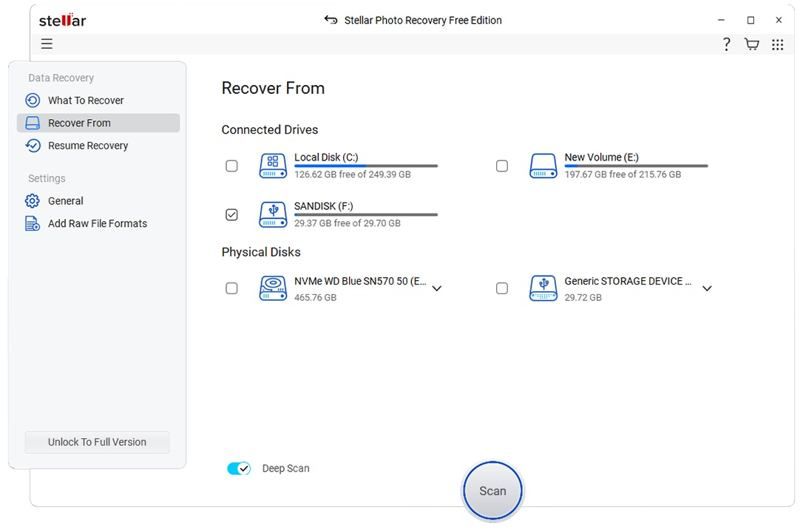
Passo 3: Seleziona il tipo di file che desideri recuperare, come Foto.
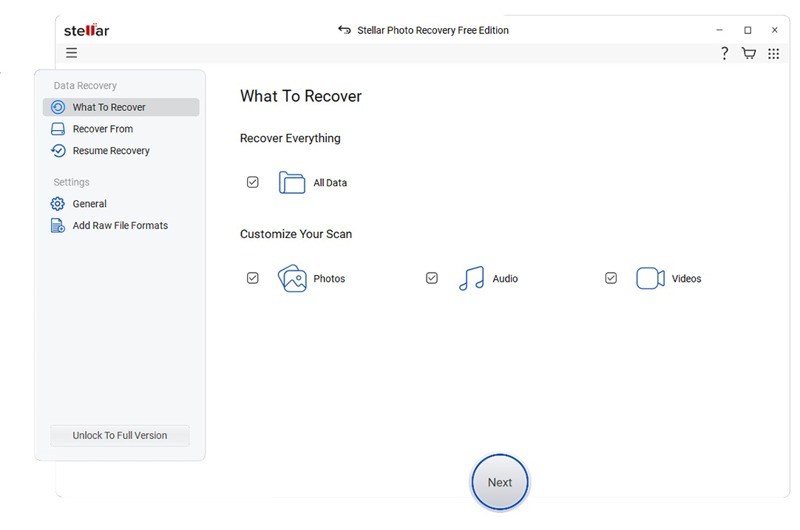
Passo 4: Clicca su Avanti per accedere alla finestra successiva.
Passo 5: Seleziona la casella di controllo accanto al disco o all'unità in cui sono state memorizzate le foto.
Suggerimenti: Se devi recuperare file multimediali da un disco rigido esterno, collegalo al computer e selezionalo su Recuperare da finestra nel software.
Passo 6: Clicca su Scansione Fai clic sul pulsante in basso per avviare la scansione dei file multimediali presenti sul disco.
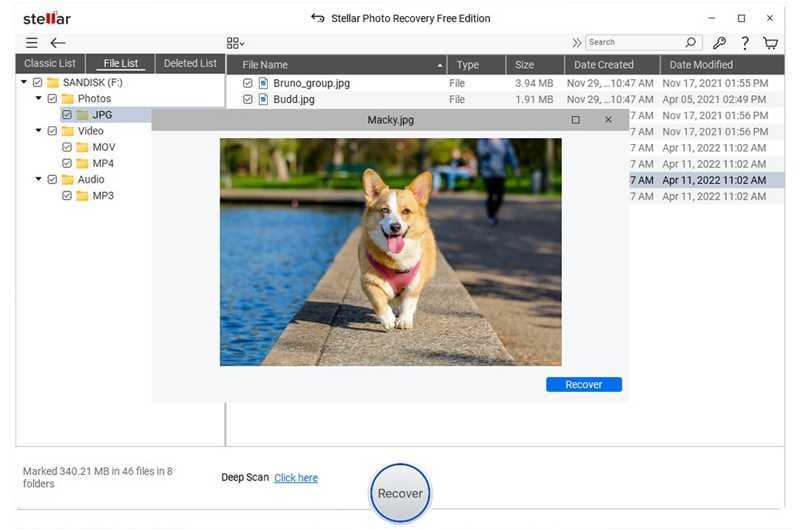
Passo 7: Al termine della scansione, verrà visualizzata la finestra di anteprima. Qui potrai visualizzare le foto e gli altri file multimediali trovati.
Passo 8: Per recuperare una singola foto, fai doppio clic su di essa e fai clic su Recuperare pulsante. Se desideri recuperare più file, selezionali e fai clic Recuperare sul pulsante.
Passo 9: È possibile salvare le immagini sul computer o su supporti esterni.
Letture consigliate
Parte 3: Un'alternativa veloce a Phoenix Photo Recovery
Se Phoenix Photo Recovery non riesce a trovare le tue foto cancellate o altri file multimediali, faresti meglio a cercare una soluzione alternativa, come Apeaksoft Data RecoveryOffre un'elevata percentuale di successo. Inoltre, il design intuitivo semplifica il flusso di lavoro per il recupero delle foto.
Una valida alternativa al software di recupero foto Phoenix
- Recupera rapidamente foto, video e altri tipi di file.
- Disponibile per un'ampia gamma di situazioni, inclusi dischi danneggiati.
- Compatibile con quasi tutti i formati di file multimediali.
- Supporta sia dischi rigidi interni che esterni.
- Compatibile con Windows 11 fino a XP, macOS 10.7 e versioni successive.
Download sicuro
Download sicuro

Come utilizzare un'alternativa al software Phoenix Photo Recovery
Passo 1: Scansiona la tua unità
Esegui l'alternativa a Phoenix Photo Recovery dopo averlo installato sul tuo computer. Vai a Ripristino del disco rigido scheda, seleziona l'unità in cui sono memorizzate le tue foto e fai clic su Avvio scansione pulsante.
Suggerimenti: Se devi recuperare le foto da un disco rigido esterno, collegalo al computer, vai a Recupero USB / scheda SD, seleziona l'unità e fai clic Scan Disk.

Passo 2: Anteprima delle foto perse
Quando la scansione dei dati è terminata, vai al Elenco dei tipi Scheda e seleziona Immagine per visualizzare tutte le immagini trovate. Per visualizzare le foto eliminate, controlla Mostra solo eliminatiL'opzione Filtro consente di individuare rapidamente un file specifico per nome o percorso.

Passo 3: Recupera le foto cancellate
Infine, seleziona le foto che desideri ripristinare e fai clic su Recuperare pulsante nell'angolo in basso a destra. Seleziona una cartella di destinazione e conferma il ripristino delle foto utilizzando l'alternativa a Phoenix Photo Recovery.

Conclusione
Questo articolo ha recensito uno dei migliori programmi software per il recupero di foto, Stellar Phoenix Photo RecoveryOra dovresti capire cosa può fare il software, i suoi punti di forza e di debolezza e altre informazioni che dovresti conoscere. Inoltre, dovresti imparare come usare il software per recuperare le foto dal tuo dispositivo digitale. Inoltre, abbiamo consigliato una soluzione alternativa, Apeaksoft Data RecoveryÈ più facile da usare e permette di trovare più file multimediali in qualsiasi situazione.
Articoli Correlati




