


Come recuperare file PDF su PC/Mac con o senza backup

Il formato PDF, in quanto tipologia di documento, è ampiamente utilizzato nella vita quotidiana e sul posto di lavoro. Un file PDF contiene tutti gli elementi di un documento stampato come immagine digitale. Ciò lo rende compatibile con un'ampia gamma di piattaforme, dispositivi e software. Tuttavia, come altri file digitali, è possibile perdere i file PDF a causa di cancellazione accidentale, danneggiamento o mancato salvataggio del file e altro ancora. Questa guida condivide i metodi collaudati per recuperare PDF file con o senza backup su computer Windows e Mac.
CONTENUTO DELLA PAGINA:
Parte 1: Come recuperare rapidamente un file PDF cancellato
Apeaksoft Data Recovery È il metodo ideale per recuperare documenti PDF anche se sono stati sostituiti o danneggiati. È in grado di scansionare il disco rigido interno o esterno e cercare i file PDF persi senza bisogno di backup.

Scaricato da oltre 1,000,000 utenti
- Recupera i file PDF con un solo clic.
- Adatto a diverse situazioni, inclusa la sostituzione di file PDF.
- Anteprima dei file PDF persi per un recupero selettivo.
- Disponibile per il recupero di file PDF da dischi rigidi interni ed esterni.
- Supporta una vasta gamma di tipi di file.
Download sicuro
Download sicuro

Come recuperare file PDF cancellati senza backup
Passo 1: Scansiona la tua unità
Scarica e installa il software di recupero PDF una volta installato sul tuo computer. È compatibile con Windows 11/10/8/7/XP/Vista e macOS 10.7 o versioni successive. Vai a Ripristino del disco rigido modalità, scegli l'unità in cui sono archiviati i tuoi file PDF e fai clic su Avvio scansione pulsante.

Suggerimenti: Se devi recuperare i PDF cancellati da un disco rigido esterno, passa al Recupero USB / scheda SD scheda invece.
Passo 2: Anteprima dei file PDF persi
Il software eseguirà una scansione approfondita dopo la scansione rapida. Quindi, vai a Elenco dei tipi scheda e scegliere funzionalità diOra puoi visualizzare tutti i file PDF sul tuo disco rigido. Usa il Filtra opzione per individuare rapidamente file PDF specifici.

Passo 3: Recuperare documenti PDF
Seleziona i file PDF che desideri recuperare. Fai clic su Recuperare pulsante, imposta una cartella di output e conferma il ripristino del PDF.

Parte 2: Come recuperare un file PDF non salvato
È possibile creare e modificare file PDF con alcuni programmi. Adobe Acrobat, ad esempio, è un editor e lettore PDF dedicato. Inoltre, è possibile esportare un file PDF da Microsoft Word. Anche alcuni editor di foto, come Photoshop, possono generare file PDF. È possibile recuperare file PDF non salvati? Sì, è possibile provare la cartella temporanea.
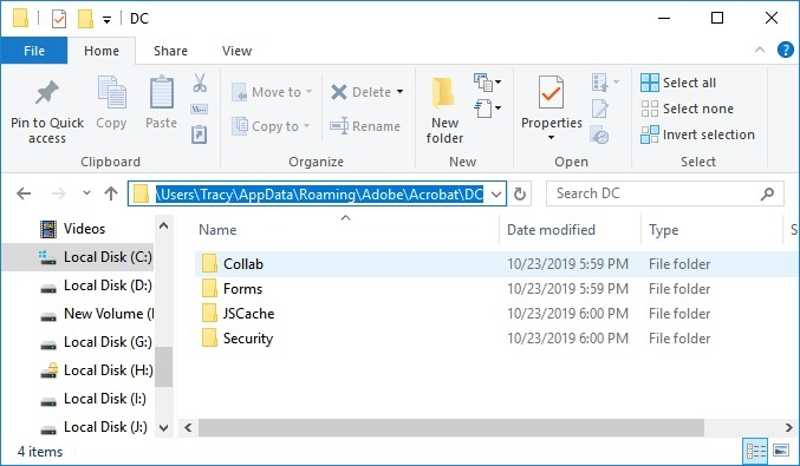
Se crei il PDF con Adobe Reader, la cartella di salvataggio automatico è C:\Users\%UserName%\AppData\Roaming\Adobe\Acrobat\1X.0\AutoSave\. Per MS Word, prova la cartella AutoRecover.
È inoltre possibile accedere alla directory dei file temporanei %temp% su Windows o /temp su Mac.
Parte 3: Come recuperare un file PDF danneggiato online
Cercare uno strumento online per il recupero di file PDF danneggiati è un modo rapido per recuperarli. Per evitare la perdita di dati, è consigliabile utilizzare uno strumento affidabile, come iLovePDF. Questo strumento ripara i file PDF online gratuitamente e non salva i documenti.
Passo 1: Apri un browser e vai su ilovepdf.com/repair-pdf.
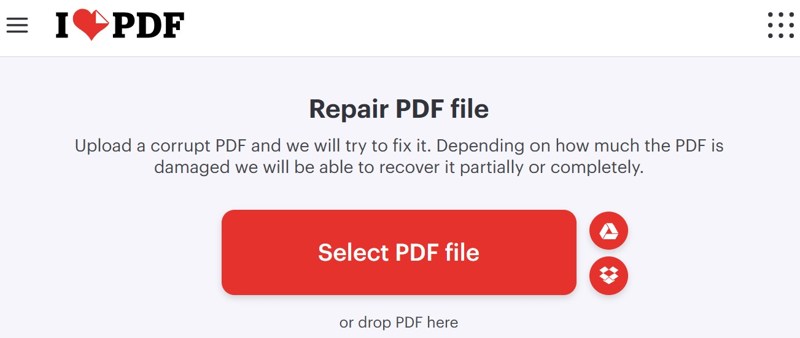
Passo 2: Clicca su Seleziona il file PDF pulsante e carica il PDF danneggiato.
Passo 3: Successivamente, fare clic sul Ripara PDF pulsante per procedere.

Passo 4: Attendere che il processo finisca.
Passo 5: Quindi, fare clic su Scaricare file di pulsante per ottenere il PDF recuperato.
Letture consigliate
Parte 4: Come recuperare un file PDF sostituito da un backup
Grazie al backup, è possibile recuperare rapidamente i file PDF sostituiti. La buona notizia è che è possibile utilizzare la funzione di backup integrata in Windows o Mac, Cronologia file e Time Machine. Di seguito illustriamo i relativi flussi di lavoro.
Come recuperare un file PDF su Windows
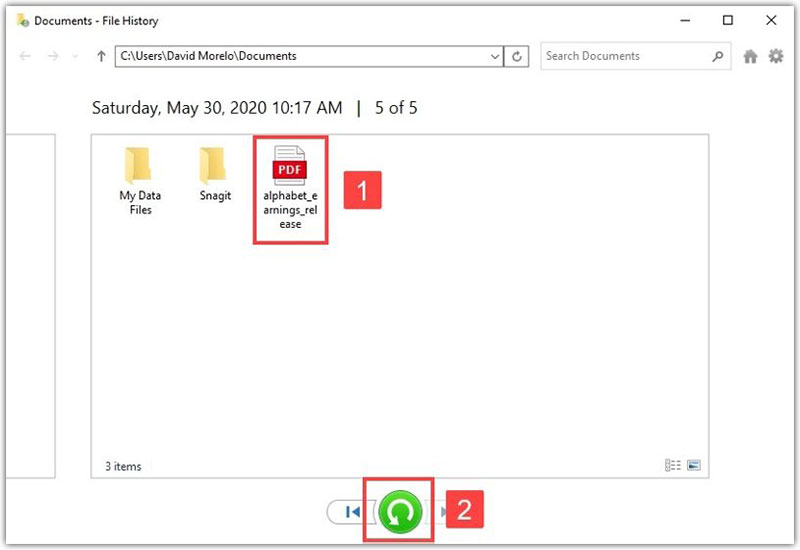
Passo 1: Individua la cartella in cui è memorizzato il tuo file PDF.
Passo 2: Fare clic con il tasto destro del mouse sulla cartella e scegliere Ripristina versioni precedenti. Oppure scegli Proprietà a Confronto e passa a Versioni precedenti scheda.
Passo 3: Seleziona la versione corretta, fai clic su Arrow pulsante accanto a Aprie scegli Apri nella cronologia dei file.
Passo 4: Trova il PDF eliminato, selezionalo e fai clic su Ripristinare pulsante.
Come recuperare un file PDF su Mac
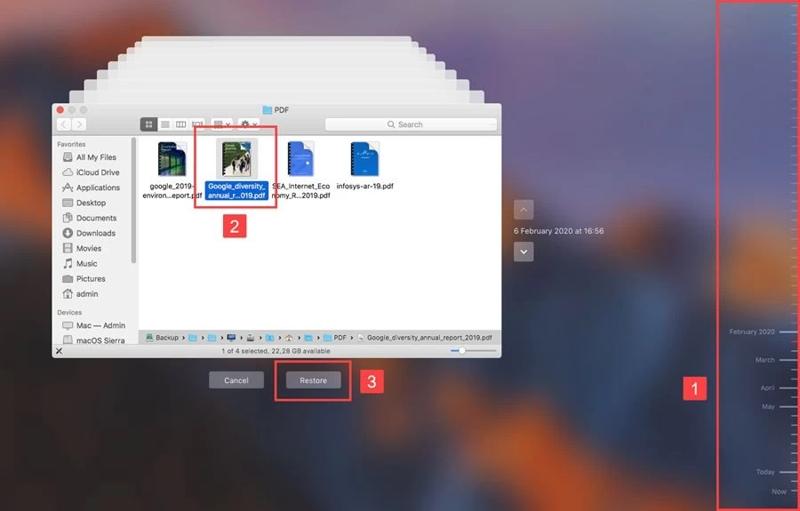
Passo 1: Apri Finder sul tuo Mac.
Passo 2: Accedi alla cartella in cui è memorizzato il tuo file PDF.
Passo 3: Clicca su tempo macchina pulsante sulla barra multifunzione in alto e scegli Inserisci Time Machine.
Passo 4: Premere il tasto Verso l'alto and Verso il basso pulsanti per trovare la versione corretta.
Passo 5: Quindi, evidenzia il file PDF desiderato e fai clic su Ripristinare pulsante.
Conclusione
Questo articolo ha condiviso diversi modi per recuperare file PDF danneggiati e altro ancora. Uno strumento online per la riparazione di PDF può aiutarti a recuperare un PDF corrotto o danneggiato. Se hai dimenticato di salvare il documento, vai alla cartella temporanea per trovare il tuo PDF. Anche un backup può aiutarti a ritrovare il PDF perso. Apeaksoft Data Recovery è in grado di scansionare il disco rigido e cercare i file PDF persi anche in assenza di backup.
 Apeaksoft Data Recovery
 Recupera dati cancellati o persi su computer Windows e Mac.
Download sicuro
Download sicuro
Articoli Correlati




