


Cos'è Acquisizione Immagini su Mac e come si usa

Vuoi trasferire immagini da fotocamere digitali, scanner, iPhone o iPad al tuo Mac? In realtà, Mac ha alcune ottime app preinstallate, tra cui l'applicazione Acquisizione Immagini è un esempio convincente. Cos'è Acquisizione di immagini su MacCome trovare Acquisizione Immagini su Mac? Come usarlo per trasferire le foto dall'iPhone al Mac? Leggi questo articolo e troverai tutte le risposte che cerchi.
CONTENUTO DELLA PAGINA:
Parte 1 Cos'è Acquisizione Immagini su Mac
Acquisizione Immagini è un'app integrata di macOS progettata per trasferire e raccogliere immagini da dispositivi esterni collegati, come fotocamere, scanner, schede di memoria e dispositivi iOS. Con questo pratico strumento, è possibile controllare uno scanner e configurare la risoluzione, i colori, le dimensioni e il formato del file del documento scansionato. Oltre alla funzione di importazione, è possibile inviare immagini ad altre app.
A differenza dell'app Foto, Acquisizione Immagini ti offre un maggiore controllo sulla posizione in cui vengono salvati i file importati e non li aggiunge automaticamente alla tua libreria di Foto.
Acquisizione immagini vs App Foto
| Caratteristiche | Cattura immagine | foto App |
| Missione | Importa foto e video dai dispositivi connessi | Gestisci, organizza, modifica e sincronizza le foto |
| Dispositivi supportati | iPhone, iPad, fotocamere digitali e scanner | Principalmente dispositivi Apple come iPhone, iPad e Mac. |
| Posizione della foto | Salva le foto nella cartella selezionata | Salva le foto nella Libreria foto |
| Gestione delle foto | Nessuna funzione di album, modifica o organizzazione. | Album, strumenti di modifica, ricerca e sincronizzazione iCloud |
| Elimina foto | Supporta l'opzione "Elimina dopo l'importazione" | È possibile eliminare le foto dai dispositivi |
| Ideale per | Trasferimento rapido di foto da iPhone/fotocamere a Mac | Gestione e sincronizzazione della libreria fotografica su dispositivi Apple |
Parte 2: Dove si trova l'Acquisizione Immagini su Mac
Non trovi Acquisizione Immagini sul tuo Mac? Questa sezione ti fornisce tre metodi di base per trovare e aprire Acquisizione Immagini su Mac.
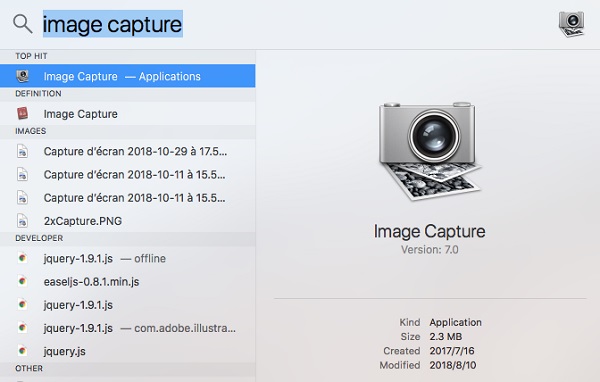
Modo 1. Apri Acquisizione Immagine utilizzando Spotlight
Passo 1: Premi Comando + Spazio per aprire la ricerca Spotlight. Quindi digita Cattura immagine nella barra di ricerca.
Passo 2: Seleziona il Cattura immagine app dai risultati di ricerca e premere entra.
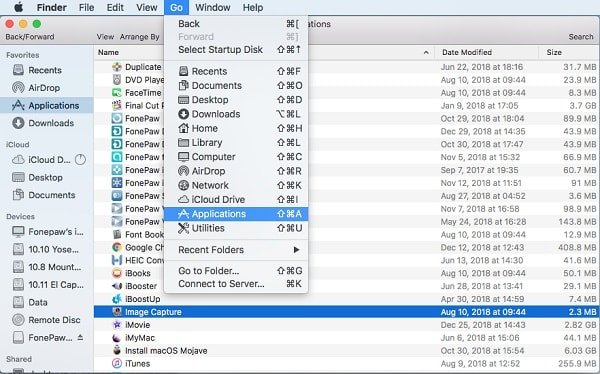
Modo 2. Apri Acquisizione Immagine tramite Finder
Passo 1: Apri Finder e scegli Applicazioni dalla barra laterale. Oppure, puoi fare clic su Go opzione nel menu Finder e scegli Applicazioni dal suo menu a discesa.
Passo 2: Trovare il Cattura immagine nella cartella Applicazioni. Fai doppio clic per aprirlo.
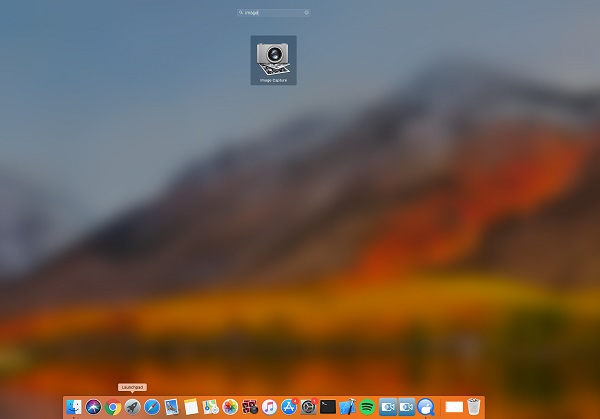
Modo 3. Apri Acquisizione Immagine tramite Launchpad
Passo 1: Apri Launchpad nel Dock.
Passo 2: Cercare Cattura immagine in Launchpad utilizzando la barra di ricerca in alto.
Passo 3: Individua Image Capture e fai clic su di esso per aprirlo.
Parte 3: Come utilizzare Acquisizione Immagini su Mac
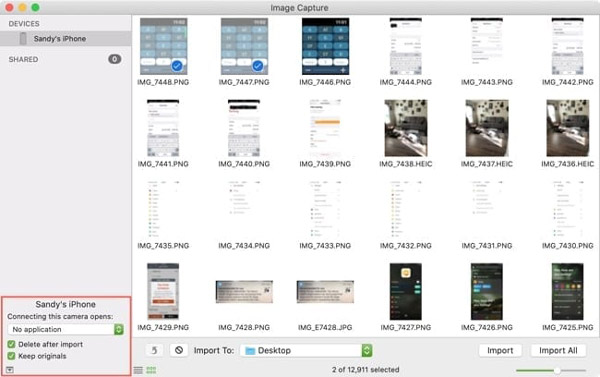
Come utilizzare Acquisizione Immagini su Mac per importare foto? Questa sezione vi fornirà una guida dettagliata. Abbiamo testato Acquisizione Immagini su macOS Sequoia con un iPhone 17 Pro e siamo riusciti a importare oltre 500 foto tramite connessione USB-C.
Passo 1: Se desideri importare immagini da iPhone o iPad con Acquisizione Immagini, devi prima collegare il dispositivo sorgente al Mac tramite USB.
Passo 2: Sblocca il tuo iPhone e fidati di questo Mac. Esegui Cattura immagine sul tuo Mac.
Passo 3: Le foto del tuo iPhone o iPad verranno visualizzate automaticamente sotto dispositivi.
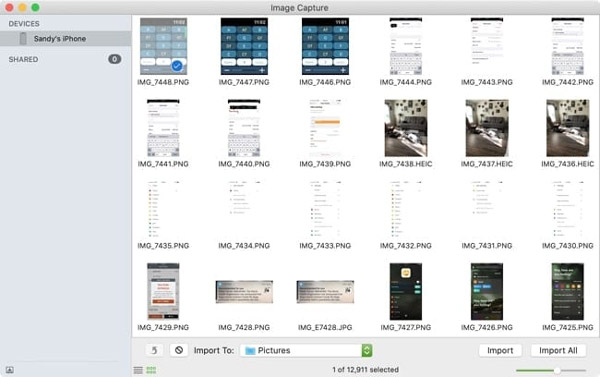
Passo 4: Per importare le foto del tuo iPhone o iPad, puoi fare clic su Importa in opzione per selezionare la posizione, che consente di salvare le foto in qualsiasi cartella del Mac a propria scelta.
Passo 5: Clicca su Importare opzione per procedere. Se desideri trasferire tutte le foto sul tuo Mac, puoi fare clic su Importa tutto opzione a trasferisci le foto dell'iPhone su Mac.
Dopo aver importato le tue foto su Mac, puoi gestirle liberamente. Inoltre, ci sono alcune funzioni nascoste che non dovresti perderti. Basta cliccare su Mostra / Nascondi pulsante nell'angolo in basso a sinistra dell'app, e poi vedrai che ci sono due opzioni di connessione del dispositivo: una è Elimina dopo l'importazionee l'altro è Conserva gli originali.
Parte 4: Un'alternativa a Acquisizione Immagini su Mac per trasferire i dati
Poiché Acquisizione Immagini supporta solo il trasferimento di foto da dispositivi collegati, potrebbe essere necessaria un'alternativa più potente per gestire e trasferire diversi tipi di dati da iPhone/iPad/iPod sul Mac. Trasferimento iPhone di Apeaksoft È un'ottima alternativa per trasferire foto, video, musica, contatti, messaggi e altro ancora tra i tuoi dispositivi iOS e Mac. Inoltre, offre ottime prestazioni nella gestione delle foto. Puoi creare, rinominare, eliminare, visualizzare in anteprima e controllare le informazioni di un'immagine, nonché convertire immagini HEIC in formato PNG o JPEG.

Scaricato da oltre 1,000,000 utenti
- Un'ottima alternativa a Acquisizione Immagini per importare foto.
- Trasferisci foto da iPhone / iPad / iPod a Mac con un clic.
- Importa le foto dal Mac anche sui tuoi dispositivi iOS.
- Gestisci e organizza le foto, ad esempio creando nuovi album sul tuo dispositivo.
- Visualizza l'anteprima dell'immagine senza problemi.
Download sicuro
Download sicuro

Parte 5: Domande frequenti sull'acquisizione di immagini su Mac
Non riesco a trovare Image Capture sul mio Mac, come risolverlo?
Se i metodi sopra menzionati non funzionano, l'applicazione Image Capture potrebbe essere stata eliminata o cancellata accidentalmente dal tuo Mac. In questa occasione, potresti provare a reinstallare il sistema operativo macOS.
Come si scarica Image Capture?
Acquisizione Immagini è un'app nativa di Apple per Mac, non è necessario e non è possibile scaricarla.
Perché la funzione Acquisizione Immagini non funziona su Mac?
L'acquisizione immagini potrebbe non funzionare sul tuo Mac a causa di problemi di connessione, macOS obsoleto, impostazioni di autorizzazione errate o un dispositivo non supportato. Puoi risolvere il problema ricollegando il dispositivo, utilizzando un altro cavo USB o riavviando il Mac e il dispositivo.
Perché il mio iPhone non viene visualizzato in Acquisizione Immagini?
Assicurati che il tuo iPhone sia già sbloccato e che tu abbia autorizzato il tuo Mac. Puoi verificare prima se l'iPhone viene riconosciuto nel Finder. In caso contrario, prova a ricollegare l'iPhone o a cambiare il cavo USB.
Perché le mie foto vengono eliminate dopo l'importazione?
È possibile attivare l'opzione "Elimina dopo l'importazione" nell'angolo in basso a sinistra.
Conclusione
Spero che tu possa trovare Acquisizione Immagini sul tuo Mac con successo e sapere Come utilizzare Acquisizione Immagini su MacPer trasferire le foto da iPhone o iPad al Mac, usa Acquisizione Immagini e Trasferimento iPhone di Apeaksoft sono delle ottime applicazioni che potresti provare.
 Trasferimento iPhone di Apeaksoft
 Trasferisci dati iOS tra dispositivi iOS, computer e iTunes.
Download sicuro
Download sicuro
Articoli Correlati




