Per catturare uno screenshot dell'importante riunione con la webcam o scattare foto con una webcam, quali dovrebbero essere i metodi migliori? Se il tuo PC o Mac ha una fotocamera integrata o una webcam collegata, puoi farlo scattare foto utilizzando la webcam sul tuo computer. Ecco come scattare e condividere foto con esso.

- Parte 1: il metodo migliore per scattare una foto su Windows / Mac
- Parte 2: il metodo predefinito per scattare foto con la webcam
- Parte 3: come scattare una foto con la webcam del mio laptop online
- Parte 4: domande frequenti sullo scatto di foto con la webcam
Parte 1: il metodo migliore per scattare una foto su Windows / Mac
Quale dovrebbe essere il metodo migliore per scattare una foto con una webcam su PC e Mac? Se devi acquisire foto e video per la webcam o aggiungere annotazioni / filigrana / callout, Apeaksoft Screen Recorder è un versatile registratore di webcam per catturare facilmente le foto della webcam. Ti consente inoltre di modificare i formati delle foto, l'area di acquisizione e altro ancora.
4,000,000+ Download
Afferra uno schermo intero, una regione fissa o una finestra attiva con file audio.
Aggiungi linee, testo, evidenziazioni e altro in tempo reale per annotare la tua registrazione.
Modifica il formato video e il file audio per la registrazione in uscita come desideri.
Visualizza facilmente l'anteprima di tutte le tue registrazioni con l'elenco della cronologia delle registrazioni.
Fase 1Scarica e installa il registratore webcam, avvia il programma sul tuo computer. Scegli il Videoregistratore opzione dall'interfaccia principale e abilitare il Webcam opzione. Ti consente di acquisire video e scattare foto con la webcam con facilità.
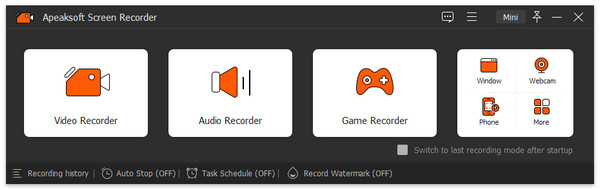
Fase 2Quando è necessario scattare foto solo con la webcam, è possibile personalizzare le dimensioni di registrazione per la webcam. Dopo aver impostato l'area di registrazione e le impostazioni audio, fare clic su REC per iniziare la registrazione.

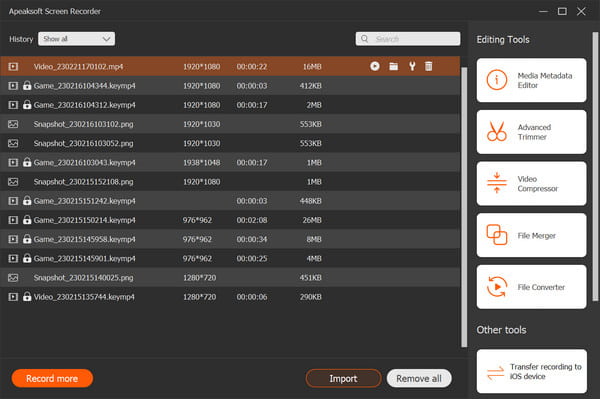
Fase 3Puoi anche scattare un'istantanea facendo clic sul pulsante della fotocamera per scattare foto con la webcam. Una volta acquisito lo screenshot desiderato, puoi visualizzare e modificare le foto con la libreria multimediale del programma.
Parte 2: il metodo predefinito per scattare foto con la webcam
La maggior parte dei laptop ha una webcam integrata, con la quale puoi scattare foto e cattura video facilmente. Naturalmente, puoi semplicemente controllare le diverse funzioni della webcam per scattare foto con una webcam su laptop con semplici passaggi come di seguito.
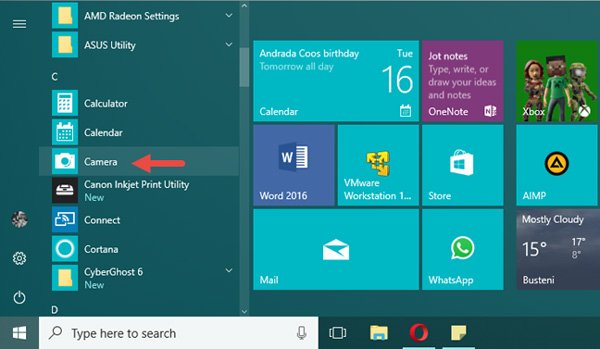
Fase 1Clicca su Inizio sul tuo laptop o computer, puoi scegliere il file Tutti i programmi voce nel menu.
Fase 2Fare doppio clic Elettricita, Gas Ed Acqua cartella e fare clic su webcam Application opzione. Avvierà l'interfaccia della webcam.
Fase 3Clicchi Telecamere per aprire una finestra che visualizza l'immagine dalla webcam per scattare foto con una webcam.
Fase 4Dopo di ciò, puoi fare clic su Scatta foto pulsante per acquisire un'immagine fissa dalla fotocamera come richiesto.
Parte 3: come scattare una foto con la webcam del mio laptop online
Quando hai bisogno di catturare screenshot con una webcam online senza software aggiuntivo, Pixect è una cabina per videocamera e un videoregistratore online che puoi prendere in considerazione. È un metodo eccellente per acquisire selfie con la webcam con modalità di acquisizione di più fotogrammi e applicare effetti webcam avanzati.
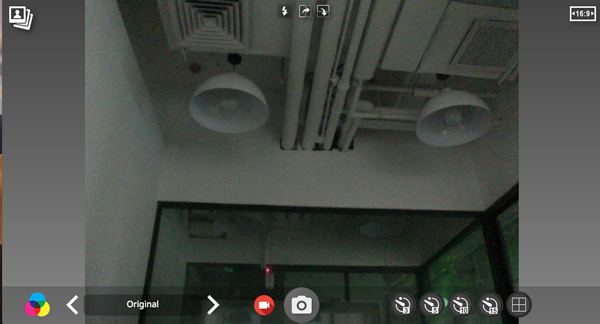
Fase 1Vai in linea registratore di webcam, puoi fare clic su Inizia ora! per avviare il registratore dello schermo. Scegli il Usa la fotocamera e attiva la webcam sul tuo computer.
Fase 2Puoi scegliere l'ora desiderata per scattare una foto con una webcam o anche utilizzare la modalità collage di foto. Inoltre, puoi anche selezionare un filtro fotografico desiderato e le proporzioni di conseguenza.
Fase 3Dopo di ciò, puoi fare clic su Fare una foto pulsante per ottenere uno screenshot con la webcam. Quindi puoi fare clic su Salva pulsante per salvare le foto sul tuo computer.
Parte 4: domande frequenti sullo scatto di foto con la webcam
1. Come collegare una webcam al tuo PC?
Se non si dispone di una webcam integrata nel PC, è possibile controllare il tipo di webcam, come la porta USB, il cavo HDMI e altro. È necessario collegare il cavo USB alla porta USB del computer e scattare foto con la webcam di conseguenza.
2. Perché non riesco a scattare foto con la webcam online?
Quando devi scattare foto con la webcam online, devi abilitare la funzione webcam per il tuo browser, o anche scaricare prima Adobe Flash Drive sul tuo computer. Fai un altro controllo se non riesci ad avviare direttamente la webcam sul tuo browser.
3. Posso scattare foto con la webcam in formato GIF?
Di solito puoi salvare le foto come JPEG, che è un formato di foto compresso con una dimensione relativamente più piccola. Naturalmente, puoi anche i file come PNG per ottenere le foto con una qualità migliore. Quando usi Apeaksoft Screen Capture, puoi persino scattare foto con una webcam in GIF. (Dai un'occhiata come comprimere le immagini JPEG)
Conclusione
Quando vuoi scattare foto con una webcam, puoi scoprire di più sui 3 metodi più efficaci leggendo l'articolo. Puoi semplicemente utilizzare la funzionalità integrata per scattare direttamente un'istantanea. Naturalmente, esistono alcuni strumenti online per webcam che consentono di scattare foto. Apeaksoft Screen Capture è un versatile registratore dello schermo per registrare video e scattare istantanee per i file della webcam.