


6 modi per trasferire i contatti da Android ad Android senza sforzo

Hai comprato un nuovo telefono e vuoi trasferire i contatti dal tuo vecchio telefono Android a quello nuovo? Non vuoi perdere tempo con la migrazione dei dati? Questa guida ti mostrerà 6 modi semplici per farlo condividere contatti da Android ad Android Subito. Indipendentemente dalla marca di Android che utilizzi, troverai la soluzione più adatta a te!
CONTENUTO DELLA PAGINA:
- Parte 1: Confronto rapido dei metodi di trasferimento dei contatti Android
- Parte 2: Come trasferire i contatti da Android ad Android usando MobieTrans (il metodo più semplice)
- Parte 3: Come inviare contatti da Android ad Android tramite Nearby Share
- Parte 4: Come sincronizzare i contatti da Android ad Android tramite l'account Google
- Parte 5: Come condividere i contatti da Android ad Android con Smart Switch (Samsung)
- Parte 6: Come copiare i contatti da Android ad Android con una scheda SIM
- Parte 7: Come trasferire i contatti da Android ad Android tramite un file VCF
Parte 1: Confronto rapido dei metodi di trasferimento dei contatti Android
Prima di passare alle istruzioni dettagliate, ecco una tabella comparativa che ti aiuterà a visualizzare rapidamente i metodi più diffusi per il trasferimento dei contatti su Android!
| Metodo | Richiede un PC? | Richiede Internet? | Facilità d'uso | Limiti |
| MobieTrans | Si | Si | Molto facile | Richiede un computer e una rete. |
| Condividi nelle vicinanze | Nodo | Nodo | Facile | I dispositivi devono essere vicini tra loro; non adatto per elenchi di contatti numerosi. |
| Sincronizzazione dell'account Google | Nodo | Si | Molto facile | Richiede un account Google. |
| Samsung Smart Switch | Nodo | Si | Facile | Potrebbe non essere compatibile con telefoni non Samsung. |
| SIM Card | Nodo | Nodo | Moderato | Spazio di archiviazione limitato; potrebbe non salvare tutti i dati di contatto. |
| MobieTrans | Nodo | Nodo | Moderato | È necessario esportare e importare i contatti manualmente. |
Parte 2: Come trasferire i contatti da Android ad Android usando MobieTrans (il metodo più semplice)
Apeaksoft MobieTrans MobieTrans è la soluzione completa per trasferire dati da Android ad Android, da iOS a iOS o tra iOS e Android. Inoltre, permette anche di esportare dati dai dispositivi mobili al PC. Con MobieTrans, un gestore dati affidabile, puoi aggiungere, eliminare, trasferire e modificare le informazioni dei file del telefono, oltre a rimuovere i contatti duplicati, in modo semplice e veloce.

Scaricato da oltre 1,000,000 utenti
- Trasferisci liberamente i dati tra il tuo dispositivo iOS, Android e PC Windows.
- Sincronizza tutti i tuoi dati importanti sul tuo nuovo telefono in pochi clic.
- Trasferisci vari tipi di dati, come contatti, foto, video, messaggi e altro ancora.
- Compatibile con tutte le versioni di iOS e Android e con Windows 11/10/8.1/8/7/Vista/XP.
Download sicuro

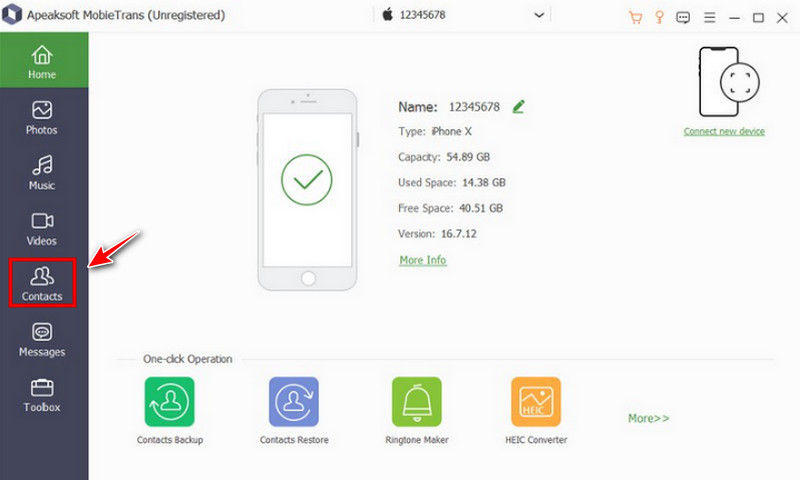
Passo 1: Apri il software e collega i tuoi dispositivi Android al PC. Quindi fai clic su Contatti opzione nella barra laterale sinistra.
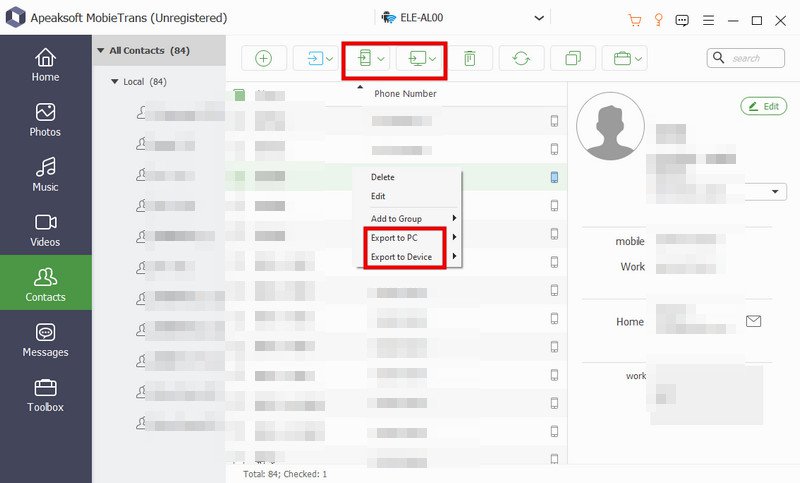
Passo 2: Puoi visualizzare tutti i tuoi contatti sul tuo dispositivo. Seleziona i contatti che desideri trasferire.
Passo 3: Clicca su Phone pulsante sulla barra superiore, scegli Esporta nel dispositivoSeleziona l'altro dispositivo per importare i contatti da Android ad Android. Attendi qualche secondo, i tuoi contatti verranno trasferiti correttamente.
Parte 3: Come inviare contatti da Android ad Android tramite Nearby Share
Se cerchi un metodo rapido e offline per trasferire i contatti, puoi utilizzare la funzione integrata Nearby Share. Prima di iniziare, devi attivare il Bluetooth e abilitare i servizi di localizzazione su entrambi i telefoni Android.
Passo 1: Apri l'app Contatti sul tuo Android e tocca il menu a tre punti per accedere alle impostazioni dei contatti.
Passo 2: Tocca Import / Export > Condividi i contatti, quindi seleziona i contatti che desideri copiare oppure tocca Seleziona tutto.
Passo 3: Tocca Condividi, Quindi scegliere Condividi nelle vicinanze (mostra Quick Share su Samsung).
Passo 4: Seleziona il dispositivo Android di destinazione dall'elenco. Dovrai toccare Accetta sul dispositivo di destinazione per ricevere i contatti.
Parte 4: Come sincronizzare i contatti da Android ad Android tramite l'account Google
Molti utenti Android possiedono già un account Google. In tal caso, la sincronizzazione dei contatti tramite il proprio account Google è uno dei modi più semplici per trasferire i contatti da un dispositivo Android all'altro.
Passo 1: Apri Impostazioni profilo, scorri verso il basso e tocca conti or Account e backup. Rubinetto Google e seleziona il tuo account Google.
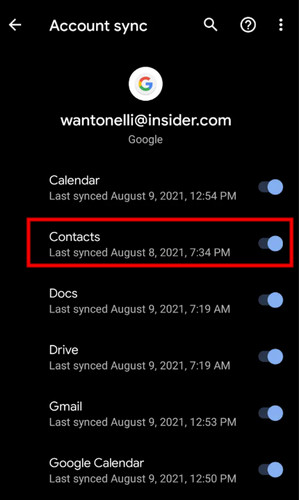
Passo 2: Assicurarsi che Contatti La sincronizzazione è abilitata. Quindi seleziona Sincronizza ora nell'angolo in alto a destra.
Passo 3: Sul telefono di destinazione, accedi allo stesso account Google, quindi vai a Impostazioni profilo > conti > Google e seleziona il tuo account. Abilita il Contatti Dopo la sincronizzazione, i tuoi contatti appariranno automaticamente sul nuovo dispositivo.
Parte 5: Come condividere i contatti da Android ad Android con Smart Switch (Samsung)
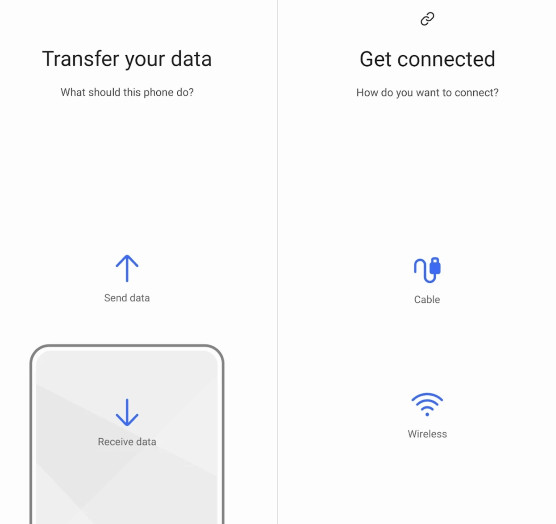
Per gli utenti di telefoni Samsung, è possibile utilizzare smart switch Per trasferire i contatti tra dispositivi Android senza problemi. Questa funzione è progettata esclusivamente per i telefoni Samsung. Potrebbe non essere compatibile con altre marche.
Passo 1: Aprire il Contatti app sull'Android di origine, toccare l' menu a tre punti e trova Gestisci contatti.
Passo 2: Tocca Esporta contatti Seleziona una scheda SIM. I tuoi contatti verranno copiati sulla scheda SIM.
Passo 3: Spegnere il telefono e rimuovere la scheda SIM. Inserirla nel dispositivo Android di destinazione.
Passo 4: Aprire il Contatti app sul dispositivo Android di destinazione, vai a Menu > Gestisci contatti > Importa contatti, Quindi seleziona Importa dalla SIM card.
Parte 6: Come copiare i contatti da Android ad Android con una scheda SIM
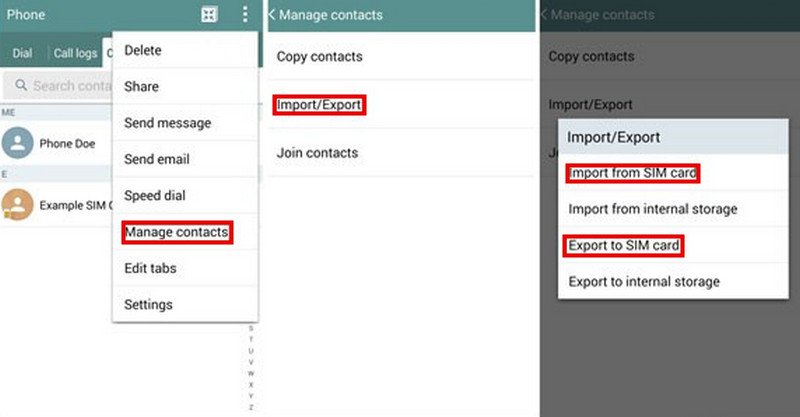
Se il tuo telefono Android utilizza una scheda SIM rimovibile, puoi copiare i tuoi contatti su di essa, quindi inserire la SIM in un altro telefono e importare i contatti. Tuttavia, le schede SIM hanno una memoria limitata e possono contenere solo da 250 a 500 contatti. Se hai più contatti, valuta la possibilità di utilizzare un file VCF per trasferire i contatti da un telefono Android all'altro.
Passo 1: Aprire il Contatti app sull'Android di origine, toccare l' menu a tre punti, e trova Gestisci contatti.
Passo 2: Tocca Esporta contatti Seleziona una scheda SIM. I tuoi contatti verranno copiati sulla scheda SIM.
Passo 3: Spegnere il telefono e rimuovere la scheda SIM. Inserirla nel dispositivo Android di destinazione.
Passo 4: Apri l'app Contatti sul dispositivo Android di destinazione, vai a Menu > Gestisci contatti > Importa contatti, Quindi seleziona Importa dalla SIM card.
Parte 7: Come trasferire i contatti da Android ad Android tramite un file VCF
Un file VCF può memorizzare contatti, nomi, numeri di telefono, indirizzi email e altre informazioni. Puoi esportare i tuoi contatti come file VCF, inviarli via email e poi importarli manualmente sul tuo nuovo telefono Android.
Passo 1: Aprire il Contatti app, tocca il file menu a tre punti, e trova Gestisci contatti.
Passo 2: Tocca Esporta contatti Seleziona una cartella in cui salvarla. I tuoi contatti verranno salvati come file VCF.
Passo 3: Vai alla cartella, trova il file VCF esportato, quindi tocca CondividiÈ possibile selezionare l'app Gmail per inviare i contratti come allegato.
Passo 4: Accedi al tuo account Gmail su un altro telefono Android e scarica il file VCF.
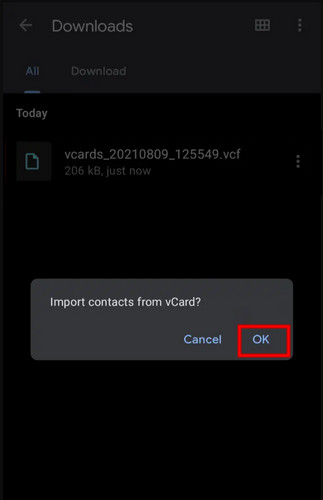
Passo 5: Apri l'app Contatti e vai a Menu > Gestisci contatti > Importa contatti, quindi seleziona il file VCF per importare i tuoi contatti.
Conclusione
Hai imparato 6 modi diversi per trasferisci i tuoi contatti da Android ad Android. La prossima volta che passi a un nuovo telefono, non dovrai aggiungere i contatti uno per uno manualmente! Con questi metodi efficaci, puoi anche spostare i messaggi di WhatsApp, foto, musica e tutto il resto di cui hai bisogno sul tuo nuovo Android senza problemi!

Articoli Correlati




