

I migliori metodi per sbloccare un vecchio iPhone se hai dimenticato la password.

Se di recente hai ritrovato il tuo vecchio telefono e lo hai acceso, per poi renderti conto di aver dimenticato la password di blocco schermo, può essere davvero frustrante! Molte persone si trovano ad affrontare questo problema quando cercano di riutilizzare un vecchio telefono dopo mesi o addirittura anni. Quindi, come sbloccare un vecchio telefono senza passwordEsiste un modo per sbloccare un iPhone bloccato in modo sicuro? La risposta è sì! In questa guida, condivideremo 6 metodi pratici per aiutarti a rimuovere il blocco schermo dal tuo vecchio iPhone in modo rapido e sicuro!
CONTENUTO DELLA PAGINA:
- Parte 1: Come sbloccare un vecchio iPhone senza password (iOS Unlocker)
- Parte 2: Sblocca il tuo vecchio iPhone rimuovendo il blocco operatore
- Parte 3: Come accedere a un vecchio iPhone tramite la modalità di ripristino
- Parte 4: Sblocca il tuo vecchio iPhone con iCloud
- Parte 5: Cancella il tuo vecchio iPhone tramite l'opzione "Password dimenticata"
Parte 1: Come sbloccare un vecchio iPhone senza password
Se stai cercando il modo più rapido e semplice per sbloccare il tuo vecchio iPhone, Apeaksoft iFoneKit iOS Unlocker Si distingue come la scelta più intelligente. Puoi cancellare facilmente il codice di accesso a 4/6 cifre, Face ID e Touch ID del tuo iPhone senza password.

Scaricato da oltre 1,000,000 utenti
- Gestire vari tipi di codici di accesso sui dispositivi iOS.
- Sblocca il tuo iPhone vecchio/disabilitato/usato senza codice di accesso.
- Bypassare la Gestione dispositivi mobili senza alcuna perdita di dati.
- Rimuovi facilmente la crittografia dell'ID Apple/iTunes Backup/le restrizioni SIM.
- Compatibile con tutte le versioni e i dispositivi iOS, inclusa l'ultima versione di iOS.
Download sicuro
Download sicuro

Come sbloccare un vecchio iPhone senza codice di accesso:
Passo 1: Scarica e installa iOS Unlocker per Windows o Mac. Avvia il programma e fai clic Sblocca lo schermo iOS nell'interfaccia principale.

Passo 2: Collega il dispositivo al computer tramite un cavo USB. Una volta rilevato il dispositivo, conferma le informazioni del dispositivo, quindi fai clic Inzia ora per continuare.

Passo 3: Scarica il pacchetto firmware necessario. Attendi pazientemente il completamento del download.

Passo 4: Quando richiesto, segui le istruzioni visualizzate sullo schermo per confermare l'azione. Potrebbe essere necessario confermare due volte per verificare il firmware.

Passo 5: Dopo la verifica, il processo di sblocco si avvierà automaticamente. Attendi qualche minuto, il dispositivo si riavvierà e potrai impostare un nuovo codice di accesso per lo schermo.
Parte 2: Sblocca il tuo vecchio iPhone rimuovendo il blocco operatore
Se desideri cambiare operatore ma il tuo vecchio iPhone è bloccato su un operatore, dovrai prima richiedere lo sblocco all'operatore. Apple non può sbloccare il tuo vecchio iPhone per utilizzarlo con un operatore diverso. Solo il tuo attuale operatore ha l'autorità per sbloccare il tuo iPhone.
Devi contattare il tuo operatore per rimuovere le restrizioni SIM. Potrebbero essere necessari alcuni giorni affinché il tuo operatore completi la tua richiesta. Puoi contattarli per verificare lo stato della tua richiesta. Dopo che il tuo operatore ha confermato di aver sbloccato il tuo iPhone, vai a Impostazioni> Generali> Informazioni per verificare lo stato. Se Nessuna restrizione SIM appare accanto a Blocco portanteIl tuo iPhone è stato sbloccato con successo.
Parte 3: Come accedere a un vecchio iPhone tramite la modalità di ripristino
Se preferisci un metodo ufficiale Apple, la Modalità di recupero ti consente di sbloccare il tuo vecchio iPhone senza un codice di accesso. Puoi ripristina le impostazioni di fabbrica del tuo vecchio iPhone e impostare una nuova password con essa.
Passo 1: Scarica e installa l'ultima versione di iTunes sul tuo computer. Se è già installato, assicurati che sia aggiornato.
Passo 2: Inserisci il tuo iPhone Modalità di ripristinoLa combinazione di pulsanti dipende dal modello:
iPhone 8 e successivi (incluso iPhone SE di seconda generazione)
Premere e rilasciare il tasto Volume su pulsante rapidamente, seguito dal volume giù pulsante. Tieni premuto il tasto Potenza fino a Modalità di ripristino appare.
iPhone 7 / iPhone 7 Plus
Tenere premuto il tasto volume giù pulsante e pulsante laterale contemporaneamente fino al Modalità di ripristino appare la schermata.
iPhone 6S e modelli precedenti (incluso iPhone SE di prima generazione)
Tenere premuto il tasto Casa and Side pulsanti insieme fino al Modalità di ripristino Lo schermo appare.
Passo 3: Collega il tuo iPhone al computer tramite un cavo USB. Avvia iTunes e seleziona il tuo vecchio iPhone dalla barra laterale.
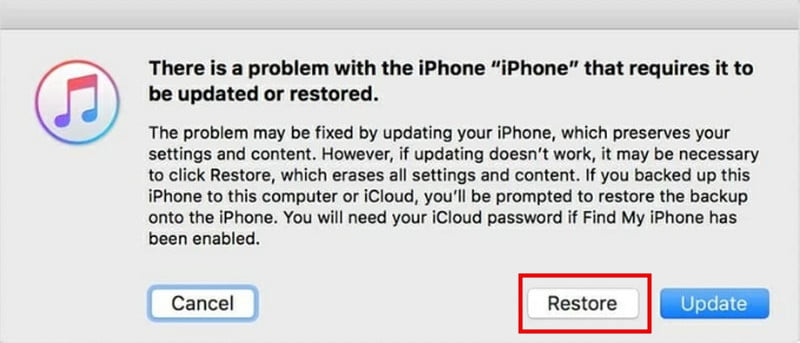
Passo 4: Quando viene visualizzato un messaggio, seleziona RipristinareiTunes avvierà il ripristino del dispositivo e tutti i dati presenti sull'iPhone verranno eliminati.
Parte 4: Sblocca il tuo vecchio iPhone con iCloud
Hai dimenticato il codice di accesso ma ricordi ancora il tuo ID Apple? Se in precedenza hai abilitato Trova il mio iPhonePuoi sbloccare il tuo vecchio iPhone tramite iCloud.
Passo 1: Visita iCloud.com da un altro dispositivo. Accedi con le tue credenziali Apple ID.
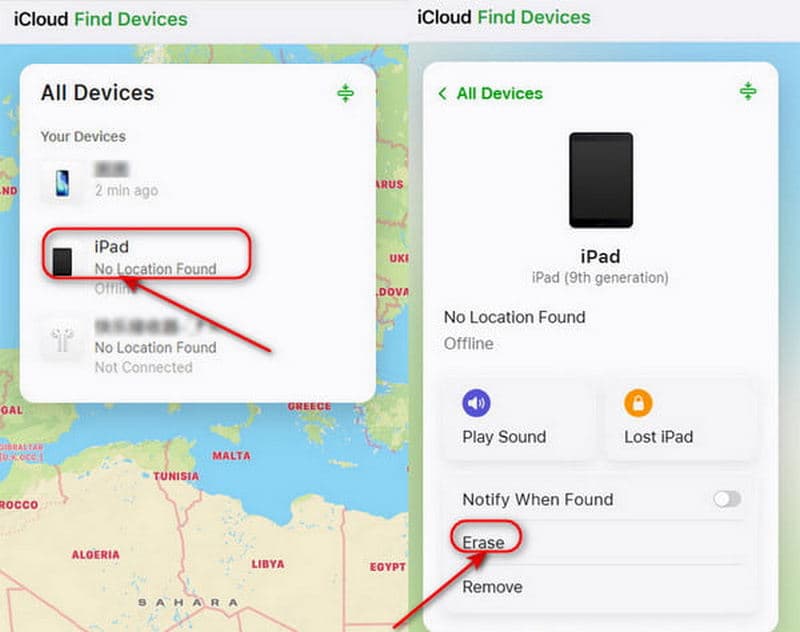
Passo 2: Dopo aver effettuato l'accesso, fai clic su Tutti i dispositivi Nella parte superiore dello schermo, individua e seleziona il tuo vecchio iPhone che desideri sbloccare.
Passo 3: Clicchi Cancella iPhone nell'angolo in basso a destra. Attendi che il processo di ripristino sia completato. Il tuo iPhone si riavvierà e potrai ripristina il tuo iPhone da un backup precedente.
Parte 5: Cancella il tuo vecchio iPhone tramite l'opzione "Password dimenticata"
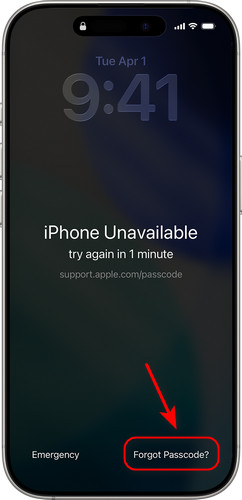
Se non hai un computer o semplicemente non vuoi installare alcun software, esiste comunque una soluzione semplice. Finché il tuo dispositivo esegue iOS 17 o versioni successive, vedrai il support.apple.com/iPhone/passcode schermo sul tuo iPhone bloccato e puoi sbloccare il tuo vecchio iPhone senza un computer direttamente dalla schermata di blocco utilizzando il Hai dimenticato il passcode opzione.
Passo 1: Inserisci ripetutamente i codici di accesso errati finché non vedi il iPhone non disponibile schermo.
Passo 2: Sulla schermata di blocco, tocca Hai dimenticato il passcode nell'angolo in basso a destra. Se il tuo dispositivo esegue iOS 15.2 o iOS 16, l'opzione è Cancella iPhone anziché.
Passo 3: Tocca Avvia il ripristino dell'iPhone, quindi accedi con il tuo ID Apple e la password per confermare la decisione.
Passo 4: Dopo la verifica, selezionare Cancella iPhone per eliminare tutti i dati e le impostazioni. Una volta completato il ripristino, potrai configurare il tuo iPhone e creare un nuovo codice di accesso.
Conclusione
Per riassumere, se stai cercando Come sbloccare un vecchio iPhone se hai dimenticato la passwordLa cosa importante da sapere è che il dispositivo dovrà essere inizializzato. Se possiedi ancora il tuo ID Apple, i metodi ufficiali come iCloud o l'opzione "Password dimenticata" sono sicuri e affidabili. Se preferisci una soluzione più semplice e veloce, un'app per sbloccare iOS come Apeaksoft iFoneKit iOS Unlocker potrebbe essere più conveniente. Se invece il problema è legato a un blocco dell'operatore, contattare il proprio operatore è l'unico modo per rimuovere le restrizioni della SIM.
Articoli Correlati




