

Come reimpostare le domande e le risposte di sicurezza dell'ID Apple

Le domande e le risposte di sicurezza vengono utilizzate per verificare la tua identità quando reimposti il tuo account ID Apple se hai dimenticato la password. Quando crei un account Apple, ti viene chiesto di impostare le domande e le risposte di sicurezza. Cosa succede se hai dimenticato le risposte alle domande di sicurezza dell'ID Apple? Questo articolo risponderà a questa domanda e ti aiuterà a reimpostare le tue domande e la tua password in varie situazioni.
CONTENUTO DELLA PAGINA:
Parte 1: Come reimpostare le domande di sicurezza dell'ID Apple online
Se hai attivato l'autenticazione a due fattori per il tuo ID Apple, non è necessario ricordare o reimpostare le domande di sicurezza del tuo ID Apple. Tuttavia, le domande e le risposte di sicurezza sono comunque importanti. Pertanto, è consigliabile reimpostarle se le hai dimenticate.
Passo 1: Vai su https://appleid.apple.com/ in un browser.
Passo 2: Accedi con il tuo ID Apple e la password.

Passo 3: Scegli Accesso e sicurezza e fare clic su Sicurezza dell'account.
Passo 4: Sposta in Domande di sicurezza sezione se 2FA è disabilitato.
Passo 5: Clicca su Cambia le domande di sicurezza pulsante.

Passo 6: Scegli nuove domande di sicurezza e inserisci le risposte.
Passo 7: Clicca su Aggiornanento pulsante per confermare le modifiche.
Passo 8: Infine, fornisci la password del tuo ID Apple e fai clic Fatto.
Parte 2: Come reimpostare le domande di sicurezza dell'ID Apple nel supporto Apple
L'app Supporto Apple è stata introdotta nel 2023 da Apple per iOS e iPadOS. Questa app viene utilizzata per gestire i problemi relativi al tuo account Apple o a quello di qualcun altro. Pertanto, ti consente di reimpostare le domande di sicurezza dell'ID Apple dimenticate.
Passo 1: Installa l'app Supporto Apple su un iPhone o iPad.

Passo 2: Tipo reimpostare le domande di sicurezza nella barra di ricerca e premi Avanti.
Passo 3: Quando viene visualizzato il Reimposta le tue domande di sicurezza opzione, premere Inizia ora.

Passo 4: Verrai reindirizzato a iforgot.apple.com.
Passo 5: Accedi con il tuo ID Apple e la password.
Passo 6: Segui le istruzioni sullo schermo per reimpostare le tue domande e risposte.
Passo 7: Infine, conferma le modifiche.
Nota: Se utilizzi un PC o un Mac, visita support.apple.com tramite un browser anziché tramite l'app Supporto Apple.
Parte 3: Come rimuovere l'ID Apple dall'iPhone se hai dimenticato le domande di sicurezza
Come accennato in precedenza, le domande e le risposte di sicurezza vengono utilizzate per reimpostare la password dell'ID Apple quando la si dimentica. Se anche le domande e le risposte di sicurezza dell'ID Apple sono state dimenticate, è necessario uno strumento potente, come Sblocco iOS di ApeaksoftTi aiuta a rimuovere l'ID Apple dal tuo iPhone o iPad, consentendoti di creare un nuovo account e di impostare nuove domande e risposte di sicurezza.
La soluzione più semplice per reimpostare le domande e le risposte di sicurezza dell'ID Apple
- Rimuovi facilmente l'ID Apple dal tuo dispositivo iOS.
- Reimposta le domande e le risposte di sicurezza dell'ID Apple.
- Non è necessario inserire ID Apple e password.
- Offri funzionalità bonus come Bypass del tempo di utilizzo dello schermo.
- Supporta le ultime versioni di iOS e iPadOS.
Download sicuro
Download sicuro

Come reimpostare le domande e le risposte di sicurezza dell'ID Apple dimenticato
Passo 1: Installa lo strumento di rimozione dell'ID Apple
Avvia il miglior strumento di rimozione dell'ID Apple una volta installato sul tuo PC. Esiste un'altra versione per Mac. Collega il tuo iPhone o iPad al PC con un cavo Lightning. Vai su Rimuovi ID Apple modalità e fare clic su Inizio pulsante.
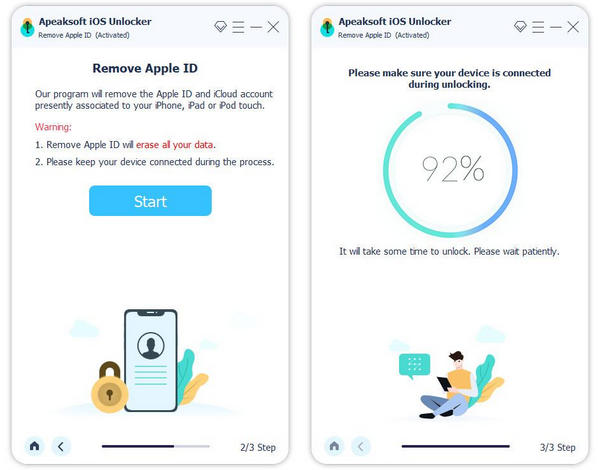
Suggerimenti: Il software può rilevare automaticamente il tuo dispositivo. Se colleghi due dispositivi per la prima volta, tocca Affidati ad sullo schermo per autorizzare questo computer.
Passo 2: Rimuovi ID Apple
Situazione 1: Trova il mio è disabilitato
Il software rimuoverà immediatamente il vecchio ID Apple dal tuo dispositivo.
Situazione 2: Dov'è abilitato su iOS 11.3 o versioni precedenti
Aprire il Impostazioni profilo app sul tuo dispositivo, vai su Generale, tocca Rimuovie scegli Ripristina tutte le impostazioniAl riavvio del dispositivo, il software avrà effetto immediato.
Situazione 3: Dov'è abilitato su iOS 11.4 o versioni successive
Attiva l'autenticazione a due fattori sul tuo dispositivo. Quindi, inserisci 0000 nel software e fare clic ConfermareUna volta caricate le informazioni sul dispositivo, seleziona ogni elemento. Quindi, fai clic su Inizio pulsante per scaricare il firmware. Infine, inserisci 0000 e fare clic sul Sbloccare per iniziare a rimuovere il tuo ID Apple.

Passo 3: Reimposta le domande e le risposte di sicurezza
Ora puoi creare un nuovo account ID Apple. Durante la configurazione, puoi impostare nuove domande e risposte di sicurezza. L'intero flusso di lavoro non verrà ripristino di fabbrica il tuo dispositivo.
Conclusione
Questa guida ti ha spiegato come farlo reimposta le domande di sicurezza dell'ID Apple e risposte online, su iPhone/iPad o su computer. Puoi seguire la nostra guida per modificare le tue domande e risposte dopo averle dimenticate. Apeaksoft iOS Unlocker può aiutarti a rimuovere l'account ID Apple dal tuo dispositivo in modo da poter configurare un nuovo account e le domande di sicurezza. Se hai altre domande su questo argomento, scrivile qui sotto.
Articoli Correlati
Questo tutorial spiega come rimuovere un dispositivo dal tuo ID Apple su iPhone, Mac o in un browser web, con o senza password.
Come disattivare temporaneamente il tuo account ID Apple in modo corretto? Puoi trovare la guida dettagliata in questo singolo articolo.
Se il tuo iPhone continua a chiedere la password dell'ID Apple, puoi scoprire sei soluzioni efficaci per risolvere il problema leggendo questo singolo articolo.
In qualsiasi momento puoi uscire dall'ID Apple sul tuo iPhone, iPad o MacBook seguendo la nostra guida dettagliata senza perdere dati.



