

Samsungのスマートフォンやタブレットを素早く工場出荷時の状態にリセットする方法

いくつかのシナリオでは、 サムスンの携帯電話を工場出荷時設定にリセットスマートフォンのパフォーマンスが低下した場合は、工場出荷時設定にリセットすることでジャンクファイルを削除し、速度を向上させることができます。Samsungデバイスを売却する前に、プライバシー保護のため、工場出荷時設定にリセットしてデータを完全に削除することをお勧めします。また、ソフトウェアの不具合のトラブルシューティングと修復にも不可欠な手順です。様々な状況に応じて、デバイスを工場出荷時設定に復元する方法をいくつかご紹介します。
ページコンテンツ:
パート1:Samsungデバイスを工場出荷時の状態にリセットすると何が起こるか
Samsungのスマートフォンまたはタブレットを工場出荷時の状態にリセットすると、写真、動画、音楽、連絡先、メッセージ、アカウント、アプリ、アプリデータ、カスタマイズ設定など、デバイス上のすべてのデータが削除されます。データの損失を防ぐため、バックアップを作成することをお勧めします。
ほとんどのAndroidデバイスでは、工場出荷時設定にリセットしてもFRPのロックを解除できないことに注意してください。そのため、工場出荷時設定にリセットした後も、デバイスを設定する際にGoogleアカウントを入力する必要があります。
Samsungの携帯電話を工場出荷時の状態にリセットする前に
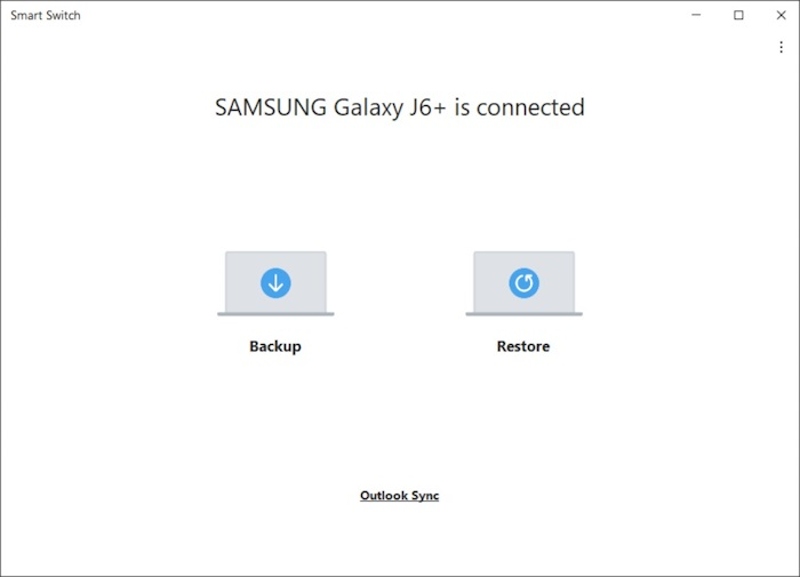
ステップ 1: 携帯電話をバックアップする
コンピューターに Smart Switch をインストールします。
USB ケーブルを使用してコンピューターと携帯電話を接続します。
Smart Switch を開いて、デバイス上のコンテンツを読み取ります。
詳しくはこちら バックアップ をクリックして次に進みます。
メッセージが表示されたら、をタップします 許可する バックアップを作成するには、携帯電話の画面で をタップします。
終了したら、電話を外します。
ステップ 2: アカウントを削除する
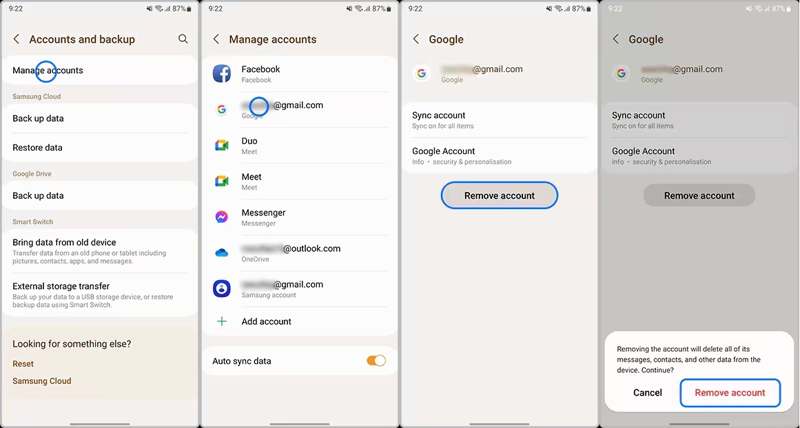
実行する 設定 アプリと選択 アカウントとバックアップ.
アカウントを管理する 削除する Google アカウントを選択します。
をタップ アカウントを削除
プロンプトが表示されたら、を選択します。 アカウントを削除 それを確認する。
パート2:コードを使ってSamsungの携帯電話を工場出荷時の状態にリセットする方法
Samsungのファクトリーリセットコードとは何ですか?これは、Samsungデバイスをパスワードなしで工場出荷時の設定にリセットするなど、特定のタスクを実行するための数字と英数字のシーケンスです。前提条件とワークフローについては以下で説明します。
受験資格:
1. 携帯電話にアクセスできます。
2. 画面は動作しています。
3. 古いモデルの Samsung 製携帯電話を使用しています。

ステップ 1: 携帯電話で電話アプリを実行します。
ステップ 2: リセットコードを入力してください: * 2767 * 3855# or *#*#*#*#7780.
ステップ 3: プロセスが自動的に開始されない場合は、[通話] ボタンをタップします。
ステップ 4: プロンプトが表示されたら、yes と入力して確認します。
パート3:設定でSamsungの携帯電話を工場出荷時の状態にリセットする方法
Samsungのスマートフォンを工場出荷時の設定にリセットする簡単な方法の一つは、内蔵の「ファクトリーデータリセット」機能を使うことです。Samsungは、すべてのSamsungスマートフォンとタブレットにこの機能を搭載しています。お使いのスマートフォンのモデルによって、手順が多少異なる場合があります。
受験資格:
1. デバイスにアクセスできます。
2. アカウントのパスワードをまだ覚えています。
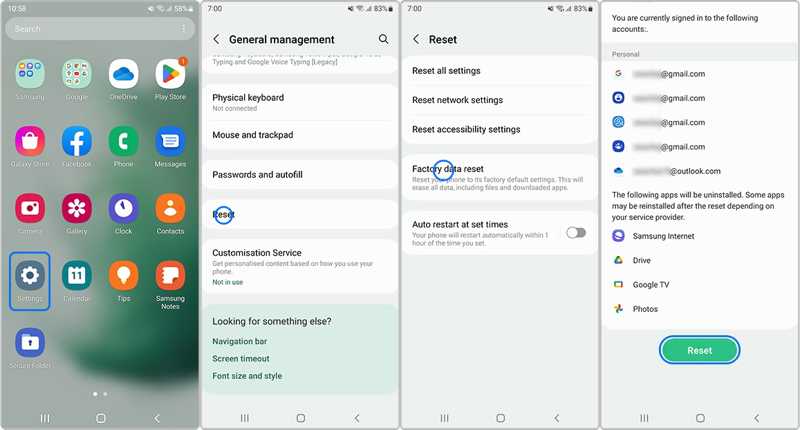
ステップ 1: Video Cloud Studioで 設定 アプリ トレイのアプリ。
ステップ 2: 下にスクロールして選択 一般的な管理.
ステップ 3: リセット 工場出荷時のデータリセットを選択します.
ヒント: データを削除せずにSamsungの携帯電話を工場出荷時の設定にリセットしたい場合は、 すべての設定をリセット を代わりにお使いください。
ステップ 4: 警告を読んでタップしてください リセット もう一度ボタン
ステップ 5: プロンプトが表示されたら、アカウントのパスワードまたは電話のパスワードを入力します。
ステップ 6: をタップ すべて削除l ボタンを押すと、Samsung が工場出荷時の状態にリセットされます。
パート4:リカバリモードでSamsungデバイスを工場出荷時の状態にリセットする方法
携帯電話のパスワードを忘れた場合や、デバイスからロックアウトされた場合でも、携帯電話をリセットできます。 Android 復旧モード 画面がロックされている状態、またはパスワードなしでSamsungのスマートフォンを工場出荷時の状態にリセットできます。この方法には多少の技術的なスキルが必要です。
受験資格:
1. 携帯電話のボタンは機能しています。
2 USBケーブル
3. コンピューター。

ステップ 1: 長押し 出力 電話がシャットダウンするまでボタンを押し続けます。
ステップ 2: 互換性のあるケーブルを使用して携帯電話をコンピューターに接続します。
ステップ 3: 押したまま パワー/Bixby + ボリュームアップ ボタンを5秒間押し続けます。
ステップ 4: 携帯電話がリカバリモードに入ったら、ボタンを放します。
ステップ 5: ダウン量 ボタンを複数回押してハイライトする データ削除/工場出荷時設定への初期化。 次に、 出力 それを選択するためのボタン。
ステップ 6: プロンプトが表示されたら、ハイライトします はい 音量ボタンを使って、 出力 パスワードなしでSamsungの工場出荷時設定へのリセットを開始します。
ステップ 7: 完了したら、ハイライトします ここでシステムを再起動 音量ボタンで押して 出力 デバイスを再起動します。
注意: Samsung Galaxy タブを通常モードで工場出荷時の状態にリセットできない場合は、リカバリ モードを試すことができます。
パート5:Samsungをリモートで工場出荷時の状態にリセットする方法
スマートフォンを紛失したり、手元にない場合は、SmartThings FindまたはSamsung Findを使って工場出荷時の状態にリセットする必要があります。これはSamsungユーザー向けのオンラインデバイスマネージャーです。リモートでSamsungを工場出荷時の状態にリセットするなど、便利な機能がいくつかあります。
受験資格:
1. デバイスがインターネットに接続されている必要があります。
2. 携帯電話またはタブレットに Samsung アカウントを追加する必要があります。
3. Samsung アカウントの資格情報を覚えています。

ステップ 1: ブラウザで https://smartthingsfind.samsung.com/ にアクセスします。
ステップ 2: 詳しくはこちら サインイン Samsung アカウントとパスワードを入力します。
ステップ 3: 詳しくはこちら サインイン もう一度、ヒット 同意する ポップアップダイアログで。
ステップ 4: すると、サービスによって、地図上でデバイスの場所が即座に特定されます。
ステップ 5: クリック データを消去 ツールボックスのボタン。
ステップ 6: プロンプトが表示されたら、アカウントのパスワードを入力します。
ステップ 7: 最後に、警告を読んで、 消します Samsung S8 またはその他のモデルを工場出荷時設定にリセットするボタン。
注意: この方法では、Samsung の工場出荷時設定へのリセット保護を回避できません。
ボーナスヒント:Samsungの工場出荷時設定へのリセット後にデータを回復する最良の方法
Samsungの製品を工場出荷時の状態にリセットすると、デバイス上のすべてのデータが消去されることはよく知られています。スマートフォンやタブレットをバックアップしていなかった場合は、 Apeaksoft Androidのデータ復旧 データの復元に役立ちます。デバイスのメモリをスキャンし、失われたファイルを検出できます。
Samsungの工場出荷時設定へのリセット後にデータを回復する最良の方法
- バックアップなしで Samsung デバイスからデータを取得します。
- 工場出荷時設定へのリセット、誤った削除などにも利用できます。
- 失われたファイルをプレビューして選択的に回復します。
- 幅広いデータタイプに対応しています。
- ほぼすべての Samsung の携帯電話とタブレットをサポートします。

Samsungの工場出荷時設定へのリセット後にデータを回復する方法
ステップ 1:
Samsung回復ツールをインストールする
Samsungに最適なデータ復旧ソフトウェアをPCにインストールして起動します。Mac版もあります。 USBデバッグ 携帯電話をモードにして、USB ケーブルで PC に接続します。
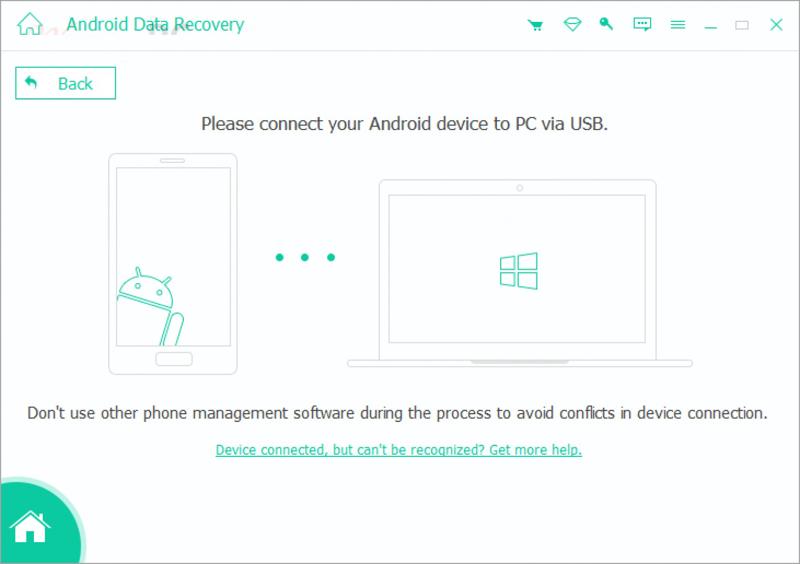
ステップ 2:
失われたファイルをプレビューする
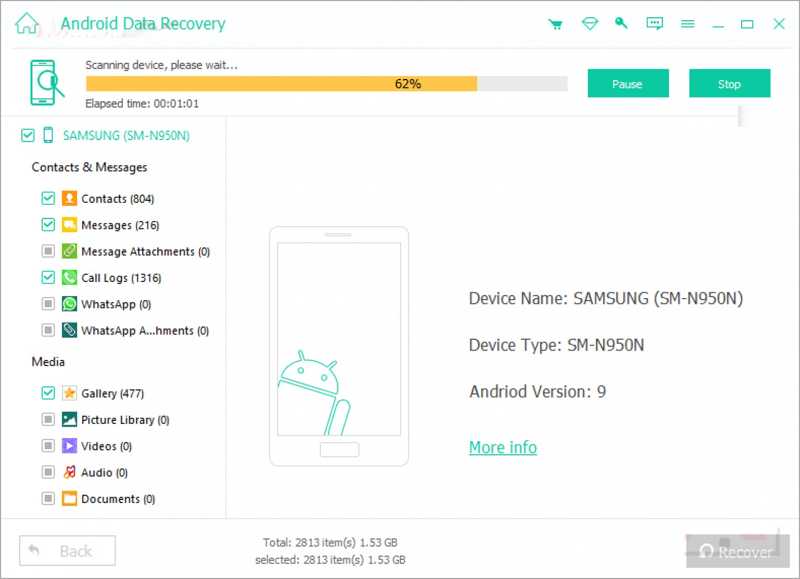
ソフトウェアにデバイスへのアクセスを許可します。次に、復元したいデータの種類を選択します。 次へ ボタンを押してデバイスのスキャンを開始します。スキャンが完了すると、復元可能なデータのタイプ別にプレビューが表示されます。

ステップ 3:
Samsungのデータを回復する
復元したいファイルやアイテムを選択し、 回復する 下部のボタンをクリックします。出力フォルダを設定し、 回復する もう一度ボタンを押して、データの回復を確認します。
結論
このガイドでは、 Samsungタブレットを工場出荷時の状態にリセットする方法 様々な状況で、または電話が故障した場合。リセットコードを使えば、工場出荷時の状態にリセットできます。設定アプリからデバイスをリセットすることもできます。携帯電話が無効になっている場合は、リカバリモードにして工場出荷時の状態にリセットする必要があります。Samsung SmartThings Findは、工場出荷時の状態にリセットするためのオンラインツールです。 Apeaksoft Androidのデータ復旧 Samsung デバイスを工場出荷時の状態にリセットした後、データを回復できます。
関連記事




