

Samsung Notesを簡単かつ迅速に復元する4つの方法

Samsung NotesはSamsungユーザー向けの組み込みメモアプリです。この無料アプリは、テキスト、画像、ビデオ、オーディオなどを作成するための簡潔で明確で操作が簡単なプラットフォームをユーザーに提供することで、日常生活や仕事の生産性を高めることができます。これらの重要で創造的なメモを誤って削除してしまったらどうしますか?そのようなジレンマに遭遇した場合、この記事はあなたのニーズを満たし、あなたを助けることができます Samsung Notesを回復する バックアップあり/なし。
ページコンテンツ:
パート1. ゴミ箱からSamsung Notesを復元する - 検討すべき最初の方法
Samsungのメモが消えてしまった場合は、まずゴミ箱を確認してください。 ゴミ 削除したSamsung Notesは、30日以内にゴミ箱フォルダに保存されます。必要な情報が見つかる可能性は高いです。誤ってメモを削除してしまった場合は、以下の手順でSamsung Notesのゴミ箱フォルダを確認してください。
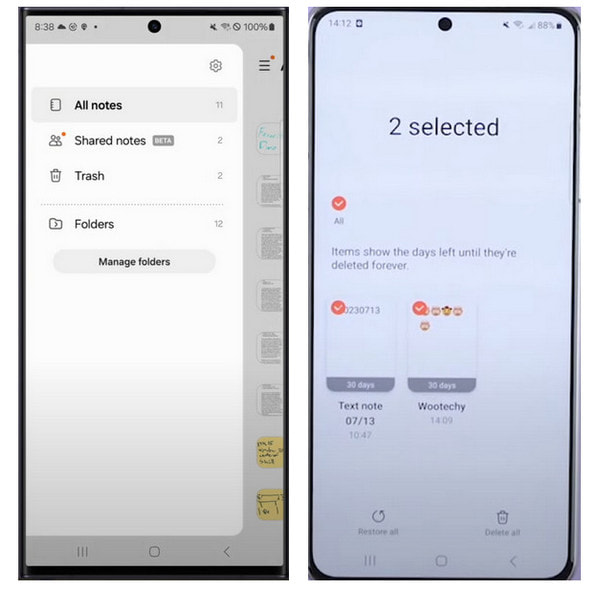
ステップ 1: サムスンに行く Notes アプリを起動し、左上隅にある 3 本の水平線の記号をタップします。
ステップ 2: 今、あなたは見ることができます ゴミ リスト内のフォルダー。タップして先に進みます。
ステップ 3: 削除したすべてのメモを参照し、1 つ以上の項目を選択します。次に、2 つのオプションが表示されます。 すべての復元 (NAIST) と すべて削除ここで左をタップします すべての復元 Samsung Notes を復元するオプション。
パート2. バックアップなしでSamsung Notesを復元する方法
Samsung のゴミ箱に目的のメモが見つからず、メモがどこからともなく消えてしまった場合は、削除または紛失した Samsung メモを復元できる究極のツールがあります。 Apeaksoft Androidのデータ復旧このツールは、事前のバックアップなしで Samsung Notes を復元できます。したがって、Samsung クラウドで Samsung Notes をバックアップしていない場合は、まずこの専門的なデータ復旧プログラムを試す必要があります。
バックアップなしでSamsung Notesを簡単に取得
- ワンクリックで Android SMSを回復する、連絡先、写真、ビデオなど。
- システムクラッシュ、誤った削除などにより失われたデータを回復します。
- Samsung Notes をコンピューターで管理およびバックアップします。
- すべての一般的な Samsung モデルおよび Android バージョンと幅広く互換性があります。

ステップ 1: ソフトウェアをダウンロードしてSamsungの携帯電話を接続する
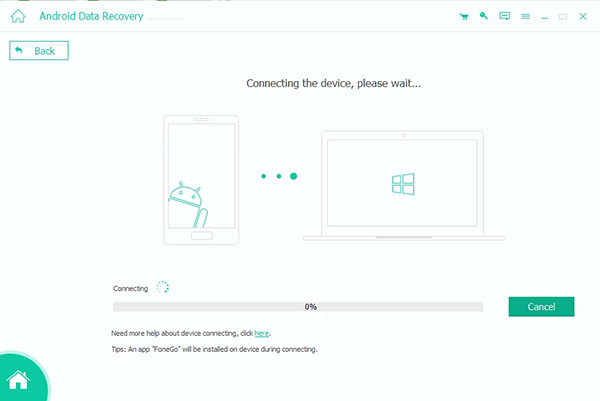
上記のダウンロードボタンから、このAndroidデータ復旧プログラムをMacまたはWindows PCにダウンロードしてください。USBケーブルでSamsungスマートフォンをコンピューターに接続してください。すると、プログラムがSamsungスマートフォンを検出します。
ステップ 2: Samsungの携帯電話でUSBデバッグを有効にする
次のウィンドウでは、画面上の詳細な指示に従ってください。 AndroidのUSBデバッグを有効にする.
ステップ 3: Samsung Notesを検索
Samsungの携帯電話でUSBデバッグを有効にすると、さまざまなファイルタイプのインターフェースが表示されます。ここで、 ドキュメント オプションの下に メディアの方 セクションを参照してください。他のファイルを復元したい場合は、すべてにチェックを入れます。次に、 次へ プログラムが動作するには、 許可/許可/付与 プロンプトが表示されたら、Samsung 携帯電話でオプションを選択します。

ステップ 4: 紛失したSamsung Notesの確認と回復
スキャンプロセスが完了すると、結果インターフェースで削除されたすべてのSamsung Notesを確認できます。チェックを改善するには、 削除したアイテムのみを表示削除したSamsung Notesが見つかったら、 回復する それらを復元するボタン。
ヒント:
Samsung Notes をバックアップするにはどうすればいいですか?
Samsungクラウドを使えばSamsung Notesを簡単にバックアップできます。 設定 > クラウドとアカウント > サムスンクラウド他にも試してみることができます サムスンのバックアップアプリ Samsung Notes をバックアップします。
パート3. Samsung Cloud Backup経由でSamsung Notesを復元する方法
Samsung クラウドで Samsung Notes をバックアップしておけば、削除された Samsung Notes を簡単に簡単に復元できます。
ステップ 1: Samsungのメイン画面で、Samsung Notesアプリを見つけて長押しします。 アンインストール オプション。検索バーを使用してSamsung Notesアプリを検索し、タップしてアプリ情報を確認することもできます。一番下までスクロールしてタップします。 アプリの詳細はストアで新しいインターフェースで、 アンインストール オプション。その後、Google Play から再インストールしてください。
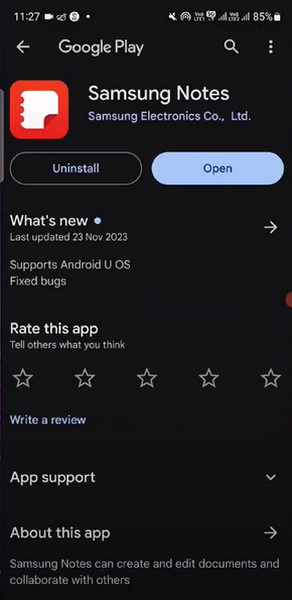
ステップ 2: 次に、Samsung Notesアプリを開き、必要な権限を付与します。メモを同期するオプションが表示されたら、タップします。 設定 続行します。
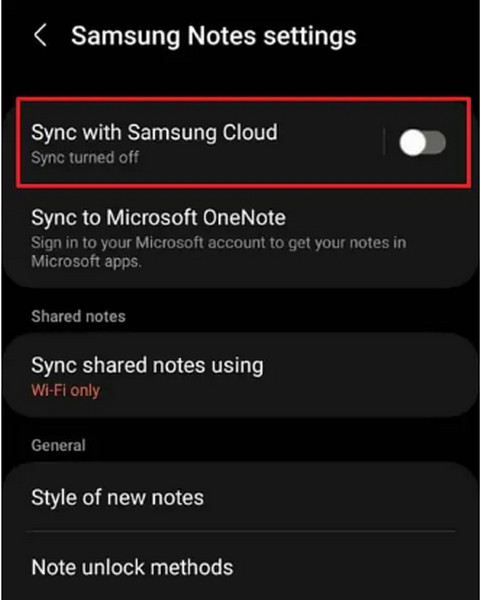
ステップ 3: Samsung Notesの設定インターフェースで、 Samsung Cloudと同期 オプション。この機能によってすべての Samsung Notes が復元されるまでお待ちください。
パート4:古い携帯電話からSamsungのメモを復元する方法
新しいSamsungの携帯電話に変更したためにSamsungのメモが失われた場合は、Samsungのクラウドバックアップから回復する以外に、古い携帯電話からメモを転送することもできます。 サムスンスマート·スイッチ.
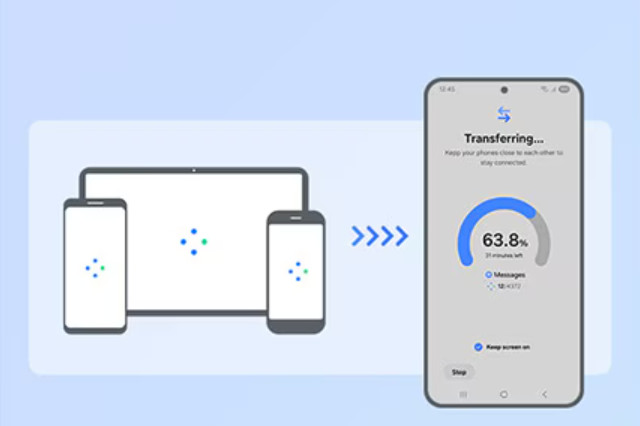
ステップ 1: 両方の Samsung 携帯電話に Smart Switch をダウンロードしてインストールします。
ステップ 2: 画面の指示に従って携帯電話を設定します。1台はデータ送信用、もう1台は受信用です。
ステップ 3: ノート関連のオプションをチェックして、プロセスを開始します。
ヒント:
Samsung Notes を iPhone に転送するにはどうすればいいですか?
Samsung NotesをiPhoneに転送する方法はいくつかあります。まず、iCloudアカウントにメモをアップロードします。次に、次のようなサードパーティプログラムを使用します。 モビエトランス Android スマートフォンから iPhone にデータを転送します。
結論
この詳細な投稿で、あなたは学ぶことができます Samsung Notesを復元する方法 4つの実行可能な方法があります。これらの方法のうち、 Apeaksoft Androidのデータ復旧 一番の選択肢になるはずです。
関連記事




