

モバイル/デスクトップ版Gmailでアーカイブされたメールを見つける方法

Gmailで誤ってメールを左にスワイプしてしまい、アーカイブされてしまいました。今はメールが見つかりません。Gmailでアーカイブされたメールはどうなりますか? Gmailでアーカイブされたメールを見つけるにはどうすればいいですか??"
Gmailでアーカイブしたメールはどこにあるのか、という疑問をお持ちの方は多いのではないでしょうか。この記事では、モバイルとデスクトップの両方でGmailアプリでアーカイブしたメールを見つける方法をご紹介します。具体的なチュートリアルを読んで実践すれば、アーカイブしたメールを簡単に見つけて取り出すことができます。
ページコンテンツ:
パート1:Gmailのアーカイブメールとは
Gmailのアーカイブされたメールは、受信トレイからは削除されたものの、完全に削除されていないメッセージです。メールをアーカイブすると、メインのメールフォルダから移動されるだけです。 受信トレイ オプションと保存される すべてのメール フォルダーに保存され、いつでも検索してアクセスできます。
Gmail でメールをアーカイブする必要があるのはなぜですか?
電子メールをアーカイブすると、特に毎日大量の電子メールを処理する必要があるユーザーにとって、受信トレイを整理された状態に保つことができます。
Gmail でアーカイブされたメールと削除されたメールの違いは何ですか?
受信トレイを整理するのと同じ効果を得るために、Gmailでメールを直接削除すればいいのでは?と疑問に思う方もいるかもしれません。しかし、アーカイブと削除の目的は全く異なります。
- アーカイブされたメール Gmail に保存されたままになり、いつでも復元できます。
- 削除されたメール ゴミ箱に移動され、30 日後に完全に削除される可能性があります。
メールをアーカイブするべき場合と削除するべき場合とではどのような場合でしょうか?
| 状況アーカイブ削除 | 状況アーカイブ削除 | 状況アーカイブ削除 |
| メールは重要だが緊急ではない | √ | × |
| メールには領収書、請求書、仕事の予定表などの重要な情報が含まれています | √ | × |
| メールがスパムまたは宣伝広告である | × | √ |
| データを失わずに受信トレイをきれいに保ちたい | √ | × |
パート2:携帯電話のGmailでアーカイブされたメールを見つける方法
Gmailのゴミ箱フォルダには、削除したメールが1か月間しか保存されません。そのため、Gmailで古いメールを削除すると、30日後には復元できなくなります。そのため、多くの人がメールをゴミ箱に移動するのではなく、アーカイブすることを好みます。スマートフォンのGmailでアーカイブしたメールを見つける方法がわからなくても大丈夫です。AndroidでGmailのアーカイブメールを見つける方法については、以下の手順をご覧ください。iPhoneでGmailからメールを取得する手順も同様です。
ステップ 1: AndroidのGmailアプリへ
Gmail アドレスとパスワードを使用して Gmail アカウントにサインインする必要がある場合があります。
ステップ 2: 「すべてのメール」セクションを見つけます
メニュー 画面の左上隅にあります。白い3本の縞模様の線があります。操作に応じてメニューが表示されます。クリックしてください すべてのメール Gmail にアーカイブされたメールを含む、受信したすべてのメールを表示します。
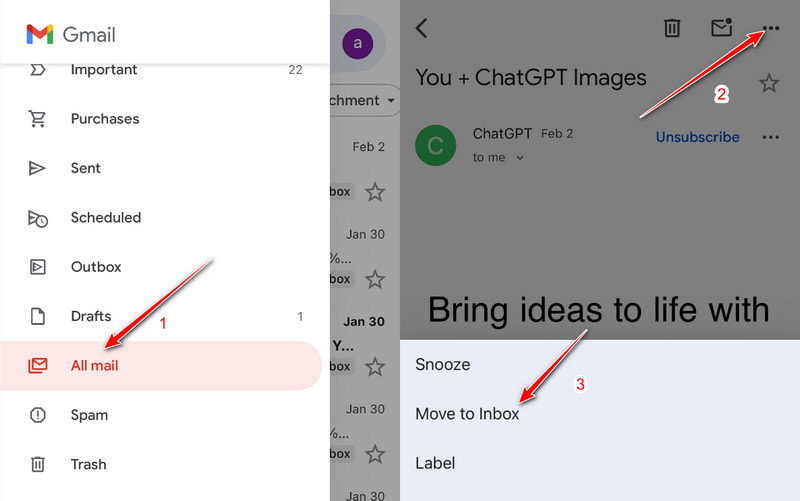
ステップ 3: Gmail Androidでアーカイブされたメールを見つける
Gmail で上下にスクロールしてもメールが見つからない場合は、Gmail でアーカイブされたメールを探すときに、検索機能を使用して特定のメールの受信者、件名、またはキーワードを検索してみてください。
ステップ 4: 受信トレイに移動
対象のメールをクリックして、 三つの点 右上隅のアイコンをクリックします。 受信トレイに移動すると、アーカイブされたメールが Gmail の受信トレイに表示されます。
パート3:デスクトップでアーカイブされたメールを取得する方法
Gmailでメールをアーカイブすると、データを失うことなく受信トレイを整理できます。受信トレイのラベルからメールを移動するだけです。Gmailでメールをアーカイブしたことを後悔した場合でも、アーカイブしたメールを安全に受信トレイに戻すことができます。Gmailのウェブサイトまたはアプリを開くと、デスクトップでアーカイブしたメールを表示できます。Gmailでアーカイブしたメールを見つけるには、以下の手順をお試しください。
ステップ 1: Gmail ウェブサイトにアクセスするか、Gmail アプリを開きます。
ステップ 2: 横にある下矢印をクリックします その他 選択 すべてのメール 左側のパネルでオプションを選択します。アーカイブされたすべてのメールが順番に表示されます。
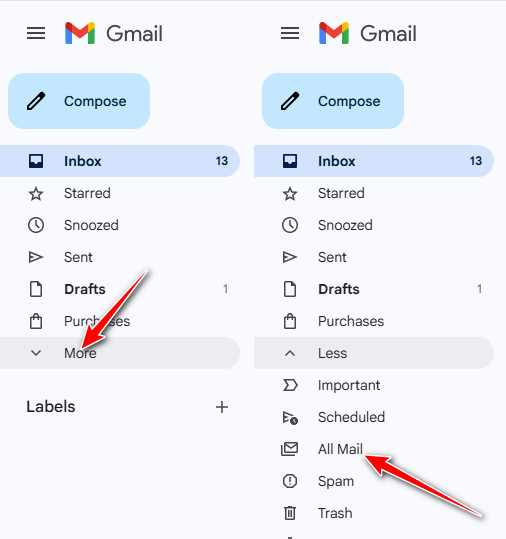
ヒント: 確かに、特定のアーカイブオプションを直接取得することはできません。アーカイブされたメールは すべてのメール スパム or ゴミ.
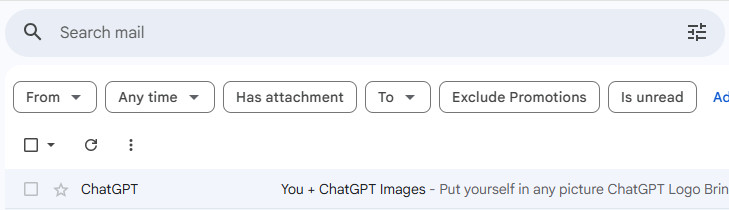
ステップ 3: Gmailにアーカイブされたメールが多すぎる場合は、上部のリボンにある「詳細検索」ツールを使用して、復元したいGmailのアーカイブメールを見つけることができます。アーカイブされたGmailに関連するキーワードやコンテンツを入力するだけで、すぐに見つけることができます。
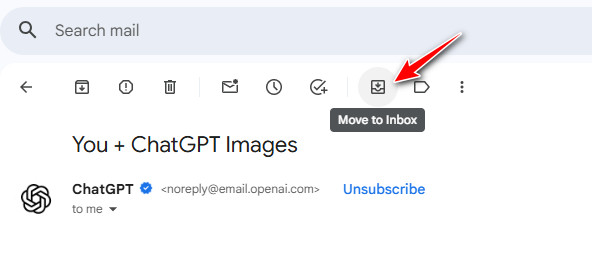
ステップ 4: メールを表示してクリック 受信トレイに移動復元されたメールは元の日付順に並べられるため、受信トレイのメールの一番上に表示されないことがよくあります。
その他のヒント - Gmailで削除されたメールを簡単に復元する方法
見つからないメールはアーカイブではなく、誤って削除されたものである場合があります。削除されたメールはゴミ箱に移動し、30日後に完全に削除されます。ゴミ箱にない場合は、次のような信頼できるツールをご利用ください。 Apeaksoftデータ復旧 失われた電子メールを安全に取得し、重要なメッセージを回復するのに役立ちます。
Gmailで削除したメールを簡単に復元する方法
- Gmail で完全に削除されたメールを見つけます。
- 回復前にプレビューします。
- ローカル電子メールファイルと添付ファイルの回復をサポートします。
- 簡単な手順と高速スキャン。
- 電子メール以外にも、ドキュメント、画像、ビデオ、オーディオなどの復元にも使用できます。

結論
必要なのはそれだけです Gmailでアーカイブされたメールを検索する Androidやその他のプラットフォームでもご利用いただけます。この記事がお役に立てば幸いです。また、お友達もGmailにアーカイブされたメールを見つける方法を知りたい場合は、ぜひこの記事を共有してください。
関連記事
このガイドでは、削除済みアイテム フォルダー、Outlook サーバー、バックアップ、サードパーティ ソフトウェアを使用して Outlook 電子メールを回復する 4 つの方法について説明します。
iPhone のメールを中断なく同期させたいですか?この設定ガイドを使えば、ワンステップで簡単に同期できます。
iPhoneでメールを送受信できませんか?慌てる必要はありません。この記事では、6つの解決策でこの問題を解決する方法を解説します。
フィルター機能を使用して、Gmail 内のメールを一括削除できます。また、すべてのメール キャッシュを一度に削除するサードパーティ プログラムも提供しています。



