

チャットを安全に守るためにプロのようにiMessageをバックアップする方法

デジタルでの会話は、画面上の単なるテキストではありません。私たちの生活の生きたアーカイブです。家族が共有した思い出の写真から、同僚が送った重要なビジネス情報まで、iMessageの履歴は貴重なものです。しかし、iPhoneは紛失、破損、あるいはソフトウェアの不具合に見舞われる可能性があります。 iMessageをバックアップする方法 効果的には、それらの思い出やデータ ポイントがデジタルの空間に消えてしまわないようにするための良い方法です。
この包括的なガイドでは、クラウドのシームレスな自動化を好むか、ローカル ハード ドライブの物理的なセキュリティを好むかに関係なく、iMessage をバックアップするあらゆる方法を探ります。
ページコンテンツ:
パート1:iMessageの会話を定期的にバックアップする必要がある理由
多くのユーザーは、メッセージがクラウドに保存されているので永久に安全だと考えています。Appleのエコシステムは堅牢ですが、単純な誤削除や同期エラーによってデータが失われる可能性があります。iMessageの履歴をバックアップするための専用の戦略が不可欠な理由は次のとおりです。
デバイスの移行: 新しい iPhone にアップグレードする場合、適切なバックアップにより、スレッドがシームレスに引き継がれます。
ストレージ管理: 携帯電話のスペースを空ける必要がある場合は、iMessage をコンピューターにバックアップしてから、デバイスから削除することができます。
法的および専門的な記録: 仕事や法律上の目的で、会話のハードコピーまたは検索可能な PDF が必要になる場合があります。
パート2:iCloudを使ってiMessageをバックアップする
ほとんどのユーザーにとって、iPhoneまたはiPadでiMessageをバックアップする最も便利な方法は、iCloudのiMessageバックアップです。十分なストレージ容量があれば、バックグラウンドで自動的にバックアップされます。iMessageをiCloudと連携させるには、「iCloudバックアップ」と「iCloudメッセージ」の2つの方法があります。
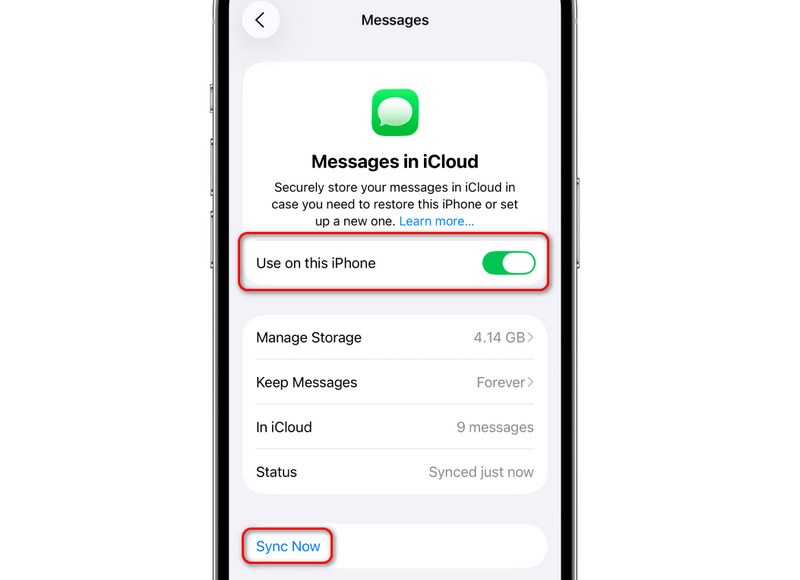
1. iCloudでメッセージを有効にする
これは従来の意味でのバックアップではなく、 同期サービスiPhone、iPad、Mac間でメッセージを最新の状態に保ちます。1つでメッセージを削除すると、すべてから消えてしまいます。
ステップ 1: 「設定」に移動し、プロフィールをタップして、 iCloud.
ステップ 2: すべて表示するその後、電源を入れます メッセージ。 次に、 このiPhoneで使用するをタップすることもできます 今すぐ同期する ボタンを押すと、iPhone 上の iMessage がすぐにバックアップされます。
2. 標準のiCloudバックアップ
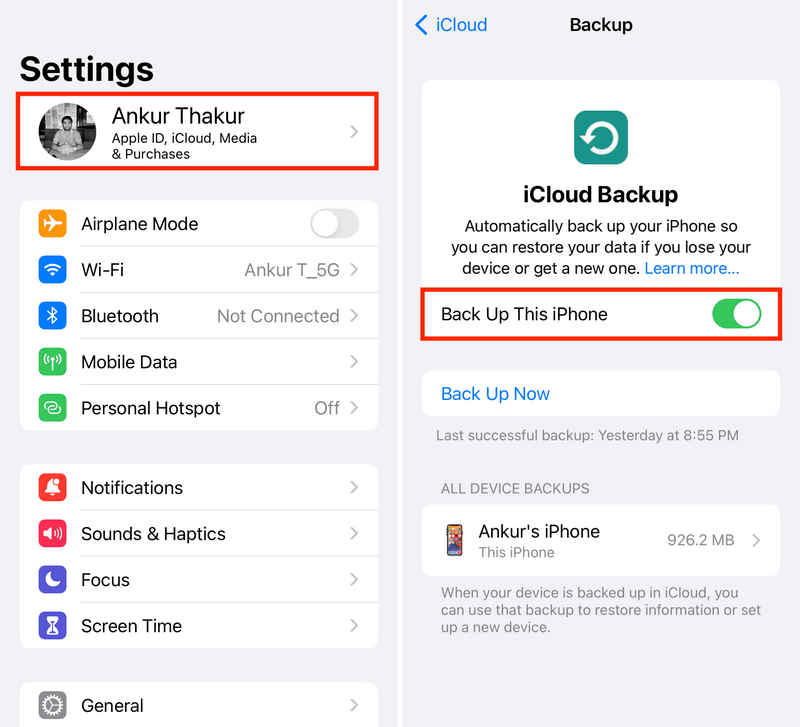
iPhoneのデータ全体をiCloudにバックアップすることもできます。iMessageのチャットや写真、動画、ステッカーなどのメディアファイルもiCloudにバックアップされます。これは同期ではなく、真のバックアップです。
ステップ 1: 店は開いています 設定をタップし、プロフィールをタップします。
ステップ 2: をタップ iCloud ボタンをクリックし、次に iCloudのバックアップ.
ステップ 3: オンにする このiPhoneをバックアップする をタップして 今すぐバックアップする iMessage を iCloud にバックアップするボタン。
パート3:iMessageをPCまたはMacにバックアップする
月額料金を払いたくない、またはデータをウェブ上に保存したくない場合は、iMessageをパソコンにバックアップすることをお勧めします。これにより、ハードドライブ上にデータの物理的なコピーが作成されます。
MacのFinderにiMessageをバックアップする
対応OS: macOS Catalina以降
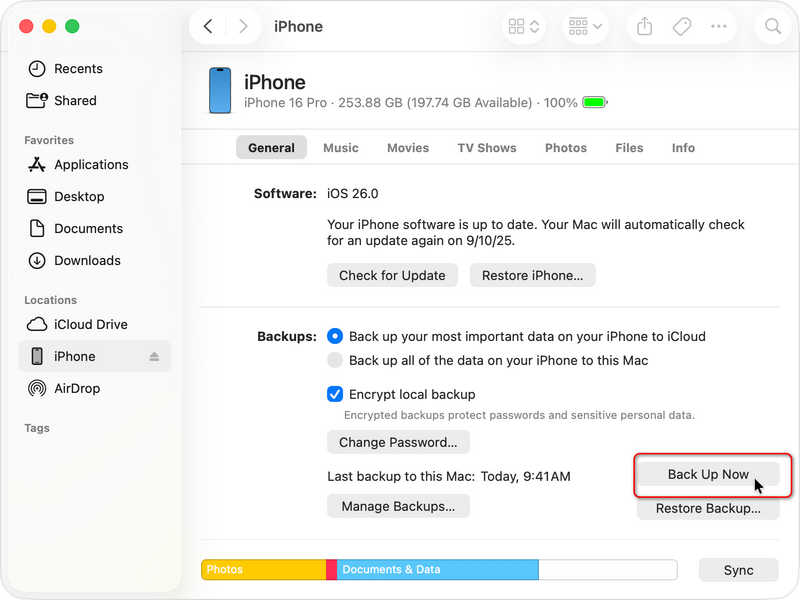
ステップ 1: iPhone を USB 経由で Mac に接続します。
ステップ 2: Finder を開き、サイドバーから iPhone を選択します。
ステップ 3: 全般 タブで、「iPhone のすべてのデータをこの Mac にバックアップ」を選択します。
ステップ 4: 詳しくはこちら 今すぐバックアップする iMessage を Mac の Finder にバックアップします。
iMessageをiTunesにバックアップする方法
動作環境: Windows または Catalina の macOS
Windows には iOS 用のネイティブ メッセージ アプリがないため、iTunes または Apple デバイス アプリを使用する必要があります。
ステップ 1: iPhoneをPCに接続します。iTunes(またはAppleデバイスアプリ)を開きます。
ステップ 2: クリック iPhone 左上近くにあるシンボル。
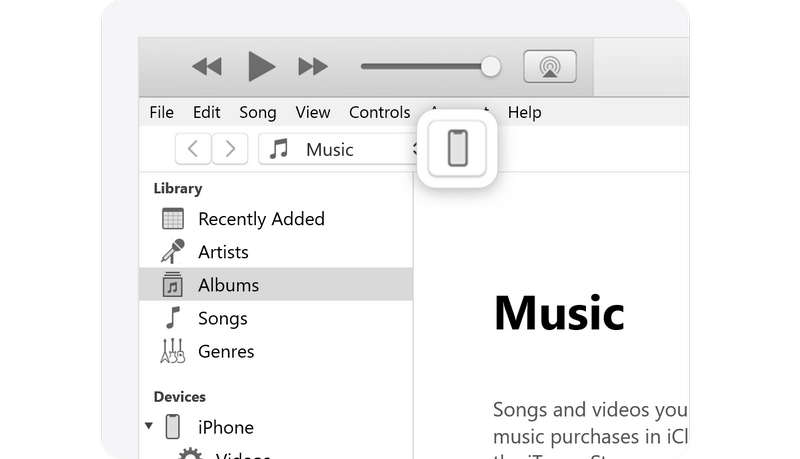
ステップ 3: [バックアップ] セクションで、[このコンピューター] を選択します。
ステップ 4: クリック 今すぐバックアップする ボタンをクリックしてiMessageをPCにバックアップできます。また、 iTunesのパスワード バックアップファイル用。
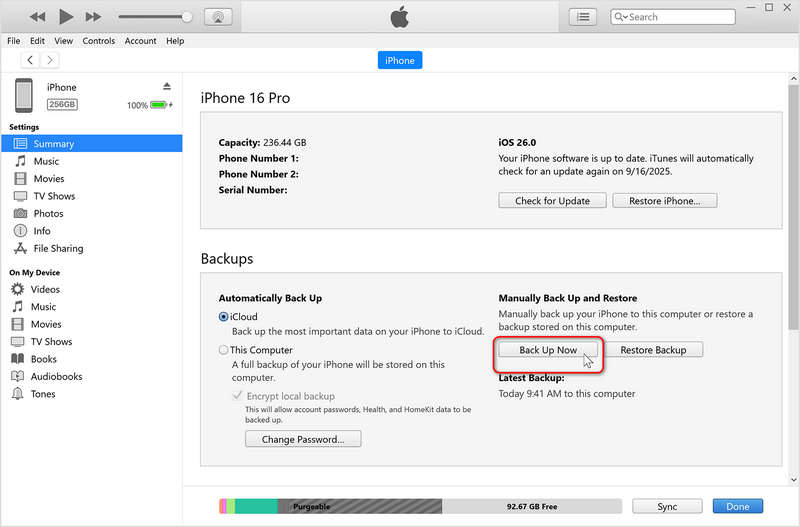
注意: 特別なソフトウェアやデバイス全体の復元がなければ、iTunes ファイルから単一のバックアップ iMessage 会話を簡単に開くことはできません。
ボーナス: プレビュー機能でiMessageをバックアップ
iTunesやFinderのバックアップでは各iMessageを閲覧できません。どうすれば閲覧でき、復元したいiMessageを選択できるのでしょうか?Apeaksoft iOS データ バックアップ&復元 きっとお役に立てるはずです。iMessageをWindowsまたはMacパソコンに素早くバックアップできます。新しいiPhoneにiMessageを復元する必要がある場合は、このプログラムを再度使用してiMessageを表示し、選択的に復元できます。
iMessageをバックアップする最も簡単な方法
- iMessage をバックアップするには、iPhone または iPad を PC または Mac に接続します。
- iOS デバイス上の iMessage やその他のデータや情報をすばやくバックアップします。
- iMessage のバックアップ ファイルを安全に保管してください。
- iMessage を選択的にバックアップおよび復元します。

ステップ 1: ダウンロード、インストール、起動 Apeaksoft iOSデータ バックアップ&復元iPhoneをPCまたはMacに接続します。 iOSデータバックアップ

ステップ 2: バックアップするファイルの種類を選択します。ここでは、 メッセージと添付ファイルバックアップする他のファイル形式を選択することもできます。その後、 次へ

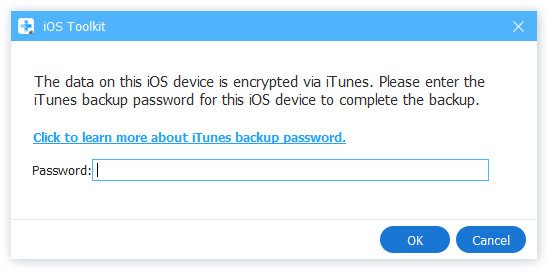
ステップ 3: 必要に応じて、iPhone 画面のパスコードと iTunes バックアップ パスワードを入力して、iMessage をコンピューターにバックアップする必要があります。
結論
学習方法 iMessageのバックアップ iOSデバイス上のチャットやメディアファイルを保護するための非常に実用的な方法です。日常的な保護には、iMessageをiCloudにバックアップするのが最善策です。しかし、長期的なアーカイブやApple以外のデバイスへの切り替えなど、iMessageをコンピュータにバックアップする方法を知っておくと、データ保護の層がさらに広がります。Apeaksoft iOS Data Backup & Restoreは最適な選択肢です。iMessageを個別にバックアップ・復元できます。iPhoneのバックアップはコンピュータ上で安全に保管されます。
関連記事




