

iTunesを使わずにiPhoneをバックアップする簡単なガイド

多くのユーザーが今、 iTunesを使わずにiPhoneをバックアップする重要なデータを保護するために。Appleが提供するデフォルトのバックアップソリューションであるiTunesは、特にデータやファイルを完全に制御したいユーザーにとっては、機能が制限され、時代遅れになっている可能性があります。このガイドでは、iTunesに頼らずにiPhoneをバックアップするための実用的な代替手段を紹介します。
ページコンテンツ:
パート1:iTunesを使わずにiPhoneをバックアップする必要がある理由
昔も今も、多くのユーザーはiPhoneのバックアップ方法としてiTunesを選んでいます。しかし、データの種類や量が増加するにつれ、iTunesは現代のユーザーが期待する柔軟性を必ずしも提供できなくなってきています。大きな制約の一つは、iTunesが主にデバイス全体のバックアップを作成するため、写真やメッセージなど特定のファイルだけを選択的にバックアップできないことです。これはストレージ容量の無駄遣いにつながり、データ管理の効率を低下させる可能性があります。
さらに、iTunesのバックアップは、手動で管理しない限り、以前のバックアップファイルを上書きしてしまう可能性があります。データバックアップや転送のプロセスに慣れていない方にとっては、これはデータ損失のリスクを意味します。何らかの問題が発生した場合、以前のバックアップバージョンが失われる可能性があります。そのため、iTunesを使わずにiPhoneをバックアップできるソフトウェアを探す必要があるかもしれません。
もう1つの欠点は、プレビューと選択的な復元オプションがないことです。iTunesバックアップから復元する場合、 iPhoneのデータをすべて復元する 個々のデータタイプを選択する代わりに、より多くの制御、柔軟性、および簡便性を求めるユーザーにとって、代替のバックアップ方法はより実用的な解決策となります。
パート2:iCloud - iTunesを使わずにiPhoneをバックアップおよび復元する方法
バックアップを作成する最も一般的な方法の一つであるiCloudは、便利なワイヤレスソリューションを提供しています。設定でiCloudバックアップを有効にするだけで、デバイスがWi-Fiに接続され充電されている際に、データが自動的にクラウドに保存されます。この方法は、シンプルさとリモートアクセスを重視するユーザーに最適です。
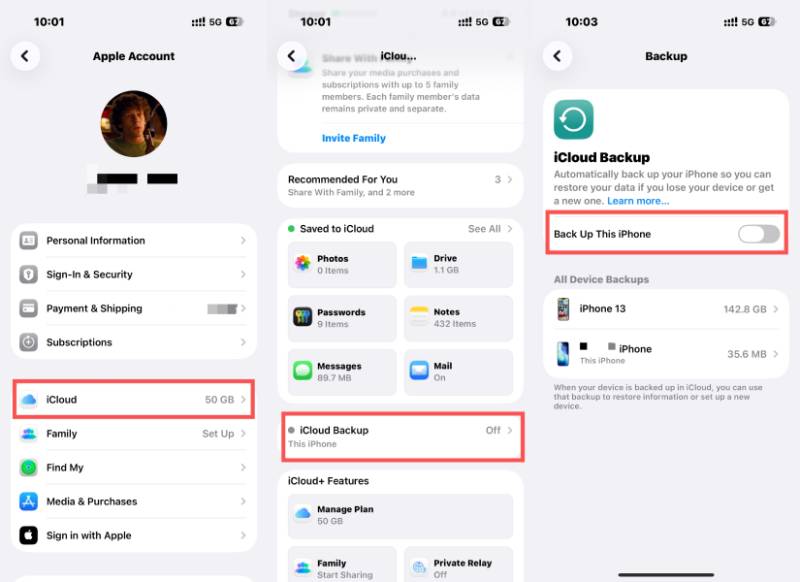
ステップ 1: 店は開いています 設定 iPhoneでタップします アップルID 画面上部をタップします。 iCloud 新しいページにアクセスします。
ステップ 2: スクロールしてタップする iCloudのバックアップ このデバイス上のiCloudバックアップの状態を確認するには、こちらをクリックしてください。
ステップ 3: iCloudバックアップが有効になっていることを確認してください。有効になっていない場合は、タップしてください。 このiPhoneをバックアップする iTunesを使わずにiPhoneのバックアップを作成する方法。
パート3:iTunesを使わずにiPhoneをMacにバックアップする方法
様々なAppleデバイスを駆使した充実したAppleエコシステムを構築している場合、iPhoneのバックアップをMacに作成することは、便利なデータ管理を実現する上で非常に役立ちます。このセクションでは、iTunesに頼らずにiPhoneを効率的にコンピュータにバックアップする方法を説明します。
ステップ 1: 起動する ファインダー iPhoneをUSBケーブルでMacに接続すると、Mac上でその機能が利用できるようになります。
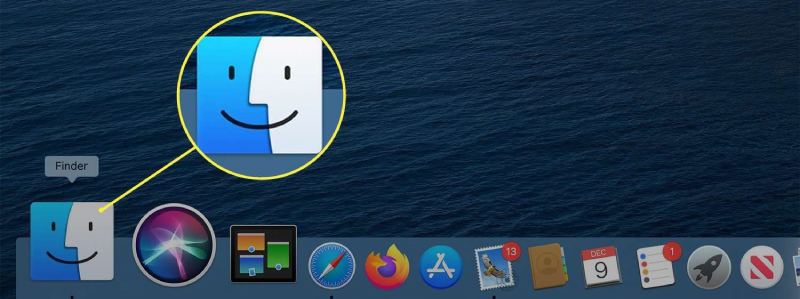
ステップ 2: お使いのiPhoneは自動的に検出されます。適切なデバイスを選択するには、以下をクリックしてください。 拠点 タブには何も表示されないことに注意してください。
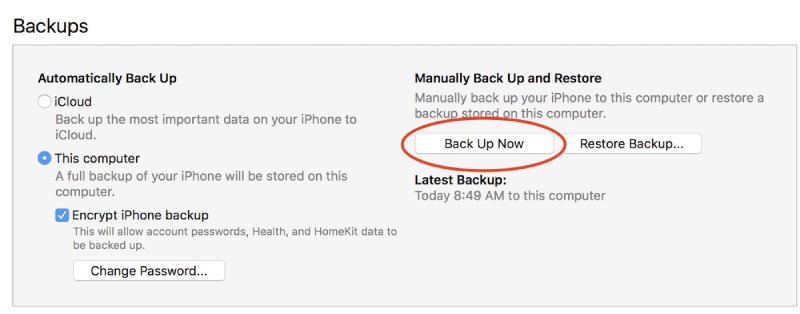
ステップ 3: バックアップ タブをクリックします。 今すぐバックアップする MacでiTunesを使わずにバックアップを作成する方法。
パート4:iTunesを使わずにiPhoneをバックアップできる強力なソフトウェア
より高度な制御と機能を求めるユーザー向けには、次のようなプロフェッショナルなバックアップソフトウェアがあります。 Apeaksoft iOSデータ バックアップ&復元 包括的なソリューションを提供します。自動ファイルソートとカテゴリ分け機能を使用することで、必要なファイルの種類や特定のファイルをすばやく見つけ出し、データの整理と管理を行うことができます。
ステップ 1: Apeaksoft iOS Data Backup & Restoreの小型パッケージをデバイスにダウンロードし、ソフトウェアを起動します。USBケーブルを使用してiPhoneをコンピュータに接続します。
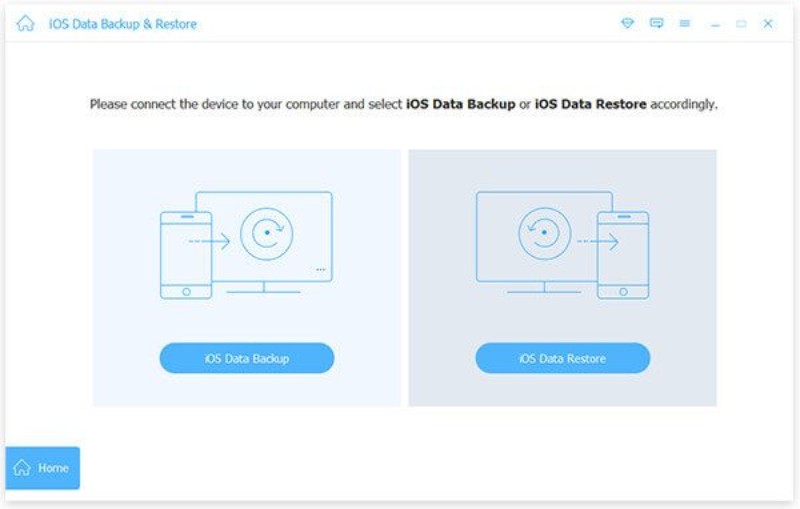
ステップ 2: メインインターフェイスで、 iOSのバックアップと復元 新しいページにアクセスします。
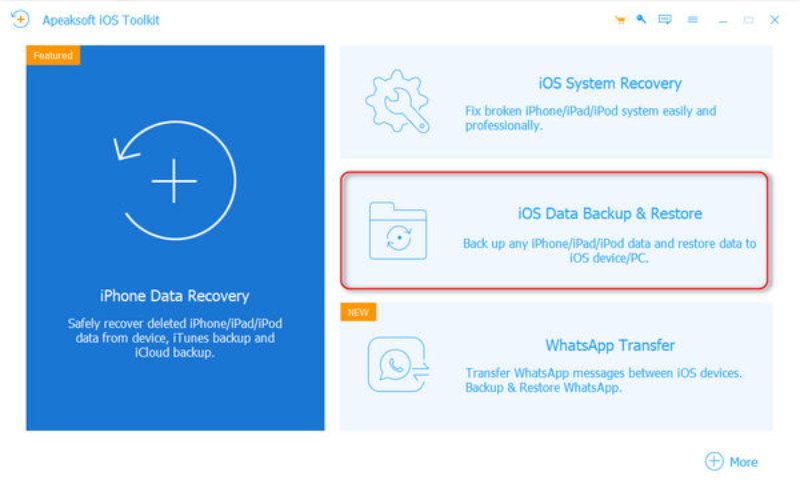
ステップ 3: iTunesを使わずにiPhoneのバックアップを作成するには、ここをクリックしてください。 iOSデータバックアップ 続行します。これは、あなたが望む場合でも機能します。 パスコードなしでiPhoneをバックアップする.
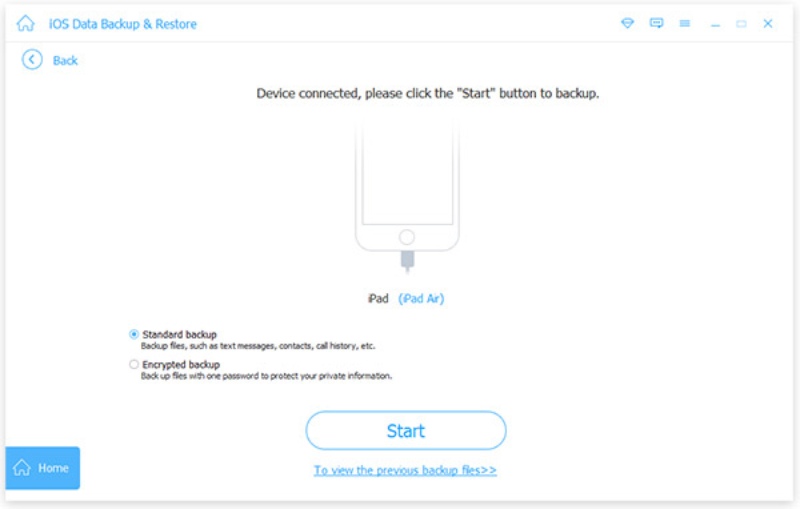
ステップ 4: iPhoneとコンピュータ間の接続が安定していることを確認してください。次に、クリックします。 標準バックアップこれは、ほとんどのバックアップタスクに対応できます。
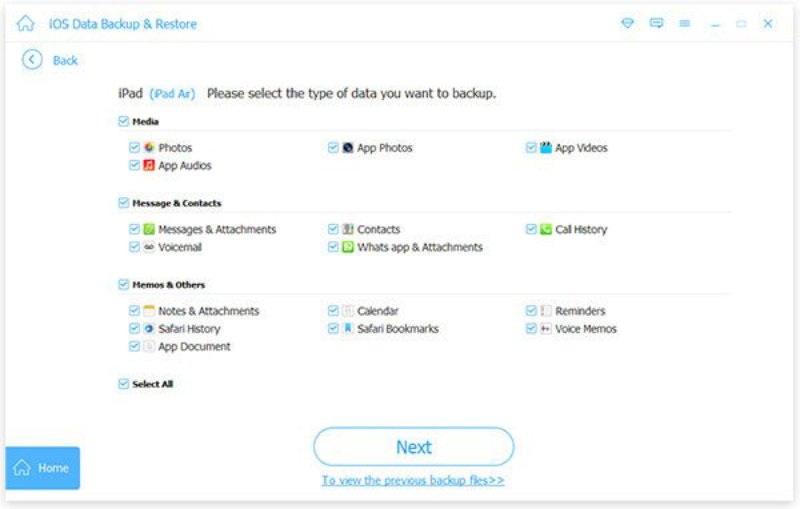
ステップ 5: あとは、バックアップを作成したいファイルの種類を選択するだけです。最後に、詳細な手順に従ってプロセスを完了してください。
結論
この投稿では、 iTunesを使わずにiPhoneをバックアップする方法これにより、より高い柔軟性と利便性が得られます。上記で紹介した各方法にはそれぞれ異なる利点があります。ただし、iPhoneのバックアップをより体系的に管理したい場合は、Apeaksoft iOS Data Backup & Restoreを使用することで、完全な制御が可能になります。
関連記事




