


バックアップの有無にかかわらずiPhoneを復元する方法

iPhoneを工場出荷時の状態に復元する 設定やバックアップからの復元は、Appleユーザーにとって非常に重要なスキルです。難しそうに聞こえるかもしれませんが、実際はそれほど複雑ではありません。調査によると、iPhoneユーザーの中にはこの概念について混乱している人がいるようです。この包括的なガイドでは、この概念が実際に何を意味するのか、いつ使用すべきなのか、そしてさまざまな状況で安全に正しい方法で行う方法を学ぶことができます。
ページコンテンツ:
パート1:iPhoneの復元とはどういう意味ですか?
iPhoneの復元というと、実際には2つのことを指します。バックアップからの復元と、工場出荷時設定へのリセットです。前者は、iCloud、iTunes、またはMacのバックアップファイルでiPhoneを上書きします。iPhone上の既存のデータは完全に削除されます。後者は、iPhoneを完全に消去し、最新バージョンのiOSを再インストールします。当然ながら、データと個人設定は削除されます。そのため、バックアップからの復元や工場出荷時設定へのリセット後には、失われたデータの復旧が不可欠です。
パート2:どの復元方法を選択すべきか
iPhoneをバックアップから復元する場合と工場出荷時の状態に復元する場合では手順が全く異なるため、状況に応じて適切な復元方法を選択する必要があります。ここでは、それぞれの状況に応じて最適な復元方法を解説します。
iPhoneをバックアップから復元するタイミング
- 1.重要なデータを誤って削除してしまった。
- 2.ソフトウェアの不具合により、メディアファイルやドキュメントが失われることがあります。
- 3.古いiPhoneから新しいiOSデバイスを設定したいのですね。
- 4.iOSデバイス間でデータを転送する必要があります。
iPhoneを工場出荷時の設定に戻すタイミング
- 1.iPhoneを売却または譲渡する前に。
- 2.iPhoneがフリーズしたり、不具合が発生したり、電源が入らなくなったりする。
- 3.余計なものが何もない、まっさらな状態で始めたいのですね。
- 4.ソフトウェアのアップデートに失敗しました。
- 5.お使いのiPhoneは無効化されているか、ロックされています。
パート3:バックアップからiPhoneを復元する方法
Appleは、ユーザーがiPhoneをiCloud、Windows、Macにバックアップできるようにしています。つまり、状況に応じて、iCloudバックアップ、iTunesバックアップ、またはMacバックアップからiPhoneを復元できるということです。
iCloudバックアップからiPhoneを復元する方法
ステップ 1: Video Cloud Studioで 設定 あなたのiPhone上のアプリ。
ステップ 2: プロフィールをタップして選択 iCloud、および選択 iCloudのバックアップ.
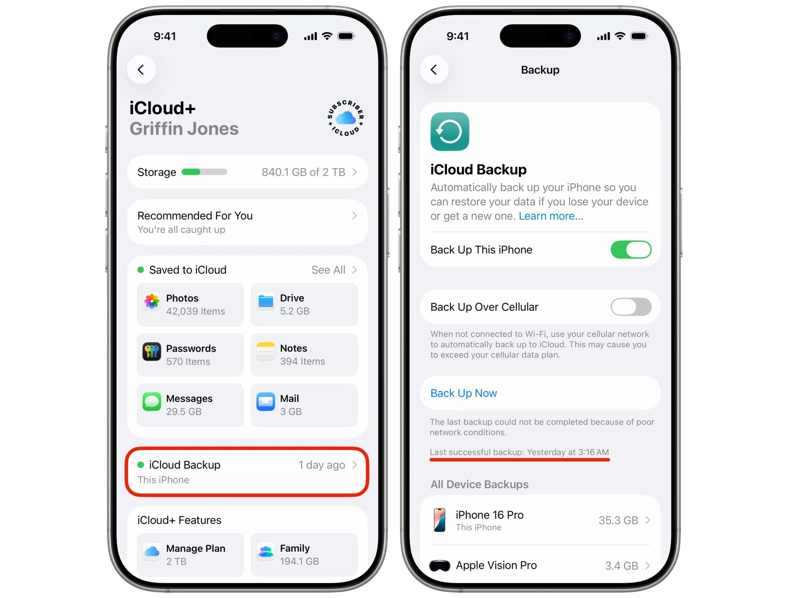
ステップ 3: 最後に正常にバックアップされた内容を確認してください。
ステップ 4: 適切なバックアップがない場合は、 今すぐバックアップする
ステップ 5: 帰ります 設定 アプリ。
ステップ 6: MFAデバイスに移動する 全般 (NAIST) と iPhoneを転送またはリセットする.
ステップ 7: すべてのコンテンツと設定を消去警告を読んで、タップしてください。 続ける.
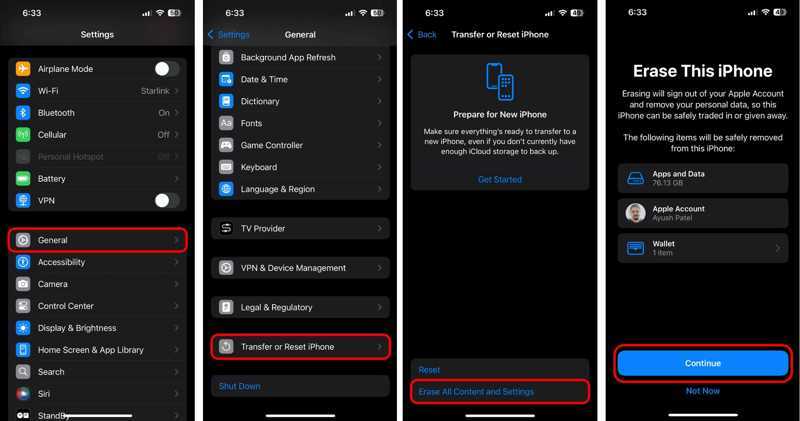
ステップ 8: ヒット iPhoneを消去する 〜へ 工場出荷時設定へのリセット あなたのiPhone。
ステップ 9: iPhoneが再起動したら、設定を行ってください。
ステップ 10: Wi-Fiに接続していることを確認してください。
ステップ 11: に到達したら アプリとデータを転送する 画面、選択 iCloudバックアップから.
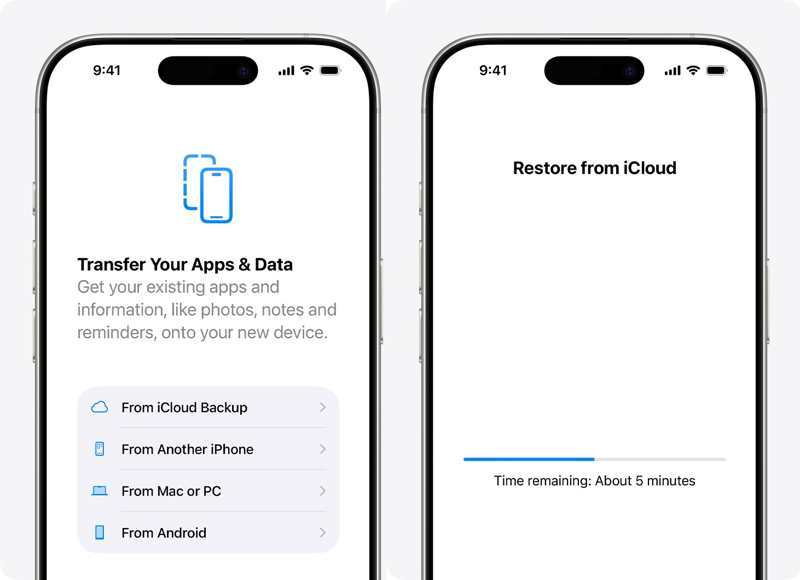
ステップ 12: Appleアカウントとパスワードを入力してください。
ステップ 13: iCloudバックアップからiPhoneを復元するには、最新のバックアップを選択してください。
ステップ 14: 次に、セットアップを完了してください。
iTunesのバックアップからiPhoneを復元する方法
ステップ 1: USBケーブルを使用してiPhoneをコンピューターに接続します。
ステップ 2: お使いのPCで最新バージョンのiTunesを開いてください。iTunesはmacOS Mojave以前のバージョンでも利用可能です。
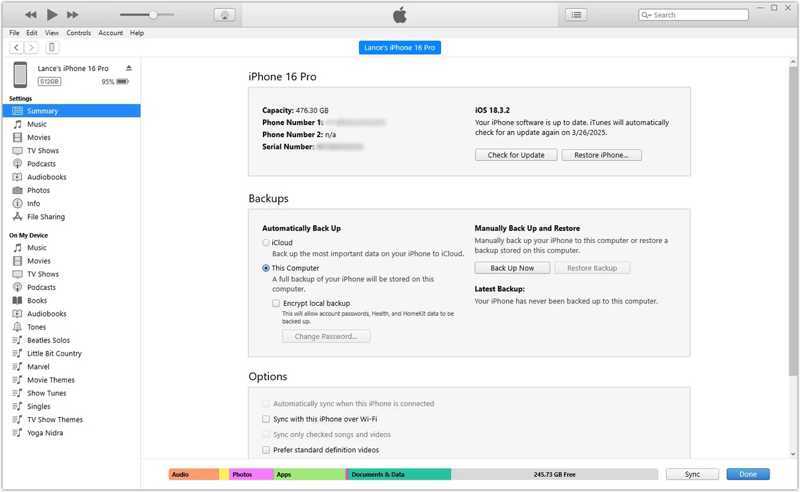
ステップ 3: クリック 電話番号・携帯番号 iPhoneが検出されたら、左上のボタンを押してください。
ステップ 4: に行きます Summary タブをクリックして、 バックアップ 見出し。
ステップ 5: クリック バックアップのリストア
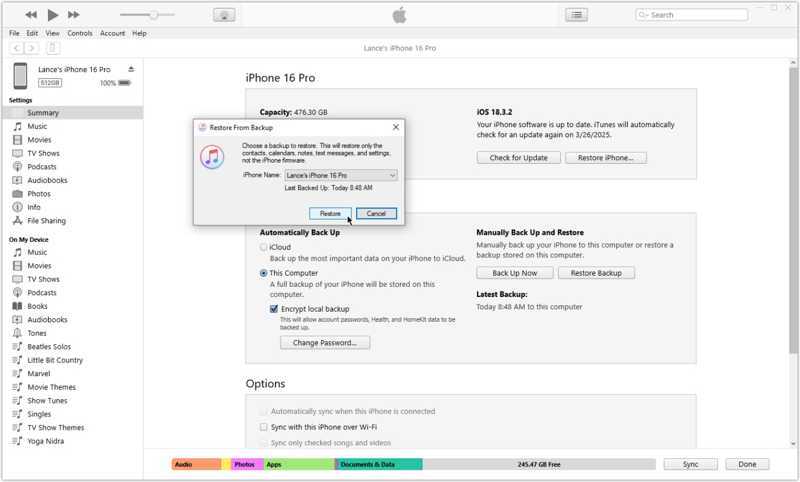
ステップ 6: 次に、ドロップダウンオプションから最新のバックアップを選択し、クリックします。 リストア.
注意: バックアップが暗号化されている場合は、バックアップからiPhoneを復元するためにパスワードを入力する必要があります。
MacのバックアップからiPhoneを復元する方法
ステップ 1: お使いのコンピュータがmacOS Catalina以降を実行している場合は、Finderアプリを実行してください。
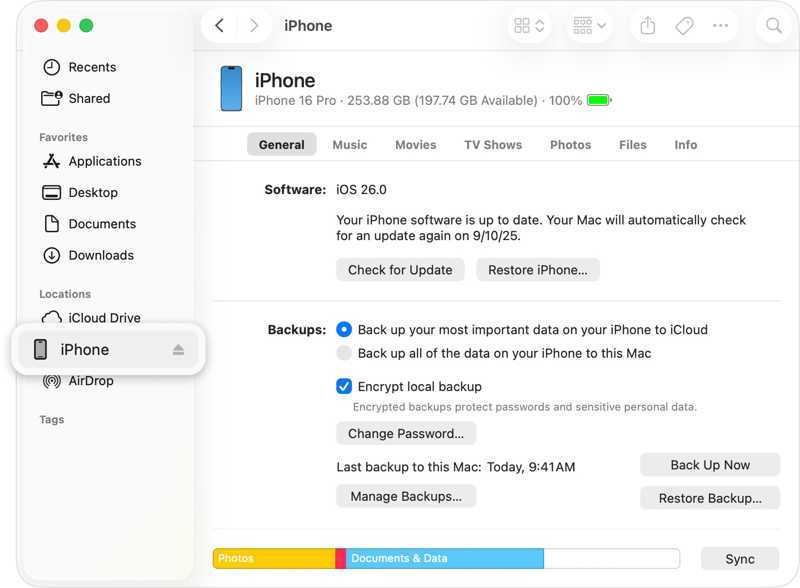
ステップ 2: 互換性のあるケーブルを使用して iPhone を Mac に接続します。
ステップ 3: サイドバーにあるデバイス名をクリックしてください。
ステップ 4: へヘッド 全般 そして、 バックアップ のセクションから無料でダウンロードできます。
ステップ 5: クリック バックアップのリストア
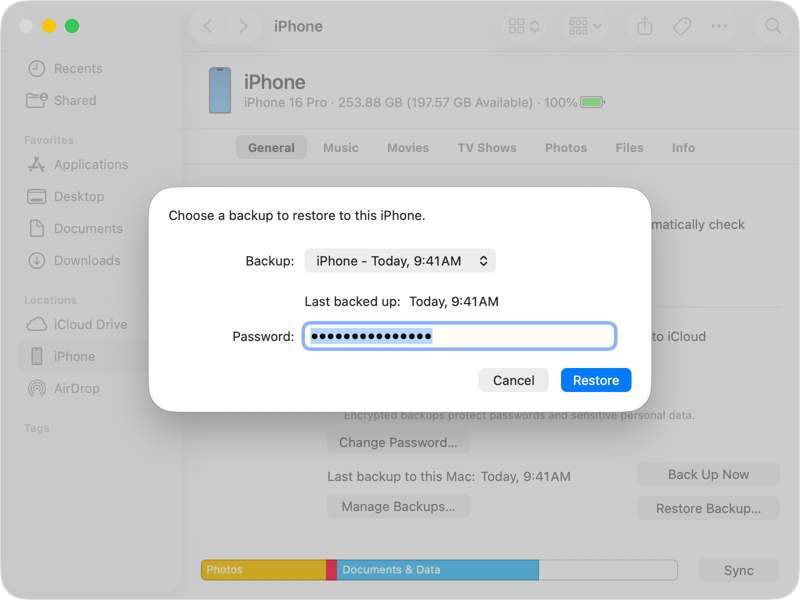
ステップ 6: 最後のバックアップを選択し、パスワードを入力して、 リストア.
iPhoneからiPhoneを復元する方法
ステップ 1: 新しいiPhoneの電源を入れ、画面の指示に従って設定してください。
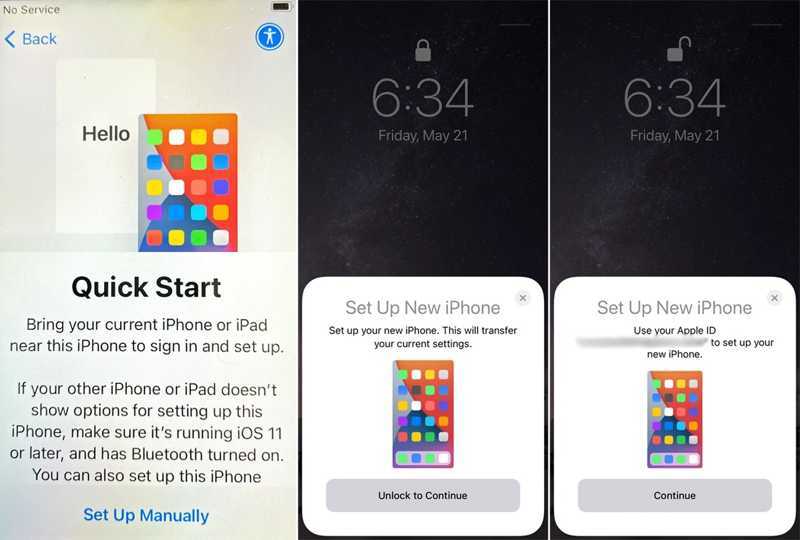
ステップ 2: ときに表示さ クイックスタート 画面を映すには、古いiPhoneを近づけてください。
ステップ 3: 古いiPhoneがあなたの動作を検出したら、タップしてください。 続ける 新しいiPhoneをセットアップする ボックス。
ステップ 4: 古いiPhoneを手に持ち、新しいiPhoneの画面に表示されているコードをスキャンしてください。
ステップ 5: 次に、古いiPhoneのパスコードを新しいデバイスに入力します。
ステップ 6: 確認後、タップ 続ける 進む。
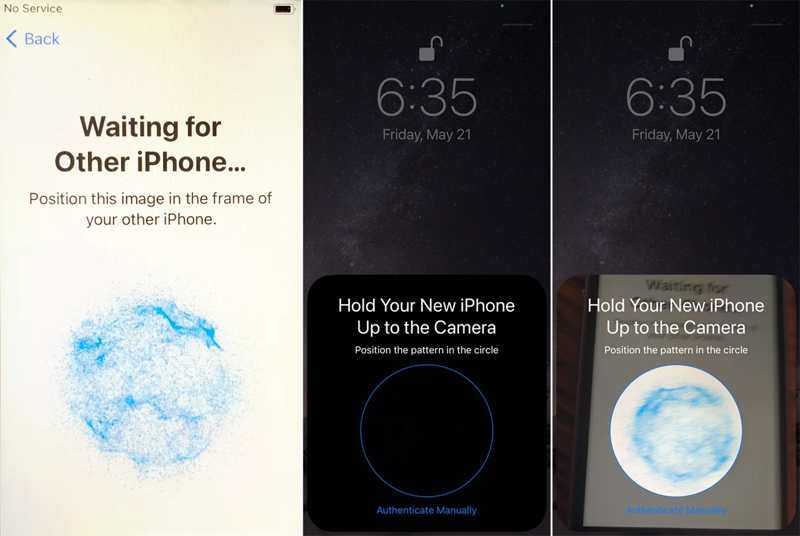
ステップ 7: 通知をよく読み、利用規約に同意してください。
ステップ 8: 最後に、タップ 続ける iPhoneからiPhoneの復元を開始します。
パート4:iPhoneを工場出荷時の設定に復元する方法
前述のとおり、iPhoneを工場出荷時の設定に戻すことは、ソフトウェアの不具合をトラブルシューティングする上で非常に重要な方法です。iPhoneが使用不能になったり、フリーズしたりする場合でも、このプロセスを完了する方法は複数あります。
iPhoneを工場出荷時の設定に復元する方法
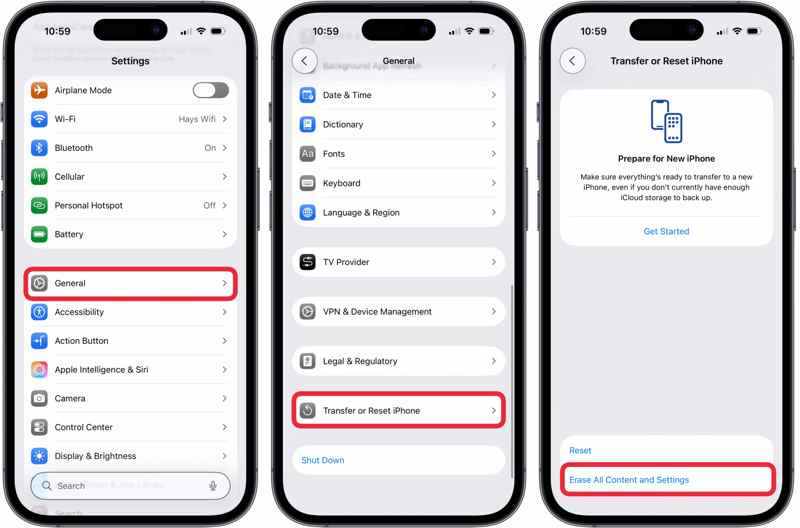
ステップ 1: iPhone が使える状態であれば、電源を入れて、 設定 アプリ。
ステップ 2: に行く 全般 (NAIST) と iPhoneを転送またはリセットする.
ステップ 3: すべてのコンテンツと設定を消去.
ステップ 4: メッセージを読んでタップ 続ける をクリックして次に進みます。
ステップ 5: 次に、 データを消去する, eSIMを保持してデータを消去するまたは eSIMを削除してデータを消去する.
ステップ 6: iPhoneのパスコードを入力して、iPhoneを工場出荷時の設定に戻すことを確認してください。
注意: 「iPhoneを探す」機能をオンにしている場合は、この手順を実行する前に必ずオフにしてください。そうしないと、設定時にAppleアカウントのパスワードの入力を求められます。
iTunes/Finderを使用してiPhoneを復元する方法
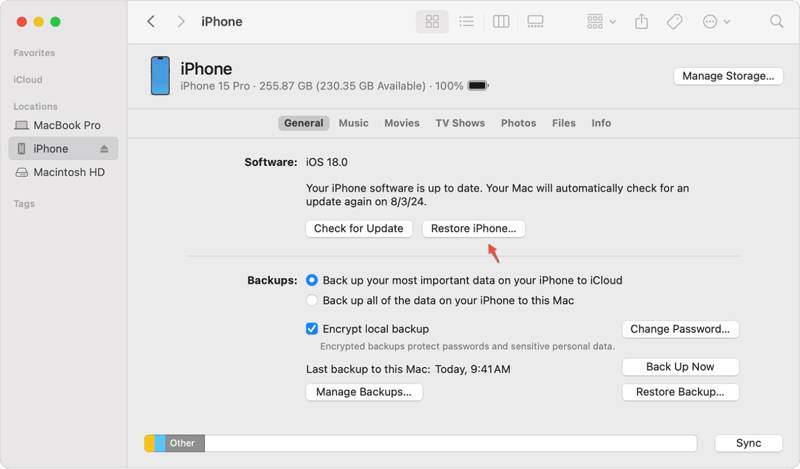
ステップ 1: お使いのオペレーティングシステムに応じて、iTunes、Finder、またはAppleデバイスを開いてください。
ステップ 2: 互換性のあるケーブルを使用して iPhone をコンピューターに接続します。
ステップ 3: iTunesで、 電話番号・携帯番号 ボタンを押して Summary タブには何も表示されないことに注意してください。
FinderまたはAppleデバイスで、デバイス名をクリックして、 全般 タブには何も表示されないことに注意してください。
ステップ 4: 次に、 iPhoneを復元します。
ステップ 5: 画面の指示に従って、iTunesを使ってiPhoneをすぐに復元してください。
無効になったiPhoneを復元する方法
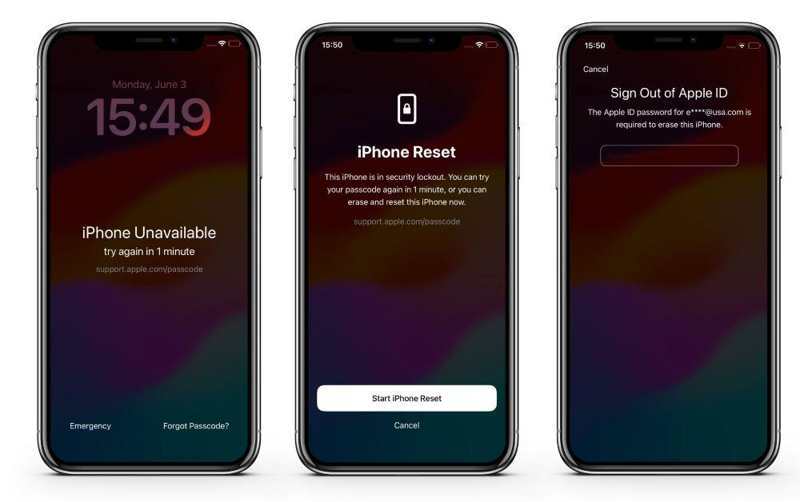
ステップ 1: iPhone でロックアウトされて support.apple.com が表示されている場合は、 パスコードを忘れた
ステップ 2: 選択する iPhoneのリセットを開始する.
ステップ 3: デバイスの復元を開始するには、Apple IDのパスワードを入力してください。
注意: お使いのiPhoneがiOS 15.2~16を実行している場合は、 iPhoneを消去する、ヒット iPhoneを消去するそして、Apple IDのパスワードを入力してください。
リカバリーモードでiPhoneを復元する方法
ステップ 1: Apple IDのパスワードを忘れてしまい、iPhoneを復元する必要がある場合は、iPhoneをコンピュータに接続してください。
ステップ 2: 最新バージョンの iTunes または Finder を実行します。
ステップ 3: iPhoneを 復旧モード:
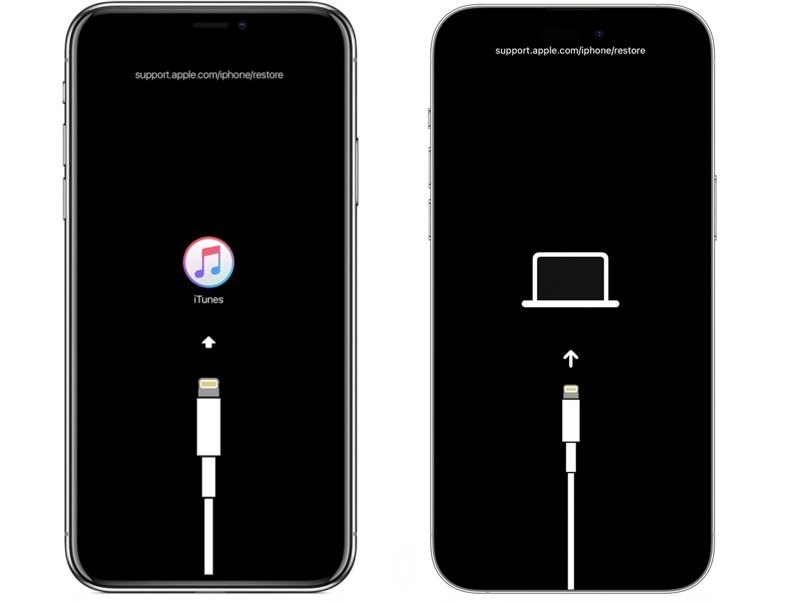
Face ID搭載のiPhoneの場合
ボリュームを上げます ボタンを押してすぐに放します。
ダウン量 ボタンを押して離します。
押し続けると、 iPhoneがリカバリーモードに入るまでボタンを押し続けてください。
ヒント: リカバリーモード画面にsupport.apple.com/iphone/restoreというメッセージが表示されます。
iPhone 7/7 Plusの場合
押したまま ボリュームを上げます + 一緒にボタン。
iPhoneがリカバリーモードに入ったら、ボタンを離してください。
ホームボタン付きのiPhoneの場合
長押し ホーム + 出力 同時にボタン。
デバイスがリカバリーモードに入ったら、ボタンから指を離してください。
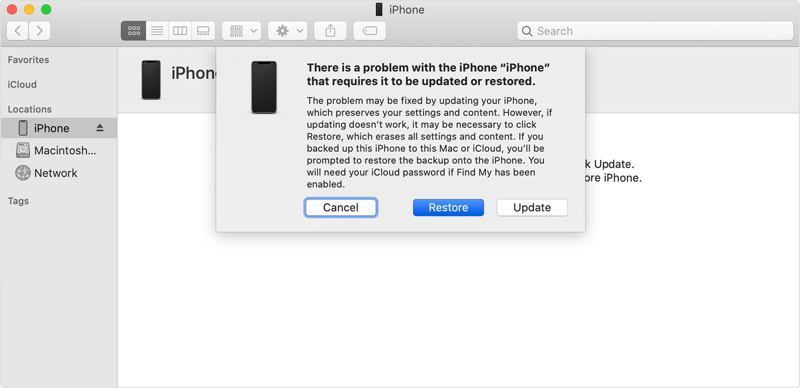
ステップ 4: iTunesまたはFinderがiPhoneをリカバリモードで検出した場合、 リストア ボタンを押して、デバイスを工場出荷時の設定に復元します。
iCloudを使用してiPhoneを復元する方法
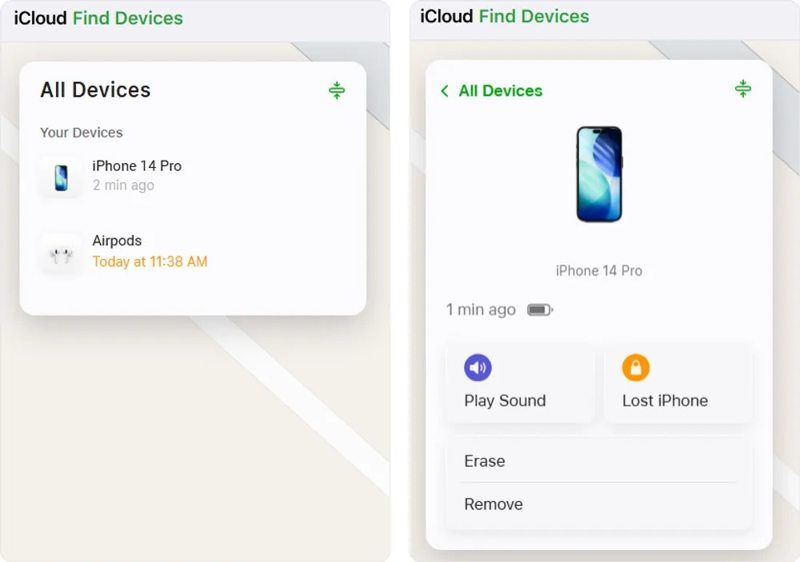
ステップ 1: 「iPhoneを探す」を設定している場合は、ブラウザでwww.icloud.com/findにアクセスしてください。
ステップ 2: iPhone を選択してください すべてのデバイス リスト。
ステップ 3: お使いのデバイスがオンラインであれば、地図上に位置情報が表示されます。
ステップ 4: クリック 消します ダイアログのボタンをクリックします。
ステップ 5: 指示されたら、電話番号を入力して、 消します iPhoneを遠隔操作で工場出荷時の設定に復元します。
「探す」機能を使ってiPhoneを復元する方法
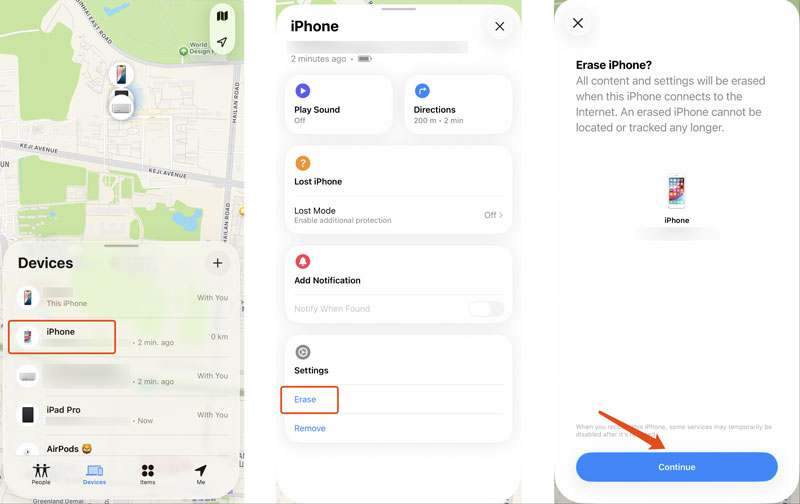
ステップ 1: インストール 私を探す 「iPhoneを探す」が有効になっている場合、借りたAppleデバイス上のアプリ。
ステップ 2: Appleアカウントとパスワードでログインしてください。
ステップ 3: に行きます Devices 画面下部のタブをタップして、お使いのiPhoneを選択してください。
ステップ 4: ツールボックスを展開して、 消します
ステップ 5: 警告を読んでクリック 続ける.
ステップ 6: 次に、画面の指示に従ってiPhoneを工場出荷時の設定に戻してください。
パート5:バックアップなしでiPhoneを復元できますか?
携帯電話で重要なデータを削除した後、バックアップがあればすぐに復元できます。バックアップがない場合はどうすればよいでしょうか?バックアップなしでiPhoneのデータを復元できますか?実際には、削除されたファイルは上書きされる前にメモリ内に残っています。ただし、それを読み取るには、強力なデータ復元ツールが必要です。 Apeaksoft iPhone データ復元このソフトウェアはメモリをスキャンして失われたデータを復元できます。さらに重要なのは、簡潔なデザインなので初心者でも簡単に使える点です。

100万人以上がダウンロードしました 1,000,000 users
- バックアップなしでiPhoneのデータを復元する方法。
- iPhoneをリセットせずに、iTunes/iCloudバックアップからデータを抽出します。
- 失われたデータを種類別にプレビューし、選択的に復元できます。
- 無効化された、またはフリーズしたiOSデバイスで動作します。
- ほぼすべての iPhone および iPad モデルをサポートします。

バックアップなしでiPhoneのデータを復元する方法
ステップ 1: あなたのiPhoneをスキャンする
iPhone復元ソフトウェアをPCにダウンロードしてインストールします。Mac版もあります。バックアップなしでiPhoneデータを復元する必要がある場合は、起動してください。 iOSデバイスから復旧する タブ。次に、Lightning ケーブルを使用して iPhone を PC に接続します。プロンプトが表示されたら、画面の「信頼」をタップして PC を信頼します。 スキャンの開始 メモリのスキャンを開始するには、ボタンをクリックしてください。

ステップ 2: 失われたデータのプレビュー
データスキャン後、プレビューウィンドウが表示されます。サイドバーで復元したいデータタイプを選択してください。ファイルが多すぎる場合は、 削除済みのみ表示 上部のドロップダウンオプションから選択できます。さらに、検索バーにキーワードを入力して特定のファイルを探すこともできます。 Enter キーボードのキーを押します。

ステップ 3: バックアップなしでiPhoneを復元する
最後に、復元したいすべてのファイルとアイテムを選択し、 回復する 下部のボタンをクリックします。出力フォルダを設定して 回復する 再度プロセスを開始するため。

結論
このガイドでは、 iPhoneを工場出荷時の設定に戻す またはバックアップから復元することもできます。関連する2つの概念と、状況に応じてどちらを選択すべきかを学ぶことができます。さらに、適切な方法を選択し、詳細なワークフローに従ってデータまたはデバイスを復元できます。また、バックアップがない場合でもiOSデバイスから失われたデータを簡単に復元できるApeaksoft iPhone Data Recoveryをお勧めします。

関連記事




