


Samsungユーザーにとって、メッセージは日常生活において重要な役割を果たします。認証コード、通知、家族や友人との重要な連絡など、様々な用途があります。紛失すると、大きな不便を被ることになります。そのため、事前に対策を講じておくことが不可欠です。 サムスンメッセージバックアップ.
この投稿では、Samsung メッセージをバックアップする 5 つの方法を詳しく紹介します。これらはすべて完全にテストされ、効果が実証されているため、安心して使用できます。
ページコンテンツ:
パート1:いつでもSamsungのテキストメッセージをコンピュータにバックアップする
いつでもSamsungのテキストメッセージをコンピュータにバックアップしたい場合は、見逃せません Apeaksoft Androidデータのバックアップと復元Samsungのデータをワンクリックでバックアップ・復元できる、使いやすいツールです。メッセージだけでなく、連絡先、通話履歴、写真など、その他の重要なデータもバックアップできます。定期的なバックアップや機種変更前のデータ保存など、どんな場面でも頼りになるツールです。
信頼できるSamsungメッセージバックアップツール
- Samsung のテキスト メッセージをコンピューターにすばやくバックアップします。
- バックアップするメッセージを正確かつ選択的に選択します。
- すべての Samsung メッセージのバックアップはコンピューターに安全に保存されます。
- 上書きせずにいつでも Samsung メッセージのバックアップを復元します。

ステップ 1: 上記のボタンからこの Samsung バックアップ ツールを無料でダウンロードしてください。
ステップ 2: 選択する Android データ バックアップ&復元 メインインターフェイス上で
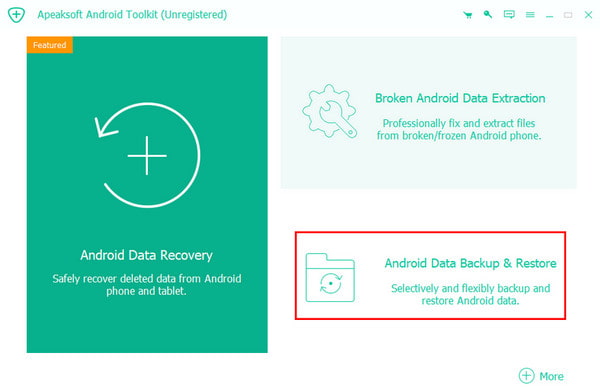
ステップ 3: 次に、 デバイスデータバックアップ
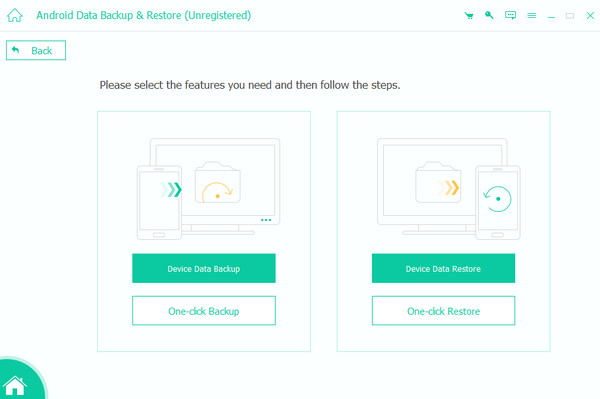
ステップ 4: Samsungの携帯電話をこのソフトウェアに接続し、チェックしてください メッセージ、を押して お気軽にご連絡ください

ヒント: あなたがチェックすることができます 暗号化 バックアップ バックアップをより安全にしたい場合は、下部にある Androidで連絡先をバックアップする、チェックしてください 連絡先.
パート2:SMS Backup+でSamsungメッセージをバックアップする
Samsungでテキストメッセージをバックアップするための無料ツールを使用する場合は、 SMSバックアップ+ 理想的な選択肢です。メッセージや通話履歴などをGmailやGoogleカレンダーにバックアップできるので、異なるデバイスからアクセスできます。
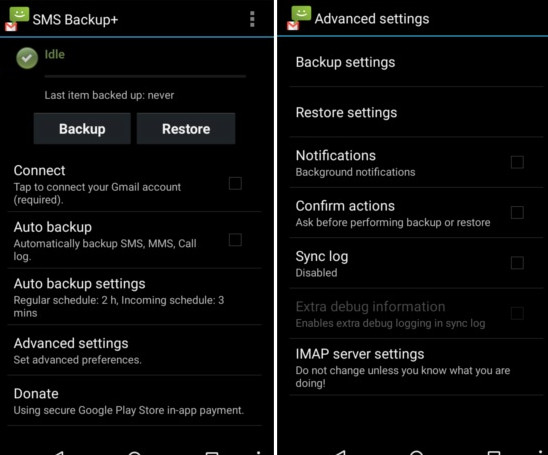
ステップ 1: 検索する SMSバックアップ+ Google Play ストアでダウンロードして、Samsung の携帯電話にインストールしてください。
ステップ 2: 起動して必要な権限をすべて付与します。
ステップ 3: バックアップ ホーム画面からボタンをタップします。Googleプロフィールに接続します。
ステップ 4: 自動バックアップを設定し、その頻度を設定することもできます。
パート3:クラウドサービス経由でSamsungのメッセージをバックアップする
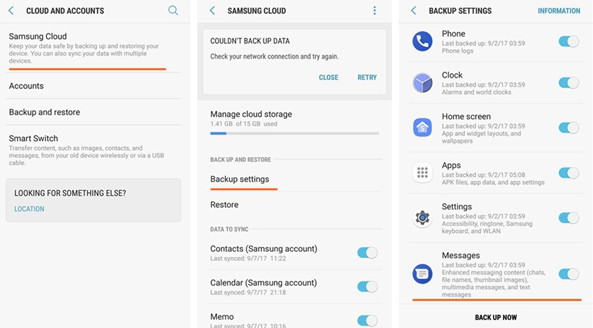
パソコンを使わずにSamsungのメッセージをバックアップしたい場合は、Samsung Cloud Backupが最適です。これはSamsungの公式バックアップソリューションでもあります。同期機能を有効にしていれば、メッセージは自動的にクラウドに同期されます。さらに、Samsung Cloudは15GBの無料ストレージスペースを提供しています。
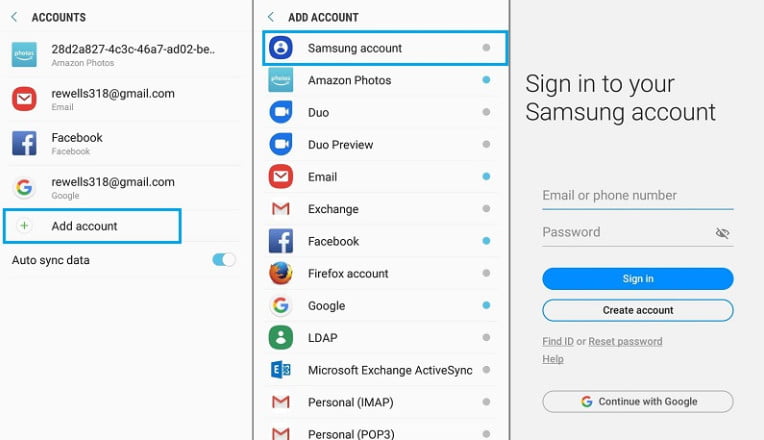
ステップ 1: に行く 設定 - クラウドとアカウント - アカウント - アカウントを追加する Samsung アカウントでサインインします。
ステップ 2: 戻ります クラウドとアカウント 画面をクリックして サムスンクラウド.
ステップ 3: 詳しくはこちら バックアップ設定 オンとトグル メッセージ.
ステップ 4: 今すぐバックアップ
パート4:SMSバックアップ&復元AndroidアプリによるSamsungメッセージのバックアップ
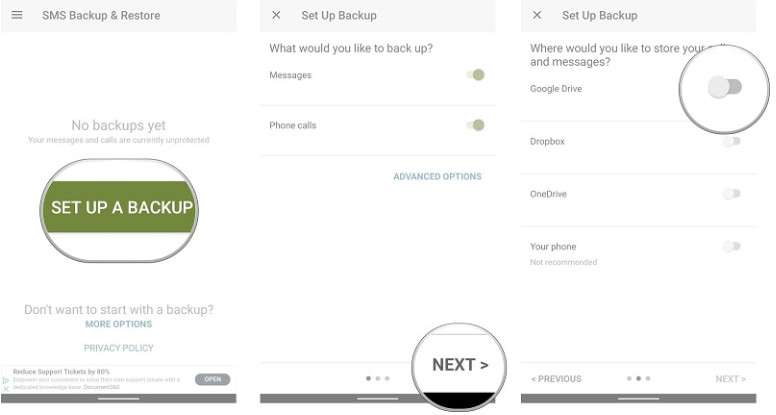
Samsungのテキストメッセージをローカルとクラウドの両方でバックアップできる、より包括的なツールをお探しの場合は、 SMSのバックアップと復元 検討に値するAndroidアプリです。Samsungのテキストメッセージのバックアップだけでなく、通話記録のバックアップもサポートしています。さらに、データをローカル端末、Googleドライブ、Dropboxに保存することもできます。
ステップ 1: Google PlayストアからSamsung Backup and Restore Androidアプリをダウンロードしてください。完了したらインストールして起動してください。
ステップ 2: バックアップを設定する ホーム画面のボタン。
ステップ 3: トグルを回す メッセージ オンにしてクリック NEXT.
ステップ 4: Samsung メッセージをバックアップする場所を選択します。
パート5:Super Backup & Restoreを使用してSamsungのメッセージをバックアップする
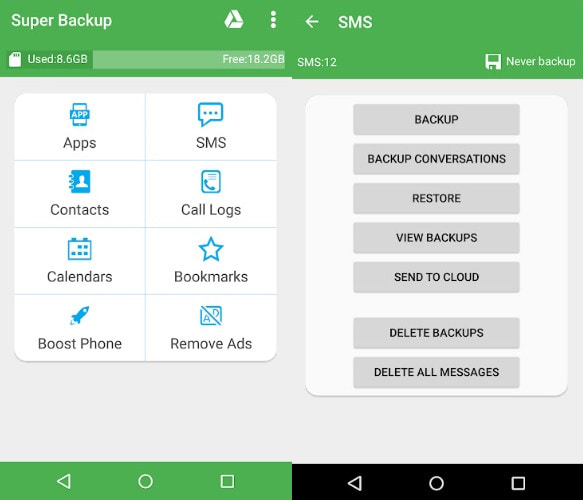
Samsungのテキストメッセージをローカルデバイスまたはクラウドに素早くバックアップしたい場合は、 スーパーバックアップ&リストア テキスト メッセージを簡単に保存し、いつでも復元できる、操作が簡単なツールです。
ステップ 1: Google Play ストアから Super Backup & Restore をダウンロードしてインストールします。
ステップ 2: アプリを起動して、 SMS
ステップ 3: すると、さまざまなストレージオプションが表示されます。ニーズに応じて選択してください。
ステップ 4: 画面の指示に従ってプロセスを完了します。
結論
これまでこの記事では、5つの実証済みの方法を紹介してきました。 Samsungメッセージのバックアップ 綿密なテストに基づいています。その中でも、Apeaksoft Android Data Backup & Restoreが最もお勧めです。 Androidの通話履歴をバックアップする、連絡先、写真などをワンクリックでいつでも共有できます!
関連記事
AndroidまたはiPhoneでWhatsAppデータをバックアップおよび復元したいですか。 その下の一節を読んで問題を解決してください。
Googleの写真について聞いたことがありますか。 Googleの写真を使って写真をバックアップする方法を知っていますか。 この記事を読み、詳細を学んでください。
この記事では、必要に応じて Android を Mac にバックアップするための完全なガイドを示します。 したがって、連絡先、写真、または Android ファイル全体を Mac に簡単に転送できます。
Androidデータのセキュリティを確保するには、電話をGoogleアカウントにバックアップすることをお勧めします. また、この投稿では、電話を Mac または PC にバックアップする手順も示しています。



