


iPhoneで「すべてのコンテンツと設定を消去」が機能しない場合の対処法

「古いiPhone 7を消去しようとしているのですが、iCloudへの接続中にエラーが発生しました。」iPhoneで「すべてのコンテンツと設定を消去」しようとした際に、多くのユーザーがこの問題に遭遇する可能性があります。
iPhone が「すべてのコンテンツと設定を消去しています」で止まるか、次のようなエラーが表示される場合iPhoneを消去できないこの問題が発生する理由と、それを迅速に解決する方法については、この記事をご覧ください。
ページコンテンツ:
パート1:すべてのコンテンツと設定を消去しても機能しない理由
iPhone上のすべてのコンテンツと設定を消去できない理由は数多くあります。iCloud認証エラー、iPhoneを探す機能の制限、MDMプロファイル、ソフトウェアの不具合などが挙げられますが、これらに限定されません。以下の詳細な理由を確認し、ご自身の問題に該当するものをご確認ください。
ネットワークの問題
- 不安定なWi-Fi接続
- VPNまたはプロキシの干渉
- Appleサーバー検証失敗
有効になっているものを探す
- iCloudアクティベーションロックにより消去が防止されます
- Apple IDが必要です
Apple IDの確認に失敗しました
- Apple IDのパスワードが間違っています
- Appleのサーバーはデバイスを検証できません
MDMまたは構成プロファイル
- iPhoneは企業または学校によって管理されています
- 会社が管理するiPhoneの制限
- MDMプロファイルはデバイスの消去を防止します
スクリーンタイム制限
スクリーンタイムの保護者による制限機能により、「すべてのコンテンツと設定を消去」機能がブロックされる場合があります。
iOSのバグ
- 古いiOSシステム
- 破損したiOSアップデート
- 一時的なシステムバグ
ソフトウェアの不具合
- iPhoneが「すべてのコンテンツと設定を消去」画面でフリーズする
- リセット中にシステムがクラッシュする
パート2:iPhoneのデータを消去できない場合の6つの実証済み解決策
修正方法1:強制再起動
iPhoneが消去処理中にフリーズしたり、反応しなくなったり、動かなくなったりした場合は、強制再起動で一時的なシステム不具合を解消できる場合があります。この方法は、「すべてのコンテンツと設定を消去」が読み込み中のままだったり、フリーズしたりする場合に特に効果的です。
iPhone 8以降
すばやく押して放します ボリュームを上げます (NAIST) と ダウン量 ボタンを一つずつ押していく。
押し続けると、 出力 アップルのロゴが表示されるまでボタンを押します。
iPhone 7 / 7 Plus
押し続けると、 ダウン量 (NAIST) と 出力 ボタンを同時に押します。Appleのロゴが表示されたら、ボタンを離してください。
iPhone6s以前
押し続けると、 ホーム (NAIST) と 出力 ボタンを同時に押します。Appleのロゴが表示されたら、ボタンを離してください。
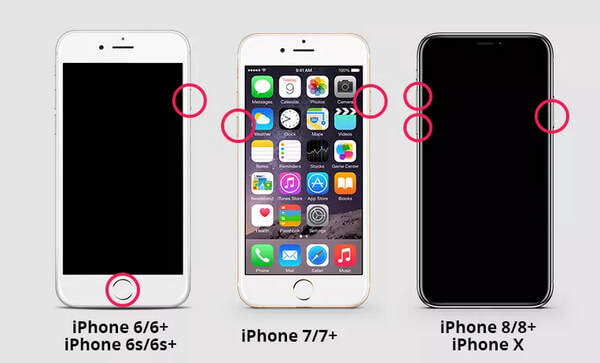
それでもiPhoneのデータが消去できない場合は、以下の解決策をお試しください。
解決策2:iPhoneを探す機能を無効にする
iPhoneで「探す」が有効になっている場合、 Apple IDのパスワード iPhoneを消去するには、Apple IDの認証に失敗すると、iPhoneを消去できません。そのため、iPhoneを正常に消去するには、「探す」機能を無効にする必要があります。
この方法は、iPhoneにiCloud認証エラーが表示されたり、Apple IDの認証情報を繰り返し求められたり、消去処理中にフリーズしたりする場合などに特に役立ちます。
ステップ 1: に行きます 設定 アプリを開き、Apple ID アカウントをタップします。次に、 iCloud オプション。 iPhoneがiOS10以前のバージョンを使用している場合は、iCloudオプションを直接見つけることができます。 設定 アプリ。
ステップ 2: 「iPhoneを探す」ボタンをタップして、緑色のボタンをオフにしてください。これで、iPhoneのエラーが消去できるかどうかを確認できます。
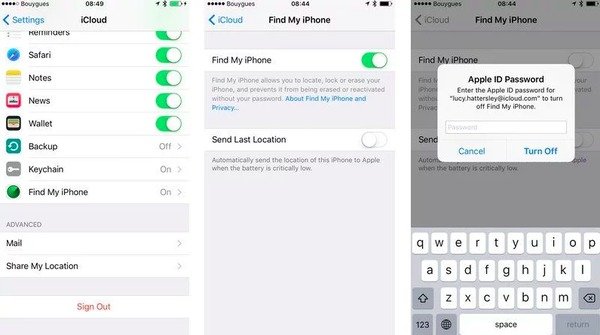
iPhoneのデータが消去できない場合は、スクリーンタイムの制限、MDMプロファイル、またはシステムの不具合が原因である可能性があります。以下の解決策をお試しください。
修正方法3:iPhoneの構成プロファイルを削除する
iPhone が監視対象または会社管理されている場合、MDM 制限または構成プロファイルにより、デバイスが正しく消去されない可能性があります。iPhone の構成プロファイルを削除すると、すべての設定がリセットされ、問題が解決する可能性があります。 iPhoneエラーを消去できません.
この方法は、工場出荷時設定へのリセットやデータ消去関連の操作をブロックしている企業、学校、または組織が管理するデバイスに特に有効です。
ステップ 1: Video Cloud Studioで 設定 iPhoneのアプリをタップして 全般
ステップ 2: 下にスクロールして VPNとデバイス管理 オプションをタップして、 プロフィールを削除します ボタンをクリックして設定をリセットします。 次に、iPhoneを再起動する必要があります。
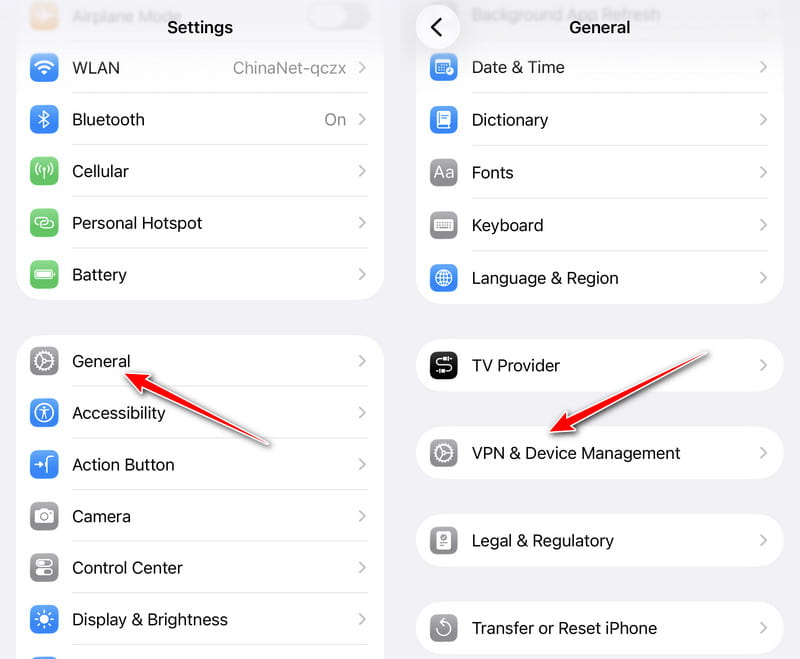
プロファイルを削除できない場合は、お使いのiPhoneが特定の企業または学校の管理者によって管理されている可能性があります。デバイスを管理している機関に連絡する必要があるかもしれません。
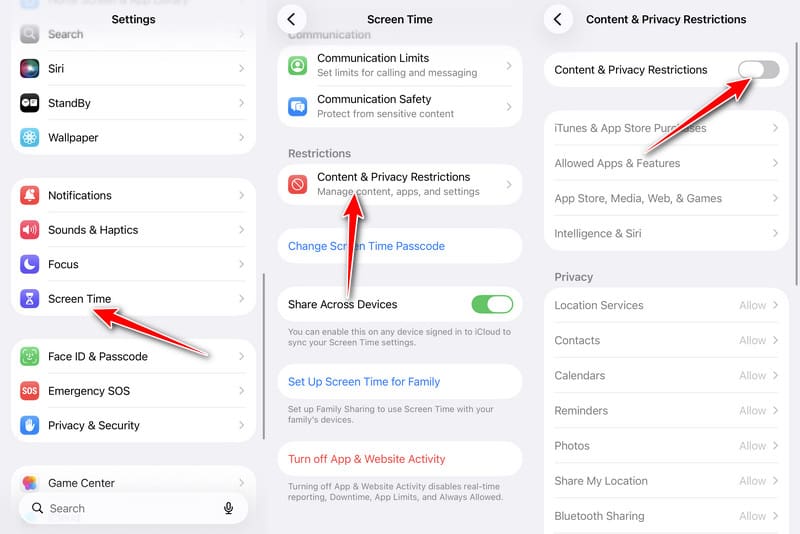
解決策4:スクリーンタイム制限をオフにする
理由の項で述べたように、スクリーンタイムの設定は、特にコンテンツとプライバシーの制限が有効になっている場合、消去関連の操作をブロックすることがあります。そのため、以下の手順でこれらの制限を無効にして、「すべてのコンテンツと設定を消去」オプションが正常に動作するかどうかを確認してください。
ステップ 1: に行く 設定.
ステップ 2: 詳しくはこちら 上映時間.
ステップ 3: 選択する コンテンツとプライバシーの制限.
ステップ 4: トグルをオフにします。
修正5:iCloudにサインインしている他のデバイスを削除する
他の信頼できるデバイスで同じApple IDを使用してiCloudにサインインしている場合、iPhoneのデータを消去することもできません。
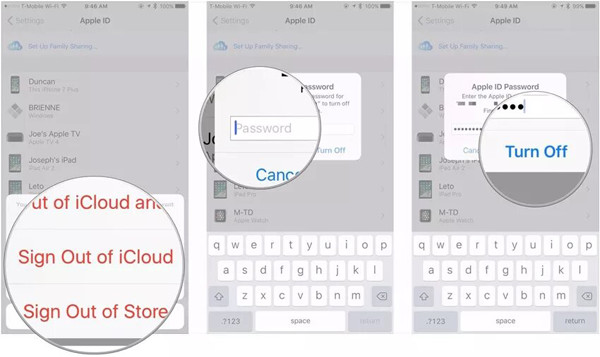
ステップ 1: iPhoneをロックして起動します 設定 アプリ。 次に、Apple IDをタップすると、信頼できるすべてのデバイスのリストが表示されます。
ステップ 2: 現在のiPhone以外のデバイスをタップし、 iCloudからサインアウト オプション。 確認コードを入力し、確認してオフにします。

100万人以上がダウンロードしました 1,000,000 users
- デバイスからApple IDを簡単に削除できます。
- iPhoneからMDMの制限を解除してください。
- パスワードなしでスクリーンタイムをバイパスする。
- 100%安全で信頼性が高く、広告やウイルスは一切ありません。

解決策6:iTunesを使ってiPhoneを消去する
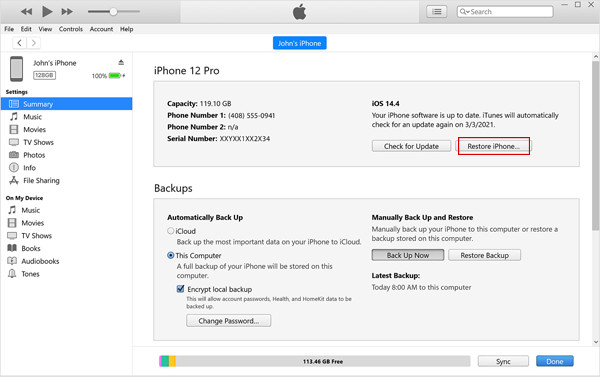
あらゆる方法を試してもiPhoneのデータを消去できない場合は、Windowsの場合はiTunes、Macの場合はFinderを使ってiPhoneを復元できます。
ステップ 1: 店は開いています iTunes コンピュータに接続し、USBケーブルを介してiPhoneを接続します。 これで、左上隅にiPhoneの情報が表示されます。
ステップ 2: クリック Summary オプションを選択し、 iPhoneを復元します。 iPhoneの消去エラーを修正するには、ボタンをクリックしてください。ポップアップウィンドウで、操作を確認する必要があります。操作方法については、こちらをクリックしてください。 Appleアカウントを削除する 早く。
ボーナスヒント:iPhoneを完全に消去する最良の方法 - 復元不可能
上記のすべての解決策を試しても内蔵設定でiPhoneを消去できない場合は、次のような専用のiPhone消去ツールを使用することを検討してください。 Apeaksoft iPhone消しゴムiPhone上のすべてのコンテンツと設定を完全に消去するのに役立ちます。Apple IDとパスワードを忘れてしまった場合でも使用できます。この強力なiPhone消去ツールを使用すれば、iPhoneを消去できないエラーが発生することなく、すべてのデータを完全に削除してプライバシーを保護できます。
100万人以上がダウンロードしました 1,000,000 users
- iPhone上のすべての設定とデータを完全に消去してください。
- Apple IDとパスワードなしでiPhoneを復元する方法。
- 最新のiPhone 17シリーズおよびiOS 26/27ベータ版に対応しています。
- さまざまな要件を満たすために、XNUMXつの消去レベルを提供します。

パート3:iPhoneの消去に関するよくある質問
Apple IDとパスワードがなくてもiPhoneを消去できますか?
はい、可能です。デバイス上でiPhoneを消去できない場合は、iTunesを使用してApple IDでiPhoneのデータとコンテンツを消去できます。ただし、iTunesでデバイスを信頼していない場合は、他のiPhone消去ソフトウェアを使用することをお勧めします。
「iPhoneを探す」機能を使ってiPhoneを消去するにはどうすればいいですか?
iPhone が手元にない場合は、「iPhone を探す」機能を使用して iPhone を消去することができます。iCloud にログインして、 私を探す アプリ。 次に、目的のデバイスを見つけて、 iPhoneデータを消去する オプションを選択します。
iPhone を消去できないというエラーが発生した場合に iPhone 6 を強制的にリセットするにはどうすればよいですか?
Appleロゴが表示されるまで、スリープ/スリープ解除ボタンとホームボタンを同時に押し続けてください。これでデバイスは通常通り起動し、iPhoneは工場出荷時の設定にリセットされます。
MDMはiPhoneの消去を防ぐことができますか?
はい。管理対象または企業管理のiPhoneでは、MDM(モバイルデバイス管理)や構成プロファイルによって、特に企業や学校の端末において、消去処理が制限またはブロックされる場合があります。
結論
ここにあなたが修正するのを助ける6つの解決策があります iPhoneは消去できません エラー。
・一時的なシステム障害が原因である場合は、iPhoneを再起動するか、iOSをアップデートしてみてください。
• 「iPhoneを探す」が消去処理を妨げている場合は、それを無効にすることでApple IDの認証に関する問題を解消できる可能性があります。
• お使いのiPhoneが企業によって管理または監視されているデバイスである場合は、MDMプロファイルまたは構成制限を削除する必要があります。
使用することもできます Apeaksoft iPhone消しゴム iPhoneを売却する前に、すべての設定とコンテンツを簡単かつ完全に削除する方法。

関連記事




