


Appleアカウントを一時的または永久的に削除する方法

Apple ID アカウントが Apple エコシステムにおいて不可欠であることは否定できません。Apple エコシステムから離れる準備ができている場合は、プライバシーやセキュリティを侵害する可能性のあるデジタル フットプリントを残さないようにしてください。Apple は、ユーザーが一時的または永久的に Apple ID アカウントを消去することを許可しています。 Appleアカウントを削除する 別のオペレーティングシステムに移行する際に、パスワードの有無に関わらず、ユーザーがシステムを変更する必要がある場合があります。この記事では、さまざまな状況に対応できる実績のある方法と具体的なチュートリアルを紹介します。
ページコンテンツ:
パート1:Appleアカウントを削除した後に何が起こるか
デバイスからAppleアカウントを削除する前に、削除した場合に何が起こるのかを理解しておきましょう。Appleアカウントは、Apple製品すべてへのログインに不可欠なものです。削除した場合の影響について見ていきましょう。
- 1.AppleはApple IDに関連付けられたすべての情報を削除します。
- 2.Apple Pay、iTunes、iMessage、App Store、探す、FaceTimeなど、すべてのAppleサービスが利用できません。
- 3.App Storeで購入またはダウンロードしたすべてのコンテンツは利用できなくなります。
- 4.Appleサービスに保存されているデータは削除されます。
- 5.Appleからの通知は届きません。
- 6.iCloudに同期されたメモ、写真、連絡先、メッセージ、その他のデータはすべて削除されます。
- 7.Apple IDに関連付けられているメールアドレスを使用して、新しいAppleアカウントを作成することはできません。
- 8.口座にある資金を取り戻すことはできません。
- 9.iCloudとiTunesのバックアップは復元できません。
パート2:Appleアカウント削除の準備
データ損失を防ぐため、データをコンピュータにバックアップすることをお勧めします。さらに、Apple IDにリンクされているすべてのデバイスからAppleアカウントを削除する必要があります。また、アカウントに関連付けられているすべてのサブスクリプションも解約する必要があります。
iPhone/iPadをコンピュータにバックアップする方法
ステップ 1: iPhoneをUSBケーブルでコンピューターに接続します。
ステップ 2: WindowsおよびmacOS Mojave以前のバージョンではiTunesを開きます。macOS Catalina以降のバージョンではFinderを開きます。
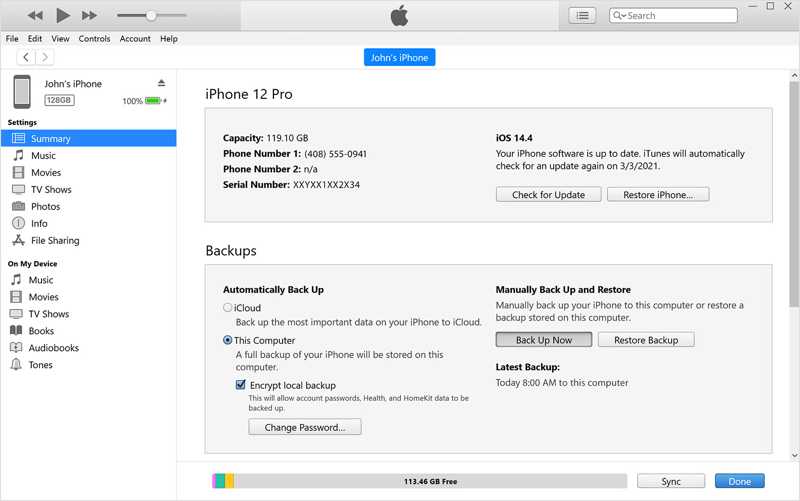
ステップ 3: クリック 電話番号・携帯番号 デバイスが検出されたら、iTunes のボタンをクリックし、 Summary タブには何も表示されないことに注意してください。
FinderでiPhoneの名前をクリックして、 全般.
ステップ 4: クリック 今すぐバックアップする ボタンの下に バックアップ のセクションから無料でダウンロードできます。
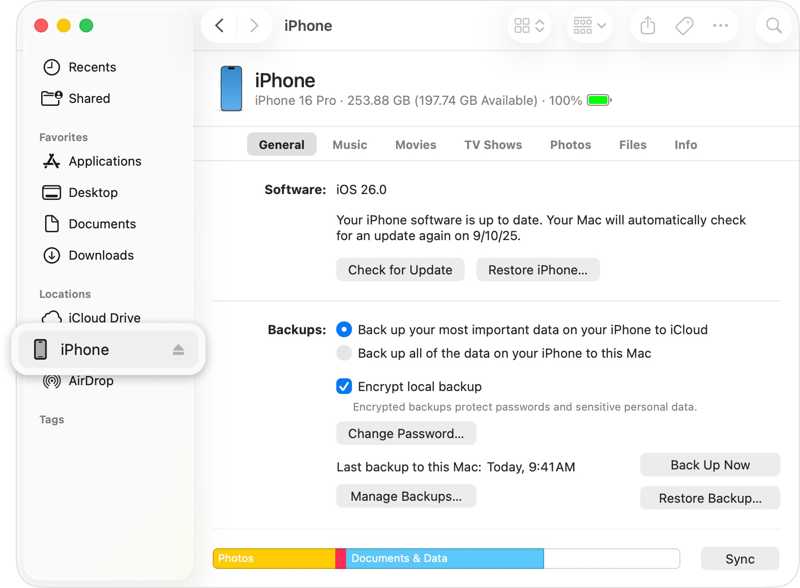
ヒント: バックアップを保護したい場合は、次のボックスにチェックを入れてください。 ローカルバックアップを暗号化する、そして入力する iTunesバックアップのパスワード.
ステップ 5: 完了したら、iPhoneまたはiPadの接続を解除し、Appleアカウントを削除してください。
Time Machineを使ってMacをバックアップする方法
ステップ 1: 外付けハードドライブをMacに接続してください。
ステップ 2: クリック Apple メニューと選択 システム設定.
ステップ 3: に行く 全般 をクリックし タイムマシン.
ステップ 4: 詳しくはこちら バックアップディスクを追加 とヒット 追加
ステップ 5: ハードドライブを選択してクリックします ディスクのセットアップ.
ステップ 6: 画面の指示に従ってバックアップメディアを設定してください。
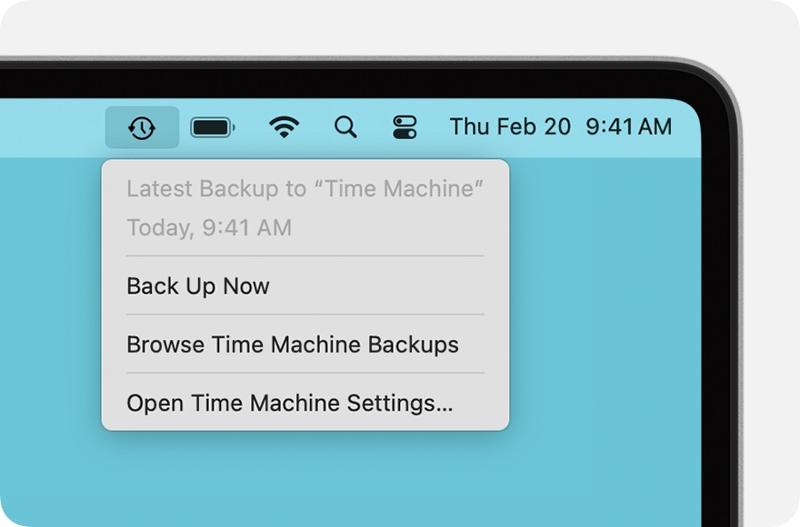
ステップ 7: 次に、 タイムマシン 画面右上隅のメニュー。
ステップ 8: 選択する 今すぐバックアップする コンピュータからAppleアカウントを削除する前に、Macのバックアップを取ってください。
iPhone/iPadからAppleアカウントを削除する方法
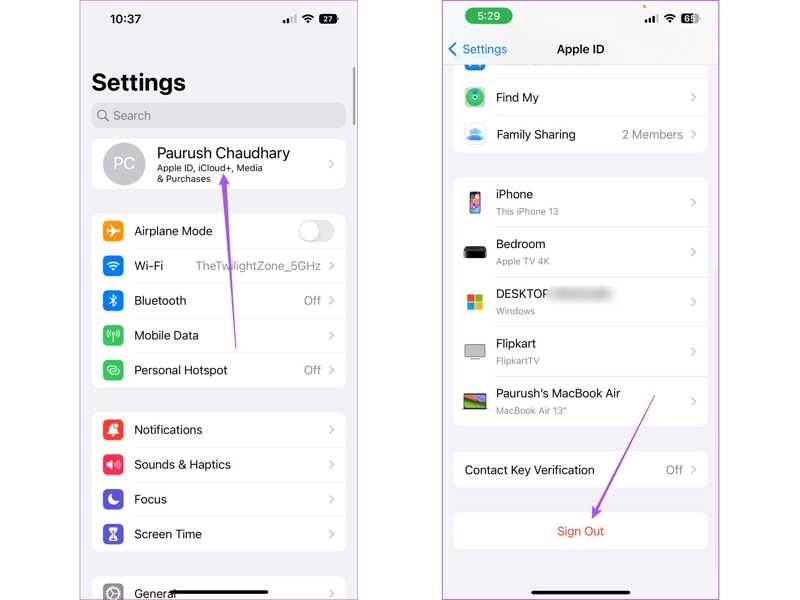
ステップ 1: Video Cloud Studioで 設定 アプリをホーム画面から開きます。
ステップ 2: プロフィールをタップします。
ステップ 3: 下にスクロールして サインアウト
ステップ 4: Apple IDのパスワードを入力してタップします オフ 「探す」を無効にします。
ステップ 5: コピーを保存したいデータを選択してタップします サインアウト iPhoneからAppleアカウントを削除するには、もう一度同じ操作を行ってください。
MacからAppleアカウントを削除する方法
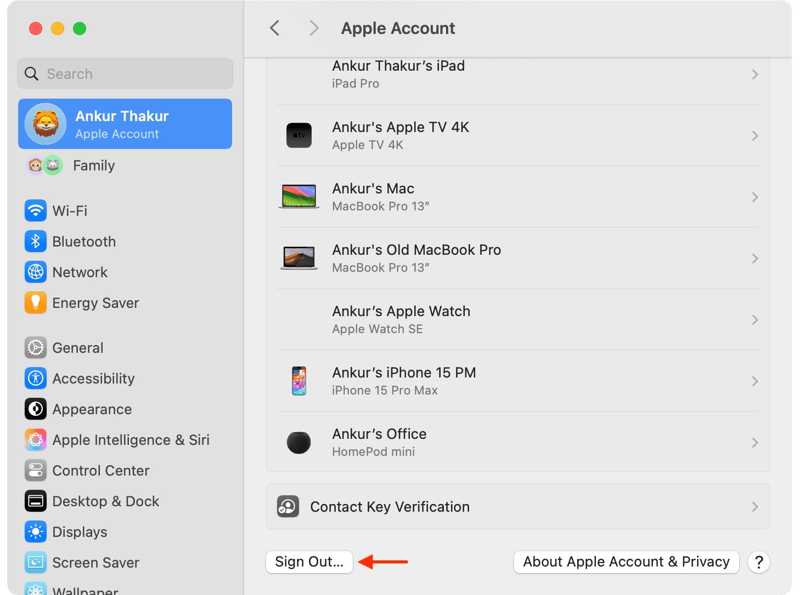
ステップ 1: クリック Apple メニュー。
ステップ 2: 選択する システム設定 or システム環境設定.
ステップ 3: 詳しくはこちら アップルアカウント or アップルID.
ステップ 4: 下にスクロールして、 サインアウト
ステップ 5: 画面の指示に従って、コンピュータからAppleアカウントを削除してください。
Apple WatchからAppleアカウントを削除する方法
iPhoneからAppleアカウントを削除すれば、ペアリング済みのApple Watchからも自動的に削除されます。そのため、Apple WatchをiPhoneとペアリングしてから、アカウントからサインアウトすれば問題ありません。
パート3:Appleアカウントをオンラインで削除する方法
Appleアカウントを完全に削除したい場合は、Appleのデータとプライバシーに関するポータルから削除リクエストを送信する必要があります。Appleがリクエストを受領してからアカウントが削除されるまでには、最大7日間かかります。この期間中は、リクエストをキャンセルすることができます。
ステップ 1: ウェブブラウザでhttps://privacy.apple.com/にアクセスしてください。
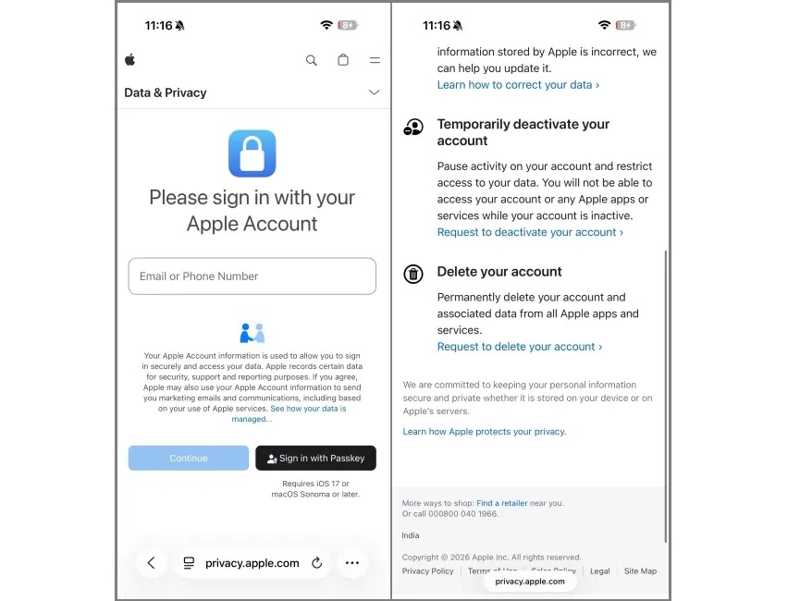
ステップ 2: Appleアカウントのメールアドレスまたは電話番号を入力して、 続ける.
ステップ 3: Apple IDのパスワードを入力して、アカウントにログインしてください。
ステップ 4: リンクを押してください アカウントの削除をリクエスト 下 アカウントを削除する のセクションから無料でダウンロードできます。
ヒント: アカウントを一時的に削除したい場合は、 アカウントの無効化をリクエストする 下 アカウントを一時的に無効にする のセクションから無料でダウンロードできます。
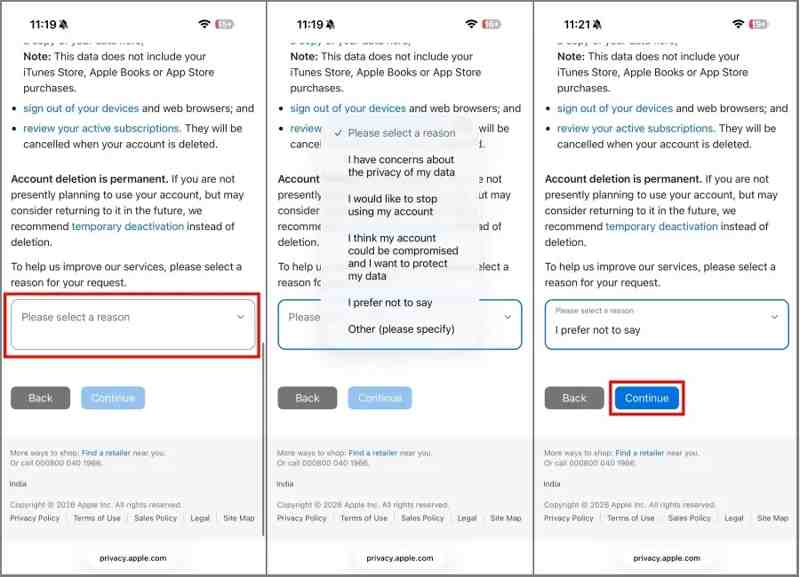
ステップ 5: ドロップダウンオプションから削除理由を選択し、[クリック]をクリックしてください。 続ける.
ステップ 6: 警告メッセージを読んで、 続ける ボタンを押して続行します。
ステップ 7: 次に、利用規約を読んで、チェックボックスにチェックを入れてください。
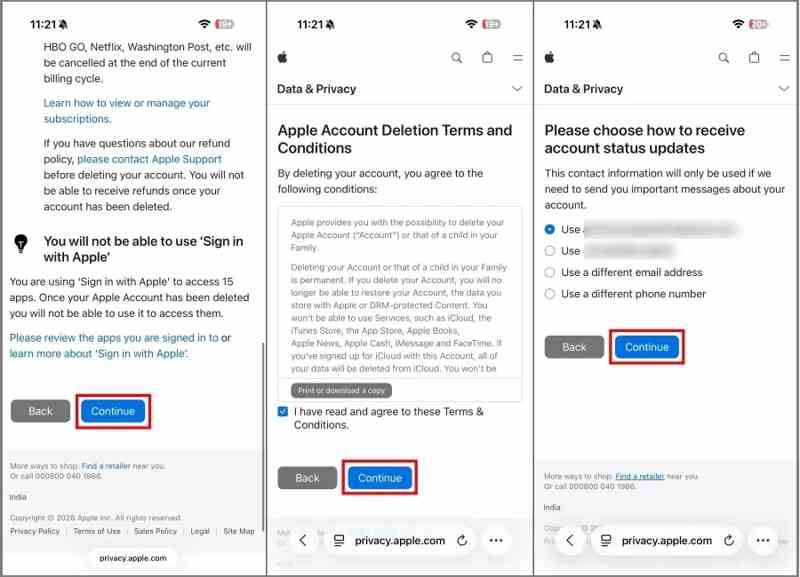
ステップ 8: ヒット 続ける
ステップ 9: アカウントのステータス更新を受け取る方法を選択し、「続行」をクリックしてください。
ステップ 10: アクセスコードを保存または書き留めて、 続ける.
ステップ 11: アクセスコードを入力して 続ける.
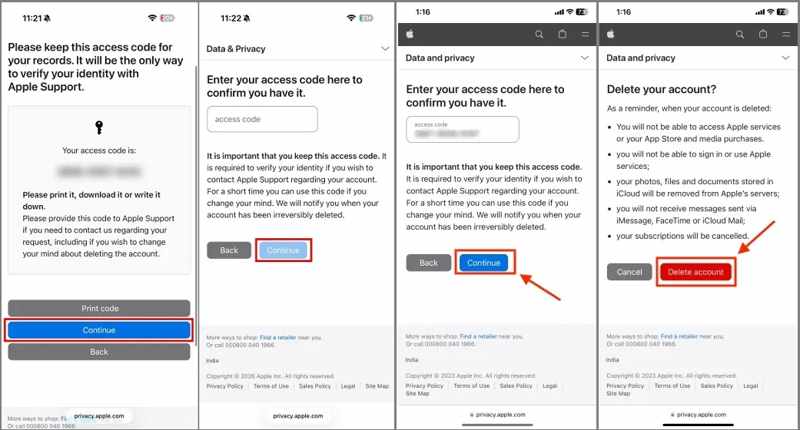
ステップ 12: その後、 アカウントを削除する ボタンをクリックして操作を確定します。
ステップ 13: 7日後、AppleはあなたのAppleアカウントをオンラインで削除します。
注意: その期間中は、アクセスコードを使用してアカウントを再有効化できます。
パート4:パスワードなしでiPhoneからAppleアカウントを削除する方法
アカウントの認証情報を忘れた場合は、 Apeaksoft iFoneKit iOSアンロッカー パスワードなしでiPhoneからAppleアカウントを削除できます。制限なくiOSデバイスからすべてのアカウントを削除可能です。さらに、直感的なデザインなので初心者にも最適です。

100万人以上がダウンロードしました 1,000,000 users
- iOSデバイスからApple IDを削除する手順は3つです。
- Apple IDのパスワードの入力は求められません。
- ロックされた、または無効化されたAppleアカウントでも利用可能です。
- 幅広いiOSおよびiPadOSバージョンに対応しています。

パスワードなしでiPhoneからAppleアカウントを削除する方法
ステップ 1: iOS Unlockerをインストールする
PCにインストールしたら、Appleアカウント削除ソフトウェアを起動してください。Mac版もあります。 Apple IDを削除 続行するモード。

ステップ 2: iPhoneと連携
Lightning ケーブルを使って iPhone を PC に接続します。プロンプトが表示されたら、タップします。 信頼 画面に表示されているメッセージに従って、このPCを信頼してください。ソフトウェアがデバイスを検出し、デバイス情報を即座に読み込みます。

ステップ 3: iPhoneからApple IDを削除する
クリック 今すぐ始める 「探す」が無効になっている場合、このボタンをクリックすると、iPhoneからAppleアカウントが自動的に削除されます。
「Find My」が有効になっている場合は、デバイスのすべての設定をリセットしてください。次に、 OK ソフトウェアのボタンを押して 再度確認 手続きを開始するには、まずAppleのウェブサイトでアカウント削除を申請してください。

結論
このガイドでは、 Appleアカウントを削除する さまざまな状況で。まず、アカウント削除後に何が起こるかを知る必要があります。次に、ガイドに従ってデバイスをバックアップし、デバイスからアカウントをサインアウトします。さらに重要なのは、Apple のデータとプライバシー ポータルでリクエストを送信することです。アカウントのパスワードを忘れた場合は、 Apeaksoft iFoneKit iOSアンロッカー iPhoneやiPadからアカウントを素早く削除できます。

関連記事




