

パスワードの有無にかかわらずiCloudアカウントを削除する方法

Apple IDアカウントがAppleエコシステムにおいて重要な役割を果たしていることはよく知られています。例えば、iCloudアカウントはApple IDアカウントにリンクされています。何らかの理由でAppleエコシステムから離れたい場合は、 iCloudアカウントを削除するアカウントの削除は永久的な操作であり、2段階のステップがあります。よろしければ、こちらのガイドで手順をご確認ください。
ページコンテンツ:
パート1:iPhone / iPadでiCloudアカウントを削除する方法
iCloudアカウントを消去すると、iCloudに同期されているすべてのデータとiCloudバックアップが削除されます。まず、すべてのAppleデバイスからアカウントを削除する必要があります。iPhoneまたはiPadでは、パスワードの有無にかかわらず削除できます。
パスワードなしでiCloudアカウントを削除する方法
Apple IDのパスワードを忘れた場合、iCloudアカウントを消去するのは困難になります。幸いなことに、 Apeaksoft iOS ロック解除 この問題を解決するのに役立ちます。パスワードやパスコードなしで、どのiOSデバイスからでもアカウントを削除できます。
パスワードなしでiPhone/iPadからiCloudアカウントを削除する簡単な方法
- iOS デバイスから iCloud アカウントをすぐに削除します。
- デバイスが無効になっている場合など、さまざまな状況で利用できます。
- MDM のバイパスなどのボーナス機能を提供します。
- iOS および iPadOS の最新エディションをサポートします。

パスワードなしで iCloud アカウントを削除する手順は次のとおりです。
ステップ 1: iOS Unlockerをインストールする
iOSロック解除ソフトウェアをPCにインストールして起動します。Mac版もあります。LightningケーブルでiPhoneをPCに接続します。プロンプトが表示されたら、タップします。 信頼 画面に「このPCを信頼しますか?」と表示されます。 Apple IDを削除 モードをクリックして お気軽にご連絡ください Now

ステップ 2: iCloudアカウントを削除する
状況1: 「探す」が無効になっている
ソフトウェアは iCloud アカウントを自動的に削除します。

状況2: 「探す」が有効になっている
Video Cloud Studioで 設定 あなたのiPhone上のアプリは、に行く 全般, 転送またはリセット, リセット、およびピック すべての設定をリセットします不明な場合は、画面の指示に従ってデバイスをリセットしてください。その後、 OK 確認ダイアログが表示されたら、もう一度確認してください。完了すると、ソフトウェアはすぐにiPhoneからiCloudアカウントの削除を開始します。処理中は、デバイスをコンピュータに接続したままにしてください。
iPhone/iPadからiCloudアカウントを削除する方法
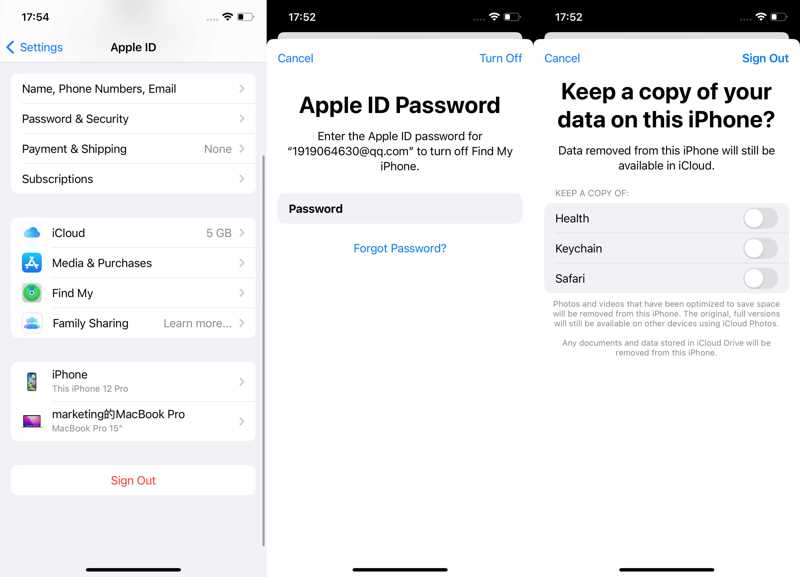
ステップ 1: Video Cloud Studioで 設定 アプリをホーム画面に表示します
ステップ 2: プロフィールをタップします。
ステップ 3: スクロールしてタップする サインアウト.
ステップ 4: Apple IDのパスワードを入力してください。
ステップ 5: 保存したいデータの種類を選択し、タップします サインアウト 再び。
別のiPhoneでiCloudアカウントを削除する方法
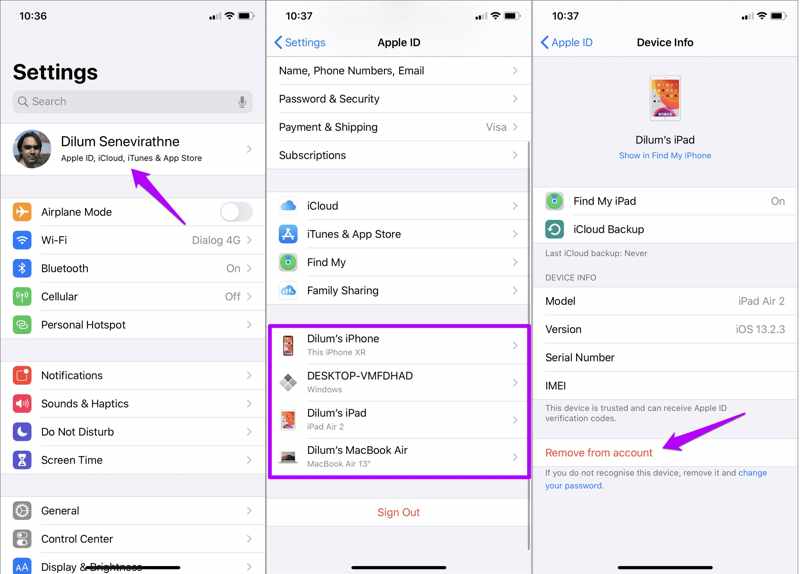
ステップ 1: 複数のAppleデバイスでiCloudアカウントを使用する場合は、 設定 別の iPhone または iPad でアプリを実行します。
ステップ 2: プロフィールをタップし、下部にある iPhone を選択します。
ステップ 3: ヒット アカウントから削除.
ステップ 4: 選択する 削除します 確認ダイアログで。
パート2:MacからiCloudアカウントを削除する方法
MacでiCloudアカウントを使用している場合は、完全に削除する前に、パソコンまたはノートパソコンからiCloudアカウントを削除する必要があります。MacでiCloudアカウントを削除する手順は以下のとおりです。
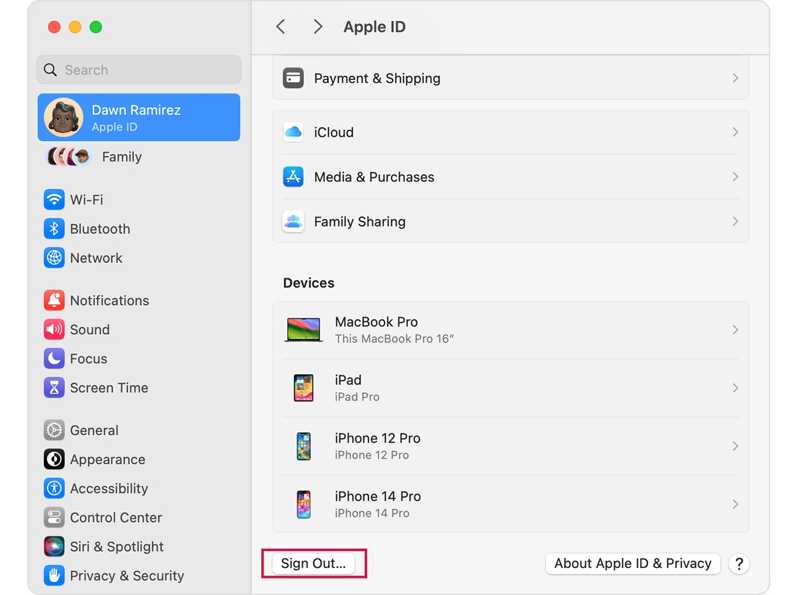
ステップ 1: に行きます Apple メニューと選択 システム設定 or システム環境設定.
ステップ 2: 詳しくはこちら アップルID サイドバーに。
ステップ 3: 下にスクロールして、 サインアウト ボタンをクリックします。
ステップ 4: プロンプトが表示されたら、Mac のログイン パスワードまたは Apple ID パスワードを入力します。
ステップ 5: その後、保存したいデータをダウンロードして確認します。
パート3:iCloudアカウントをリモートで消去する方法
iPhoneまたはiPadが手元になくても、iCloudアカウントをリモートで消去できます。前提条件として、デバイスに「iPhoneを探す」または「iPadを探す」が設定されている必要があります。さらに、デバイスがオンラインになっている必要があります。
「探す」アプリ内
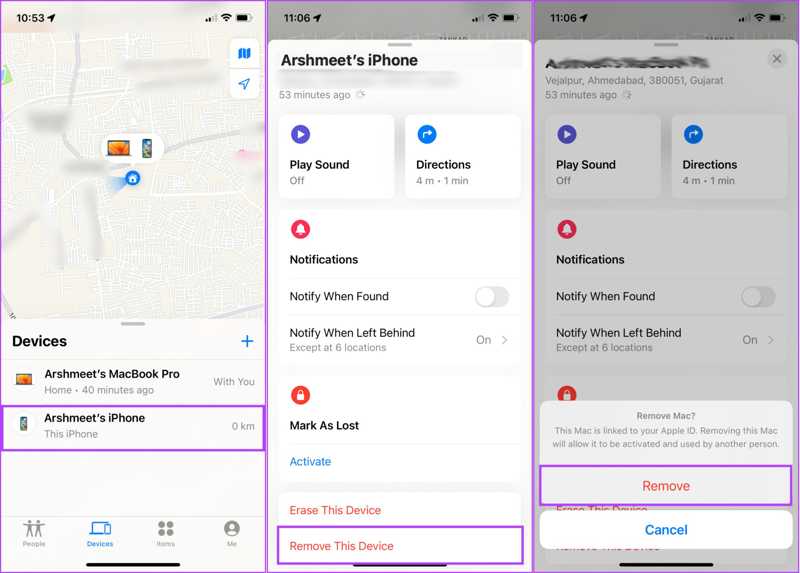
ステップ 1: Apple デバイスで「探す」アプリを開きます。
ステップ 2: 下部の「デバイス」タブに移動して、デバイスを選択します。
ヒント: デバイスが見つからない場合は、タップしてください +、選択する 追加 エアタグ、追加します。
ステップ 3: 下のツールバーをタップして展開し、 このデバイスを削除.
ステップ 4: プロンプトが表示されたら、 削除します ポップアップに。
「ウェブサイトを探す」
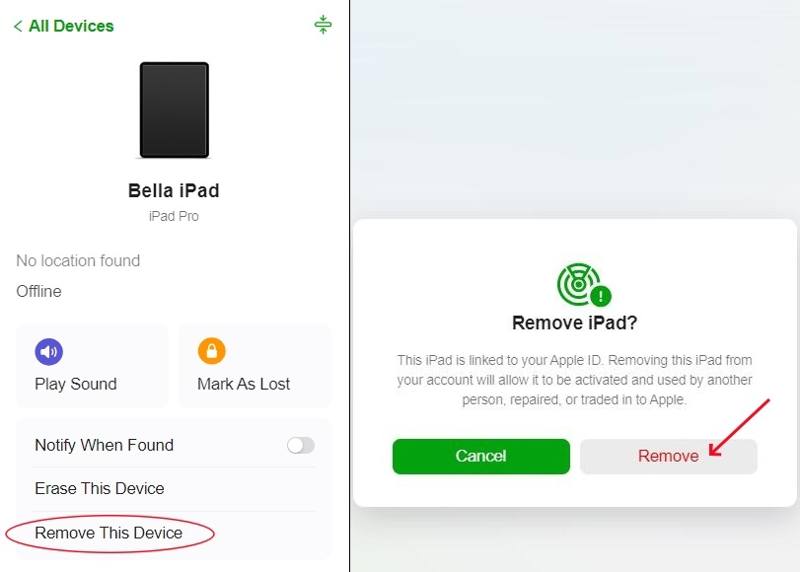
ステップ 1: ブラウザで www.icloud.com/find にアクセスし、Apple ID の資格情報でサインインします。
ステップ 2: お使いのデバイスを選択してください すべてのデバイス オプションを選択します。
ステップ 3: クリック このデバイスを削除
ステップ 4: プロンプトが表示されたら、をクリックします 削除します 警告ダイアログのボタン。
パート4:iCloudからアカウントを削除する方法
iPhone、iPad、またはMacからiCloudアカウントを削除した後は、削除をリクエストする必要があります。Appleがリクエストを受信すると、メールアドレスのリンクが解除され、iCloudのスペースが解放されます。
ステップ 1: ブラウザで https://privacy.apple.com/ にアクセスし、Apple ID とパスワードでログインします。
ステップ 2: メディア掲載 続ける AppleIDとプライバシー 続行するにはページに進みます。
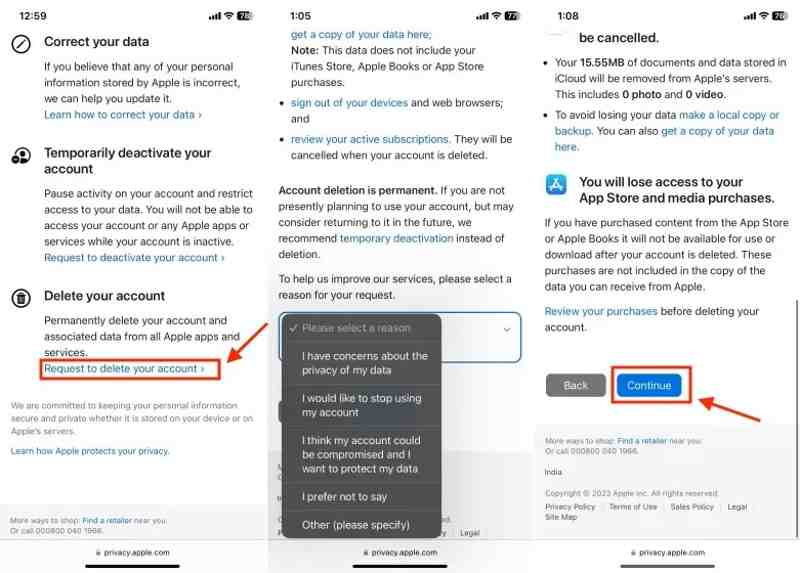
ステップ 3: 下にスクロールして選択 アカウントの削除をリクエスト 下 アカウントを削除する.
ヒント: iCloudアカウントを一時的に削除したい場合は、 アカウントの無効化をリクエストする を代わりにお使いください。
ステップ 4: 次に、ドロップダウンメニューから削除の理由を選択し、 続ける.
ステップ 5: アラートを読んでヒットしてください 続ける.
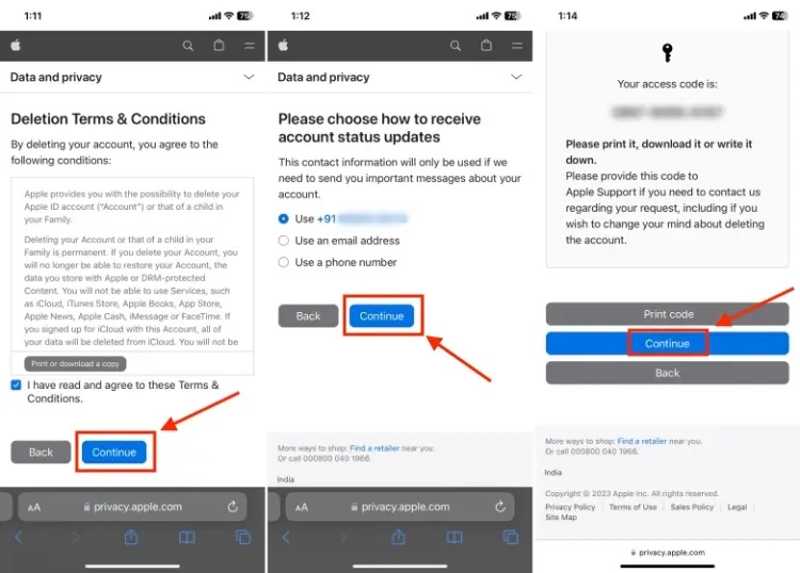
ステップ 6: 削除に同意する ご利用規約、プレス 続ける.
ステップ 7: アカウントステータスの更新を受け取る方法を選択し、 続ける.
ステップ 8: アクセスコードを覚えておいて、 続ける.
ステップ 9: アクセスコードを入力して押す 続ける.
ステップ 10: 最後に、 アカウントを削除する ボタンをクリックして操作を確定します。
注意: Apple がリクエストを受け取ってから iCloud アカウントが削除されるまで最大 7 日かかる場合があります。
結論
このガイドでは、 iCloudアカウントを削除する方法まず、iPhone、iPad、Mac、またはオンラインからiCloudアカウントを削除する必要があります。アカウント削除後、リクエストを送信できます。その後、Appleがリクエストを処理し、アカウントを完全に削除します。 Apeaksoft iOS ロック解除 パスワードなしでアカウントを削除できます。
関連記事
この記事では、オンラインとオフラインで iCloud アクティベーション ロックを解除するのに役立つ、トップ 6 の iCloud ロック解除サービスについて説明します。
iCloud でロックされた iPhone または iPad のロックを解除するには、適切な方法を選択し、ガイドに従って効果的に完了する必要があります。
このチュートリアルでは、iCloudからメッセージを削除する3つの実証済みの方法を画像付きで段階的にご紹介します。さあ、iCloudの容量を解放しましょう!
iCloud ストレージがいっぱいになってしまい、どこから始めたらよいか分からないですか? ここから iCloud ストレージをクリーンアップして空き容量を増やし、デバイスがスムーズに動作するようにしましょう。



