


iCloudパスワードを変更する方法(パスワードの有無に関わらず)

iCloud を使用すると、場所を問わず、新旧のデバイス間でアカウントとデータを同期できます。この利便性には、追加のセキュリティが必要になります。iCloud パスワードは、データのバックアップと同期を行うたびにパスワードの入力を要求することで、このセキュリティを確保します。データのセキュリティをさらに強化したい場合は、 iCloudパスワードを変更するたとえあなたがそれを忘れていたとしても。
ページコンテンツ:
パート1:パスワードなしでiCloudパスワードを変更する方法
Appleによると、iCloudにはApple IDとパスワードでログインします。つまり、iCloudのパスワードはAppleアカウントのパスワードと同じです。iCloudのパスワードを忘れた場合、変更できますか?はい。必要なのは Apeaksoft iFoneKit iOSアンロッカー古いiCloudアカウントを削除し、新しいアカウントとパスワードを作成することができます。

100万人以上がダウンロードしました 1,000,000 users
- iPhoneからiCloudパスワードを削除する3つの手順。
- iPhoneのパスコードやiCloudのパスワードの入力は求められません。
- ロックまたは無効化されたiCloudアカウントの作業を行います。
- iPhoneのロック解除などのボーナス機能を提供する。
- 幅広いiPhoneおよびiPadモデルをサポートします。

パスワードなしでiPhoneのiCloudパスワードを変更する方法
ステップ 1: iFoneKitをインストールする
PCにインストールしたら、iCloudパスワード削除ソフトウェアを起動してください。macOS 10.7以降用の別のバージョンもあります。 Apple IDを削除 続行するモードです。

ステップ 2: iPhoneを検出する
Lightning ケーブルを使用して iPhone を PC に接続します。プロンプトが表示されたら、PC を信頼するようにしてください。ソフトウェアがデバイスを検出したら、 今すぐ始める

ステップ 3: iCloudパスワードを変更する
「iPhoneを探す」が有効になっている場合は、画面の指示に従ってデバイスのすべての設定をリセットしてください。次に、 OK ボタンを押す 再度確認 古いiCloudパスワードを削除します。「探す」が無効になっている場合、ソフトウェアが自動的に処理を開始します。

注意: 完了したら、iPhoneを再起動し、新しいアカウントにサインインして、パスワードなしでiCloudパスワードを変更してください。
パート2:iCloudのパスワードをオンラインで変更する方法
iCloudのパスワードを覚えている場合は、Appleのアカウントページで変更できます。パソコンのウェブブラウザで手続きを行うことをお勧めします。モバイルブラウザを使用している場合は、デスクトップモードに切り替えてください。
ステップ 1: ブラウザでhttps://account.apple.com/にアクセスしてください。
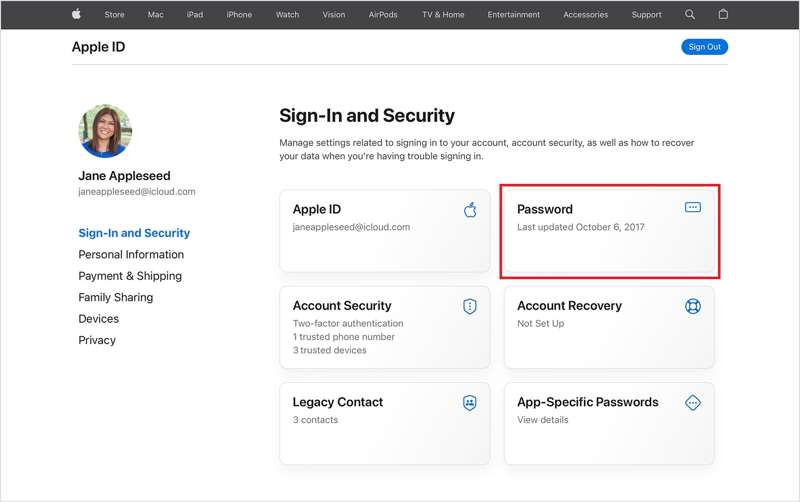
ステップ 2: Apple IDとパスワードでサインインしてください。
ステップ 3: に行きます サインインとセキュリティ タブには何も表示されないことに注意してください。
ステップ 4: 詳しくはこちら パスワード 右側にあります。
ステップ 5: 現在のiCloudパスワードを入力してください。
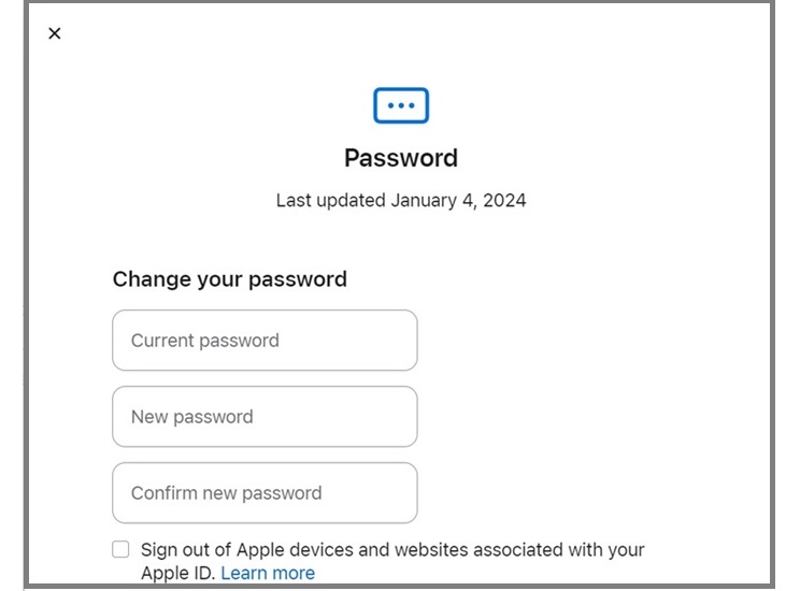
ステップ 6: 次に、新しいパスワードを入力し、確認のために再度入力してください。
ステップ 7: 完了したら、「パスワード変更」ボタンをクリックしてください。
注意: チェックボックスにチェックを入れた方が良いでしょう Apple IDに関連付けられているAppleデバイスとWebサイトからサインアウトしてください。そうでない場合は、すべてのAppleデバイスとサービスで新しいiCloudパスワードを手動で更新してください。
パート3:iPhone/iPadでiCloudパスワードを変更する方法
iPhoneまたはiPadにアクセスできる場合は、iPhoneでiCloudパスワードを変更できます。このプロセスでは、所有権を検証する必要があります。 iPhoneのロック画面 パスコードを入力してください。「iPhoneを探す」が有効になっている場合は、先に無効にしておくことをお勧めします。
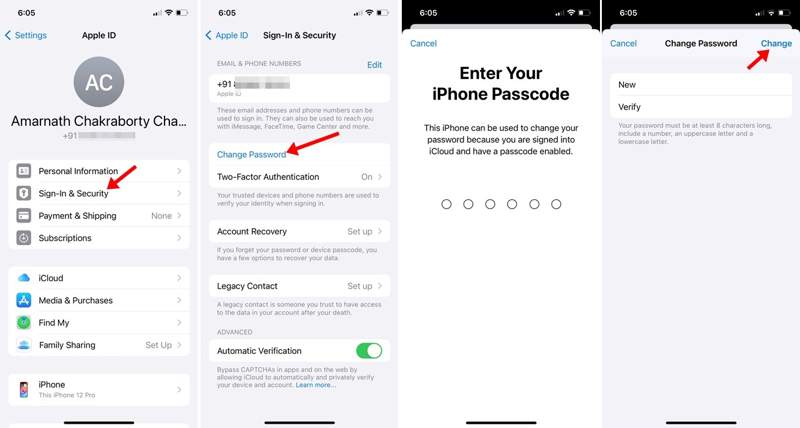
ステップ 1: 始めるには、 設定 アプリをホーム画面から開きます。
ステップ 2: 上部にあるプロフィールをタップします。
ステップ 3: MFAデバイスに移動する サインインとセキュリティ タップ パスワードの変更.
ステップ 4: 2段階認証を設定している場合は、iPhoneのパスコードを入力してください。2段階認証を設定していない場合は、Apple IDのパスワードを入力してください。
ステップ 5: 次に、新しいパスワードを入力し、確認して、 前日比
ステップ 6: プロンプトが表示されたら、を選択します。 他のデバイスからサインアウト or ログアウトしないでください、状況に応じて。
パート4:MacでiCloudのパスワードを変更する方法
MacBookをお使いの場合は、内蔵のシステム設定アプリでiCloudパスワードを変更できます。設定によっては、ログインパスワードまたはiCloudパスワードの入力を求められる場合があります。
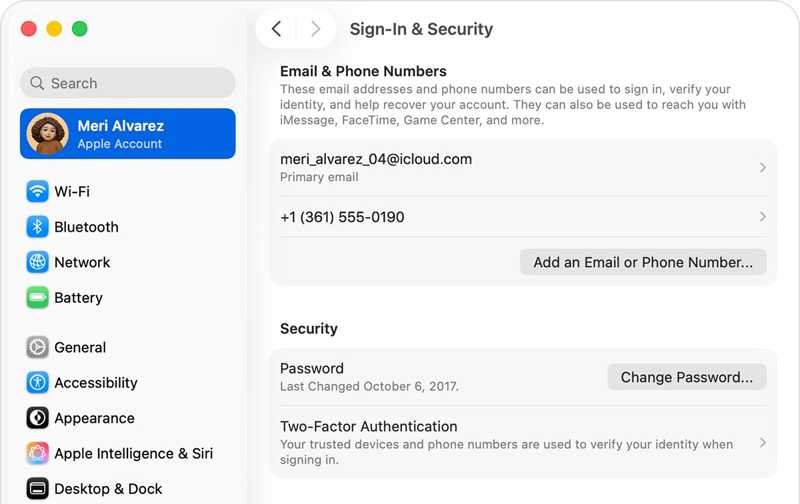
ステップ 1: クリック Apple メニュー。
ステップ 2: 選択する システム設定 or システム環境設定.
ステップ 3: 詳しくはこちら アップルアカウント or アップルID.
ステップ 4: に行きます サインインとセキュリティ 見出し。
ステップ 5: 以下を行うには、 パスワードの変更
ステップ 6: 2段階認証が有効になっている場合は、Macのログインパスワードを入力してください。有効になっていない場合は、iCloudのパスワードを入力してください。
ステップ 7: 次に、新しいパスワードを入力し、もう一度入力してクリックします。 前日比.
ステップ 8: 最後に、 他のデバイスからサインアウト or ログアウトしないでください.
パート5:お子様のiCloudパスワードを変更する方法
ファミリー共有機能を使えば、保護者はペアレンタルコントロールを設定して、お子様のデバイス利用方法を安全に管理できます。もちろん、ファミリー共有の設定後でも、お子様のiCloudパスワードを変更することも可能です。
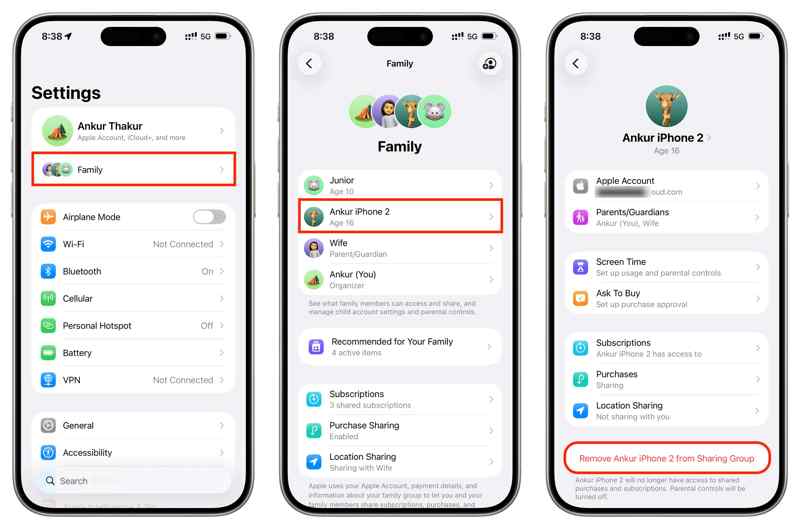
ステップ 1: 実行する 設定 主催者のiPhoneにインストールされているアプリ。
ステップ 2: ファミリー あなたのプロフィール写真の下に。
ステップ 3: お子様のアカウントを選択してください。
ステップ 4: 次に、 アップルアカウント オプションを選択します。
ステップ 5: お子様のパスワードを変更する.
ステップ 6: プロンプトが表示されたら、iPhone のパスコードを入力します。
ステップ 7: 最後に、新しいパスワードを入力し、確認してください。
パート6:忘れてしまったiCloudパスワードを変更する方法
iCloudのパスワードを忘れた場合は、AppleのiForgotウェブサイトでパスワードをリセットする必要があります。この方法では、信頼できるデバイス、信頼できる電話番号、メールアドレス、セキュリティに関する質問などを使用して、所有者であることを証明する必要があります。
ステップ 1: ブラウザでiforgot.apple.comにアクセスしてください。
ステップ 2: クリック パスワードを再設定する
ステップ 3: iCloudアカウントにリンクされているメールアドレスまたは電話番号を入力し、続いてキャプチャを入力してクリックしてください。 続ける.
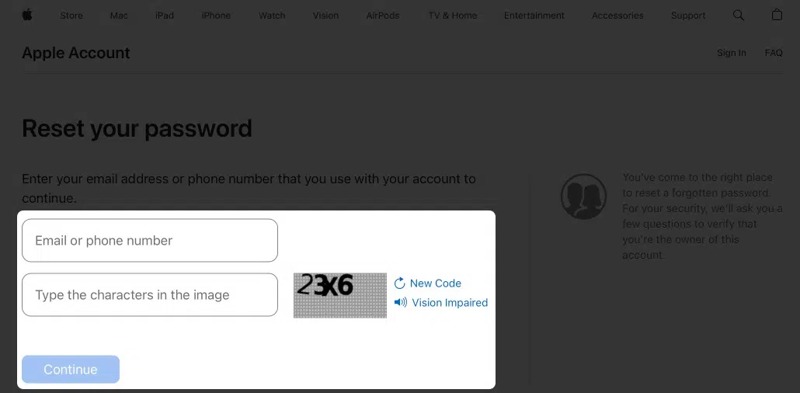
ステップ 4: 次に、所有権を確認するためのオプションを選択してください。
オプション1:信頼できるデバイスを使用する
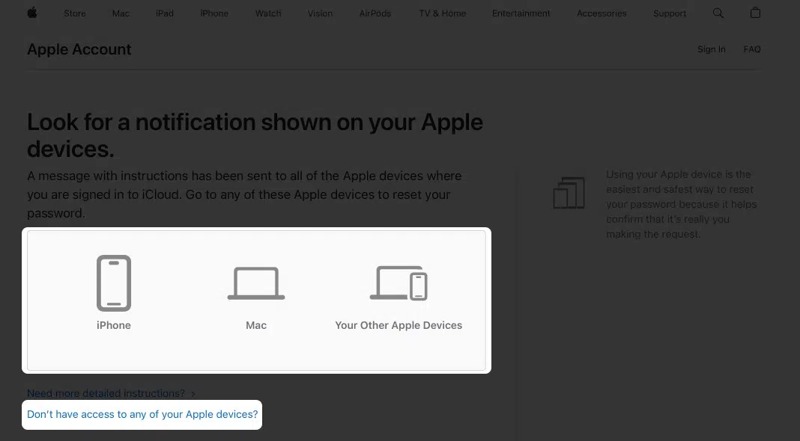
ステップ 5: 2段階認証が設定されている場合は、信頼できるデバイスを選択してください。
ステップ 6: 許可する 信頼できるデバイス上の通知に表示されます。
ステップ 7: ログインパスコードを入力してください。
ステップ 8: iCloudのパスワードを新しいものに変更してください。
オプション2:信頼できる電話番号を使用する
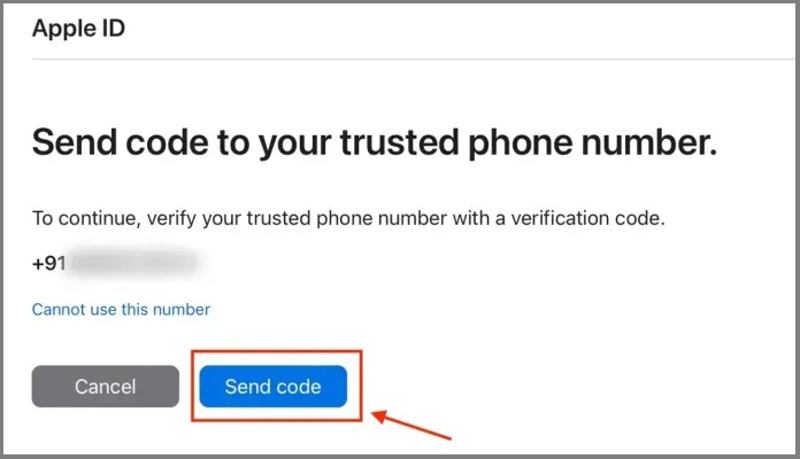
ステップ 5: Appleデバイスにアクセスできません 信頼できるデバイスにアクセスできない場合は、こちらのリンクをクリックしてください。
ステップ 6: 画面の指示に従って、認証コードをあなたの電話番号に送信してください。
ステップ 7: コードを入力して新しいパスワードのページに移動してください。
ステップ 8: 新しいパスワードを入力し、変更を確定してください。
オプション3:メールアドレスまたはセキュリティ質問を使用する
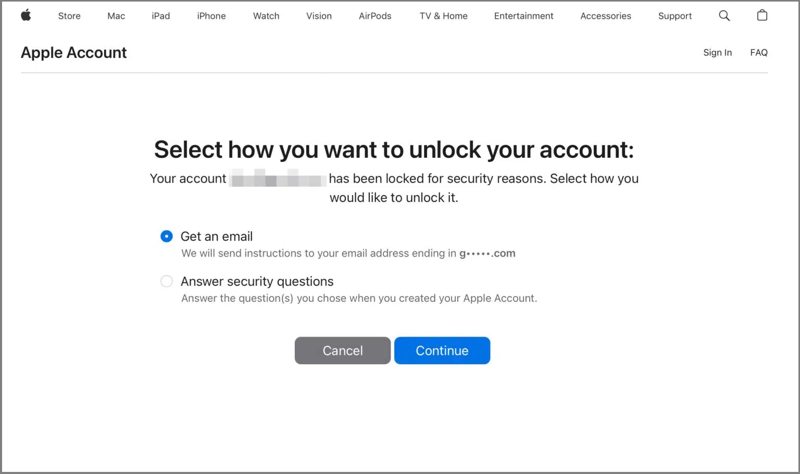
ステップ 5: アカウントに二段階認証を設定していない場合は、以下の2つの認証方法をご利用いただけます。 メールを受け取る (NAIST) と セキュリティに関する質問に答える.
ステップ 6: 状況に合ったオプションを選択してクリックしてください。 続ける.
ステップ 7: 画面の指示に従って、新しいパスワード入力ページにアクセスしてください。
ステップ 8: 最後に、新しいパスワードを設定し、確認してください。
注意: さらに、リカバリーキーまたはリカバリーコンタクトを設定している場合は、それらを使用して所有権を確認することもできます。
結論
このガイドでは、 iPhoneのiCloudパスワードを変更するiPad、Mac、およびオンラインで。状況に応じて適切な方法を選択し、詳細な手順に従ってアカウント認証情報を変更してください。iCloudパスワードを忘れた場合でも、すぐにリセットできます。 Apeaksoft iFoneKit iOSアンロッカー.

関連記事




