


「iPhoneのストレージ容量が書類やデータでどんどん圧迫されていることに気づきました。どうすればいいでしょうか? iPhone上の文書とデータを削除する他のデジタルデバイスと同様に、iPhoneも蓄積された書類やデータによってストレージ容量が不足すると、動作が遅くなっていきます。多くのiPhoneユーザーがこの問題に悩まされています。このチュートリアルでは、不要な書類やデータを削除する効果的な方法をご紹介します。
ページコンテンツ:
パート1:iPhoneに保存されている書類とデータ
iPhone上の書類やデータとは何でしょうか?答えは複雑ですが、これらはiPhoneのストレージを消費し、デバイスのパフォーマンスを低下させます。iPhoneのパフォーマンスとストレージに影響を与える可能性のあるファイルには、以下のものがあります。
- 1.アプリデータ
- 2.ブラウザの履歴とデータ
- 3.ファイルをキャッシュする
- 4.ダウンロードしたドキュメント
iPhoneのストレージ容量を確認する方法
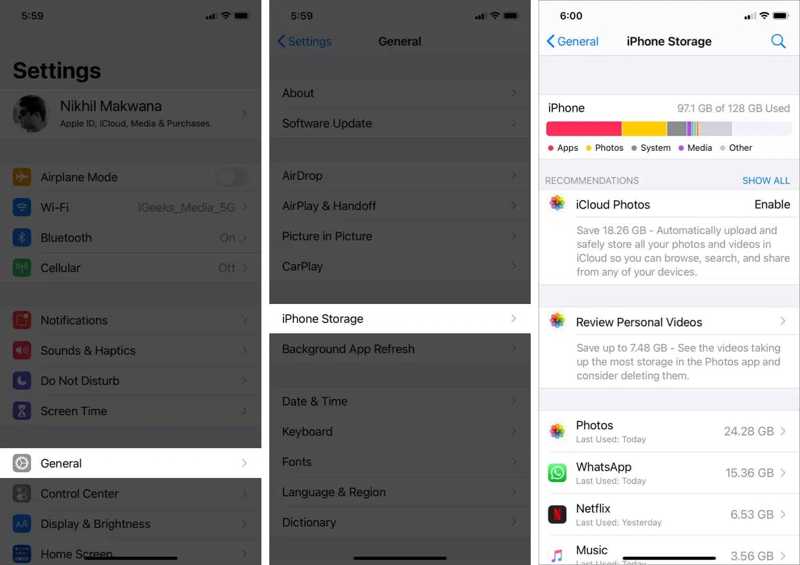
ステップ 1: 実行する 設定 アプリ。
ステップ 2: に行きます 全般 タブを選択して iPhoneストレージ.
ステップ 3: iPhoneのストレージと大きなアプリを確認してください。
パート2:iPhone上のドキュメントとデータを削除するワンストップソリューション
デフォルトでは、iPhoneアプリのドキュメントやデータを削除する方法はありません。これらは容量を圧迫しています。アプリごとにキャッシュデータを削除する必要があります。ありがたいことに、 Apeaksoft iPhone消しゴム この問題を解決するのに役立ちます。デバイスのメモリをスキャンし、ワンクリックで不要なデータを削除できます。
iPhoneのドキュメントとデータを削除するワンストップソリューション
- ジャンクファイルを削除する、アプリキャッシュなどを iPhone で素早く確認します。
- 重要なデータを中断することなくスペースを解放します。
- 不要なアプリとアプリデータをまとめてアンインストールします。
- 大きなファイルを見つけて削除します。
- iPhoneとiPadの最新モデルをサポートします。

iPhoneの書類やデータを消去する方法
ステップ 1: iPhoneの消しゴムをインストールする
iPhoneデータ消去ソフトウェアをパソコンにインストールしたら、起動してください。LightningケーブルでiPhoneをパソコンに接続します。ソフトウェアはすぐにデバイスを検出します。
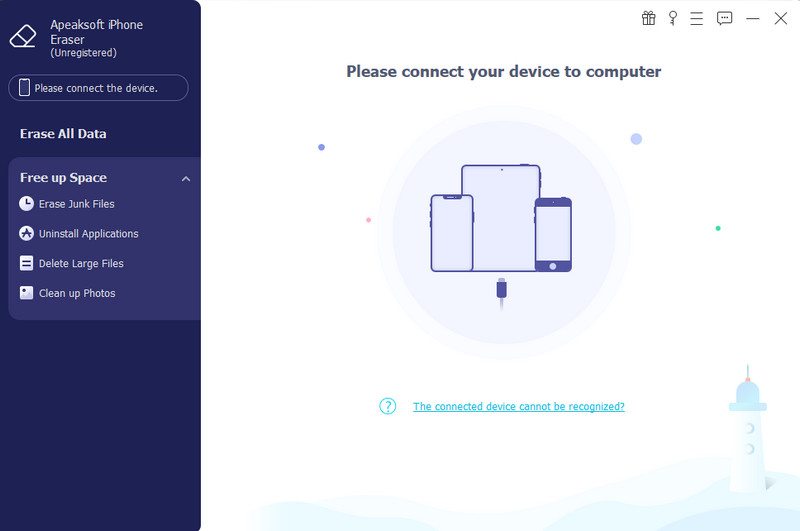
ステップ 2: 不要なデータを見つける
次に、 をクリックして展開します。 スペースを解放する サイドバーのタブをクリックします。 ジャンクファイルを消去する不要なデータタイプを選択します。 画像キャッシュ, ダウンロードした一時ファイル, 無効なファイル、 もっと。
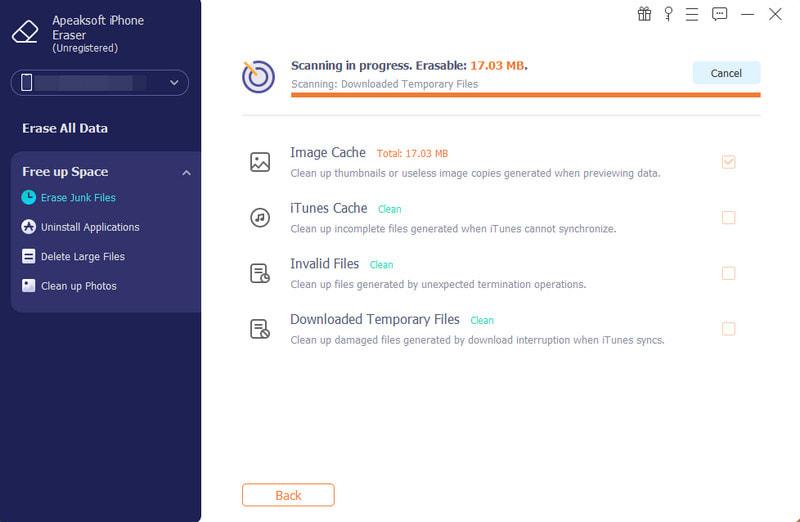
ステップ 3: iPhoneのドキュメントとデータを消去する
クリック 消します iPhone 上の文書とデータの消去を開始するボタン。
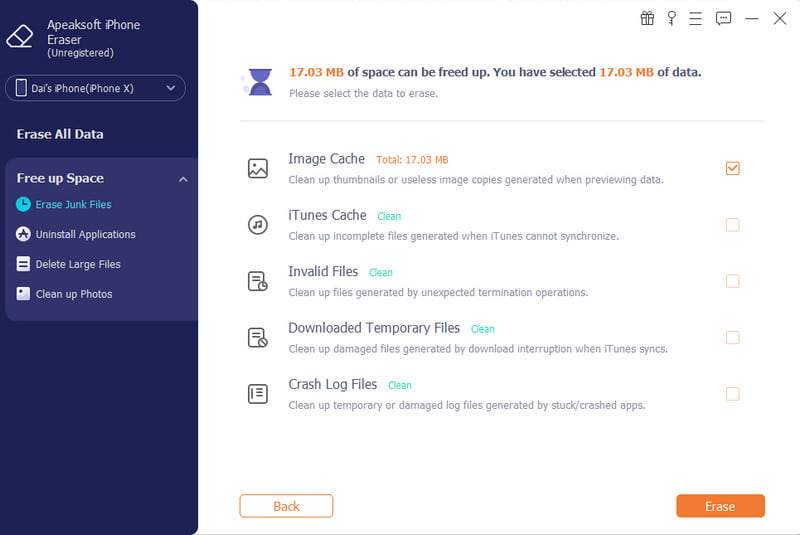
注意: 大きなアプリファイルを削除する場合は、 大きなファイルを削除する.
パート3:iPhoneのファイルからドキュメントとデータを削除する方法
iPhoneに内蔵されているファイルアプリには、ファイル、書類、その他のデータが保存されています。デバイスの動作が遅くなった場合は、iPhone上の書類やデータを直接削除することができます。手順は以下のとおりです。
ステップ 1: Video Cloud Studioで あなたのiPhone上のアプリ。
ステップ 2: に行きます ブラウズ タブをクリックして適切なフォルダに移動します。
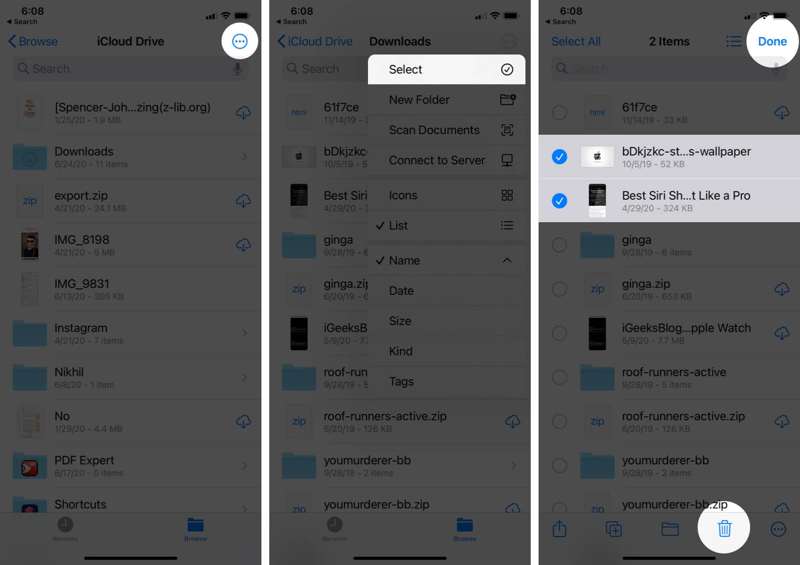
ステップ 3: をタップ その他 ボタン、選択 選択する、不要なファイルをタッチします。
ステップ 4: をタップ 削除 ボタンを押す クリックします.
ステップ 5: 次に、 最近削除された フォルダ内の ブラウズ タブには何も表示されないことに注意してください。
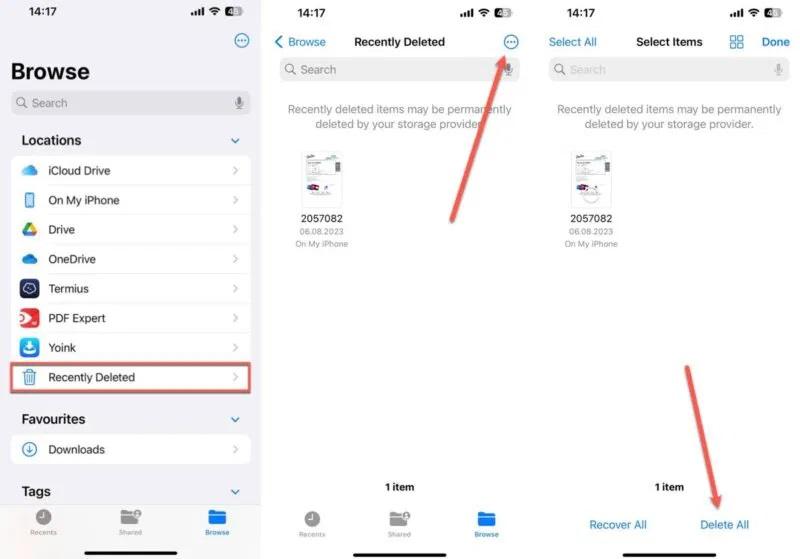
ステップ 6: をタップ その他 ボタンを押して、 すべて削除.
パート4:特定のアプリのドキュメントとデータを削除する方法
iPhoneから特定のアプリの書類とデータを削除するには、それぞれ個別に操作する必要があります。もちろん、内蔵アプリとサードパーティ製アプリでは手順が異なります。以下に手順をご紹介します。
設定でサードパーティ製アプリのドキュメントとデータを消去する方法
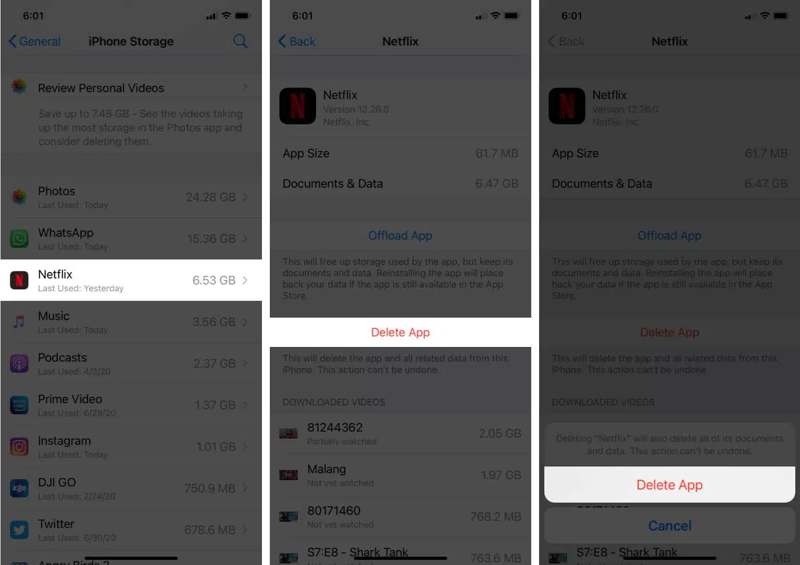
ステップ 1: 実行する 設定 アプリ。
ステップ 2: MFAデバイスに移動する 全般 の三脚と iPhoneストレージ.
ステップ 3: 目的のアプリをタップし、 アプリを削除、選択して アプリを削除 確認ダイアログで。
ステップ 4: 次に、App Store からアプリを再インストールします。
注意: 覚えておいてください アプリをオフロード iPhone上の書類やデータは消去できません。アプリ内の設定で消去できます。
サードパーティ製アプリ内のドキュメントとデータを削除する方法
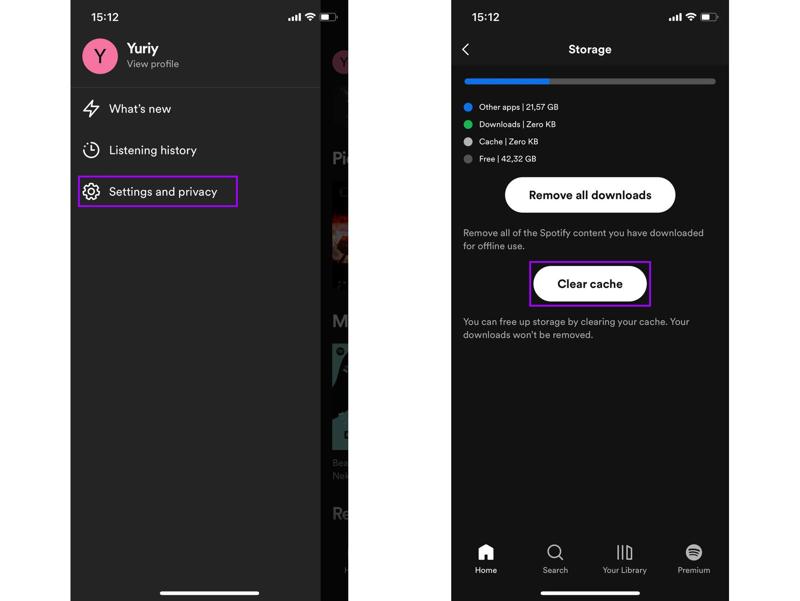
ステップ 1: 大きなアプリを開きます。
ステップ 2: プロフィールをタップして選択 設定 または関連するオプション。
ステップ 3: 選択する 保管, キャッシュまたは 沿革.
ステップ 4: キャッシュをクリア そしてアクションを確認してください。
メッセージ内のドキュメントとデータを削除する方法
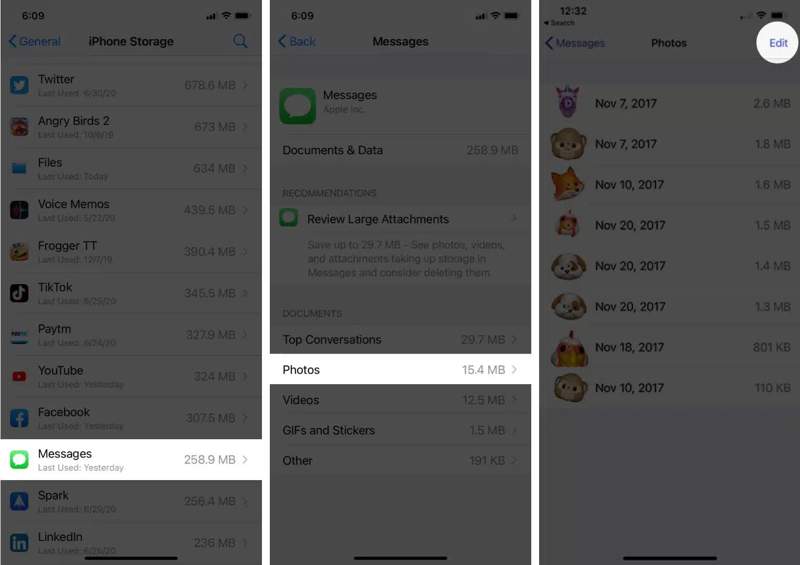
ステップ 1: に行く 全般 自分で 設定 アプリ。
ステップ 2: iPhoneストレージ、選択して メッセージ.
ステップ 3: ドキュメントとデータ不要なデータタイプを選択します。 写真.
ステップ 4: をタップ 編集 ボタンを押して、 ゴミ.
メール内の文書とデータを削除する方法
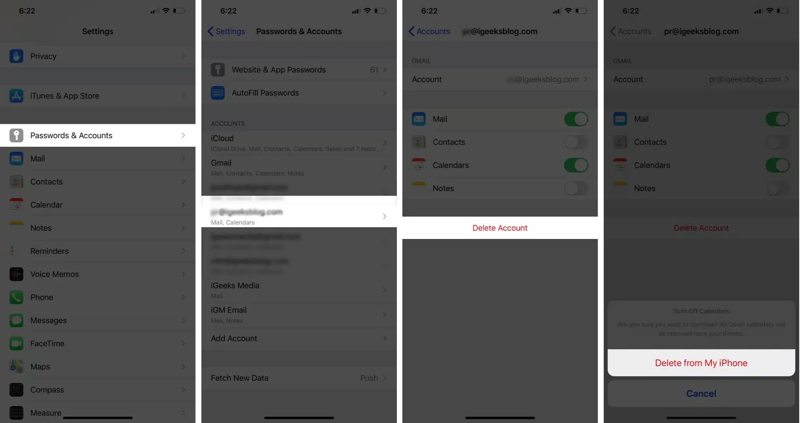
ステップ 1: パスワードとアカウント に選出しました。 設定 アプリ。
ステップ 2: 不要なメールアカウントをタップします。
ステップ 3: ヒット アカウントを削除する 選択して 私のiPhoneから削除 それを確認する。
パート5:Safariから書類とデータを削除する方法
iPhoneから書類やデータを削除するもう一つの方法は、Safariアプリを使うことです。これはiOSに標準搭載されているブラウザです。ウェブサイトの読み込みが遅くなった場合は、 検索履歴を消去する、Cookie、およびウェブサイトのデータ。
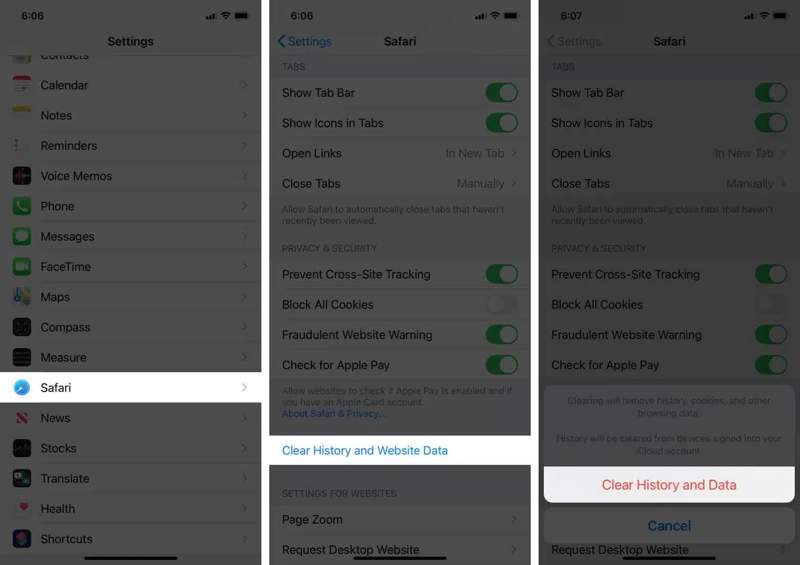
ステップ 1: 実行する 設定 あなたのiPhone上のアプリ。
ステップ 2: 選択する Safari オプションを選択します。
ステップ 3: 履歴とウェブサイトのデータをクリアする、そしてヒットした 履歴とデータの消去 ポップアップダイアログで。
ヒント: ウェブページをオフラインでリーディングリストに保存している場合は、 Safari アプリをタップします 予約する ボタン。 タップ 編集不要なページを選択し、 削除.
ステップ 4: ダウンロードしたファイルがたくさんある場合は、 Safari に選出しました。 設定 アプリ、タップ ダウンロード、ダウンロードが保存される場所を確認します。
ステップ 5: 次に、場所をリダイレクトし、iPhone にダウンロードしたドキュメントとデータを削除します。
注意: デフォルトでは、ダウンロードしたファイルは ダウンロード 内蔵のフォルダ アプリ。
結論
このガイドでは、 iPhoneで書類やデータを削除する方法iPhoneの書類やデータには何が含まれているかを知ることができます。さらに、メッセージなどの内蔵アプリやサードパーティ製アプリから不要なファイルやデータを削除する方法もご紹介しました。Safariのデータを削除して空き容量を増やすこともできます。 Apeaksoft iPhone消しゴム ジャンク ファイル、キャッシュ、ダウンロードなど、iPhone 上のファイルやデータをワンクリックで削除できるワンストップ ソリューションです。
関連記事
Instagram へのアクセスを停止する予定の場合は、携帯電話またはコンピューターで Instagram アカウントを削除する方法をガイドで説明します。
デバイスを販売する前に、当社の実証済みの方法と具体的なチュートリアルに従って、iPhone 上のすべてのデータを削除することをお勧めします。
iOS デバイスに連絡先が多すぎる場合は、iPhone 上の連絡先をすばやく削除するためのガイドに従うことをお勧めします。
簡単でわかりやすいガイドで、iPhone のバッテリーの状態を確認し、使用履歴を消去してデバイスのパフォーマンスを向上させる方法を学びましょう。



